Vérifiez les étapes que les administrateurs principaux doivent suivre pour intégrer un service Omnissa Workspace ONE UEM existant à Omnissa Connect. Cette procédure permet également d'intégrer l'accès à Omnissa Intelligence si vous utilisez UEM pour accéder à votre instance d'Intelligence. Ce guide ne présente pas les tâches destinées aux nouveaux clients Omnissa.
Public
Ce guide est destiné aux clients qui accèdent actuellement à leur service UEM directement à l'aide de l'authentification basée sur UEM. En 2025, nous intégrerons ces clients à Omnissa Connect. L'objectif de ce guide est de vous aider à comprendre le processus d'intégration d'UEM à Omnissa Connect. Pour plus d'informations, reportez-vous à la section Intégration Omnissa Connect.
Démarrer avec la démonstration de Omnissa Connect
Pour obtenir une démonstration utile sur la prise en main de Omnissa Connect, reportez-vous à la section Démarrer avec Omnissa – E-mail de bienvenue pour l'intégration sur le site Omnissa Tech Zone.
Étapes d'intégration
Les étapes répertoriées décrivent le processus d'intégration d'un service Omnissa actuel à Omnissa Connect.
- Étape 1 : intégration initiale
- Omnissa intègre des services à une organisation dans Omnissa Connect.
- Omnissa donne aux administrateurs principaux l'accès à l'abonnement Omnissa via Omnissa Connect.
- Les administrateurs principaux se connectent via Omnissa Connect et se familiarisent avec le système, y compris les tâches de fédération d'entreprise et les contrôles d'accès basés sur les rôles.
- Étape 2 : les administrateurs principaux consolident les comptes
- Les administrateurs principaux consolident les comptes entre le service Omnissa et Omnissa Connect, laissant aux utilisateurs un chemin unique pour l'authentification dans la plate-forme Omnissa.
- Étape 3 : les administrateurs secondaires obtiennent l'accès et le nettoyage
- Les administrateurs principaux ajoutent des administrateurs secondaires à Omnissa Connect, leur donnent les autorisations appropriées, et les administrateurs secondaires consolident les comptes si nécessaire.
- Tous les administrateurs suppriment les chemins d'authentification restants et les administrateurs inutiles qui ne sont pas basés sur Omnissa Connect.
Les administrateurs terminent l'intégration
Lors de l'intégration initiale d'un service à Omnissa Connect, Omnissa identifie les administrateurs principaux de niveau supérieur.
Administrateurs principaux
Les administrateurs principaux effectuent les tâches nécessaires pour terminer l'intégration et pour transférer d'autres administrateurs vers Connect.
Administrateurs secondaires
Les administrateurs qui ne sont pas identifiés comme administrateurs principaux sont considérés comme des administrateurs secondaires et, dans un premier temps, ils ne subissent aucune modification de leur expérience de connexion. Après avoir obtenu l'accès à Connect, ils peuvent consolider leurs comptes et aider à nettoyer les chemins d'authentification restants qui ne passent pas par Connect.
Qu'est-ce qu'un administrateur principal ?
Pour le produit Workspace ONE UEM, Omnissa utilise les caractéristiques suivantes pour identifier les administrateurs principaux. Ces administrateurs sont les premiers à passer à l'expérience Omnissa Connect.
- Administrateurs UEM existants disposant du rôle Administrateur de Console.
- Ces administrateurs doivent s'être connectés à UEM au cours des 30 derniers jours.
Version UEM requise
Pour une intégration réussie, vous devez utiliser Workspace ONE UEM 2506 ou une version ultérieure.
Condition préalable : vérifiez si vous êtes intégré
Effectuez deux contrôles de validation pour vous assurer que votre service UEM est intégré à Connect.
- Vérifiez si votre service est activé et intégré dans Workspace ONE UEM.
- Dans UEM, sélectionnez la zone bento en haut à droite de l'en-tête de votre Console pour accéder au menu Mes services.

- En bas du menu Mes services, localisez la zone État de Omnissa Connect.
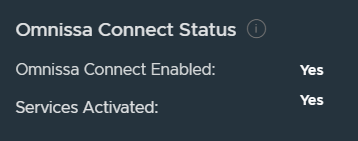
- Omnissa Connect activé
- Oui : nous avons intégré votre service à Omnissa Connect. Si vous êtes un administrateur principal, vous pouvez effectuer les tâches d'administration principale pour l'intégration.
- Non : nous n'avons pas encore intégré votre service à Omnissa Connect. Si vous êtes un administrateur principal, vous ne pouvez pas effectuer vos tâches d'administration pour l'intégration.
- Si nous n'avons pas encore intégré votre service, vous devez attendre l'heure d'intégration planifiée. Pour connaître le calendrier d'intégration, reportez-vous à l'article Intégration à Omnissa Connect.
- Services activés
- Oui : un administrateur principal a utilisé l'e-mail d'invitation à l'intégration et a lancé votre service à partir de Omnissa Connect.
- Non : aucun administrateur principal n'a utilisé l'e-mail d'invitation à l'intégration et n'a lancé votre service à partir de Omnissa Connect.
- SO : votre service n'est pas activé avec le service Omnissa Connect.
- Omnissa Connect activé
- Dans UEM, sélectionnez la zone bento en haut à droite de l'en-tête de votre Console pour accéder au menu Mes services.
- Vérifiez que vos données UEM sont accessibles dans Omnissa Connect.
- Dans UEM, sélectionnez l'organisation appropriée. Si vous disposez d'un abonnement Intelligence, sélectionnez l'organisation qui gère le service Intelligence.
- Accédez à Comptes > Administrateurs > Administrateurs et examinez la colonne Source dans l'affichage en liste.
- Les administrateurs peuvent accéder aux données UEM dans Connect lorsque le service Cloud et UEM sont affichés dans la colonne Source de l'affichage en liste Administrateurs.
- Les administrateurs ne peuvent pas accéder aux données UEM dans Connect lorsque seul UEM est affiché dans la colonne Source de l'affichage en liste Administrateurs.
Étapes suivantes
Effectuez les tâches d'administration principales pour initier le processus d'intégration.
Cette page vous a-t-elle été utile ?