Vous trouverez ci-dessous les méthodes d'accès à Omnissa Intelligence en fonction de votre compte de plate-forme Omnissa.
Comptes Omnissa Connect
Suivez les étapes répertoriées pour vous connecter à Intelligence lorsque vous disposez d'un compte Omnissa Connect.
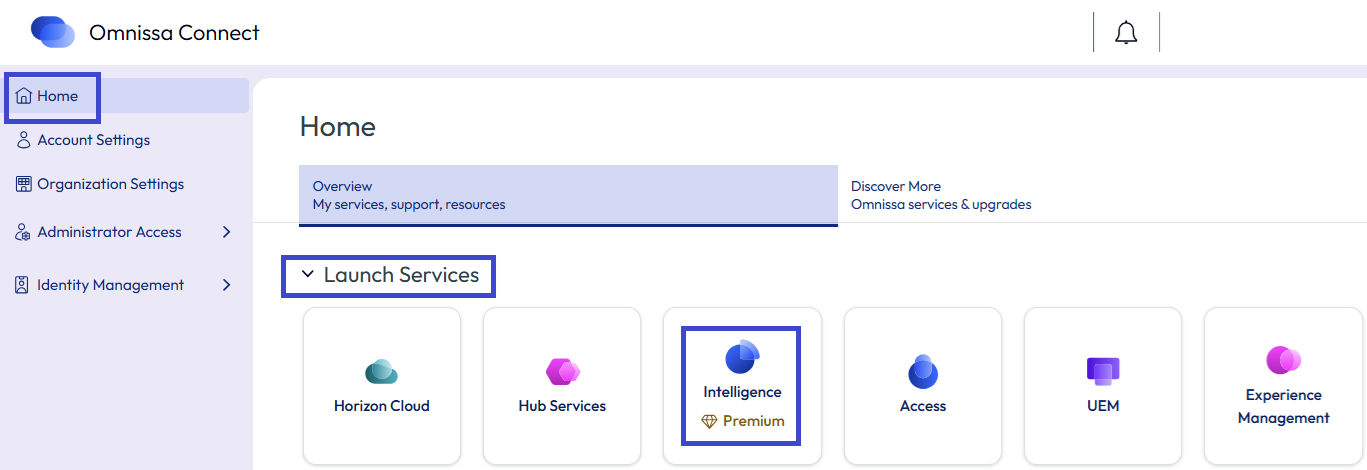
- Lancez Omnissa Connect.
- Si vous y êtes invité, entrez les informations de votre compte Omnissa Connect.
- Sur la page d'Accueil, sélectionnez la vignette Intelligence pour lancer Intelligence depuis Omnissa Connect.
Service UEM migré vers Connect
Votre expérience de connexion à Intelligence via UEM varie selon que vous disposez ou non d'un compte Omnissa Connect.
Pas de compte Connect
Si votre service UEM a été migré vers Connect, mais que vous n'avez pas encore de compte Connect, le système vous invite à demander un compte Omnissa Connect.
- Dans Workspace ONE UEM, sélectionnez l'organisation dans laquelle votre entreprise gère Intelligence.
- Sélectionnez Surveiller > Intelligence.
- Sélectionnez Lancer sur la page Intelligence.
- Renseignez le widget pour Demander un compte Omnissa Connect en entrant votre adresse e-mail professionnelle et en sélectionnant Demander un compte.
- Recherchez un e-mail contenant votre lien d'activation de compte Omnissa Connect.
Compte Connect
Si votre service UEM a été migré vers Connect et que vous disposez d'un compte Connect, mais que vous utilisez UEM et vos identifiants basés sur UEM pour accéder à Intelligence, UEM ne vous permet pas de lancer Intelligence. Vous devez suivre les étapes de connexion pour les comptes Omnissa Connect afin d'accéder à Intelligence.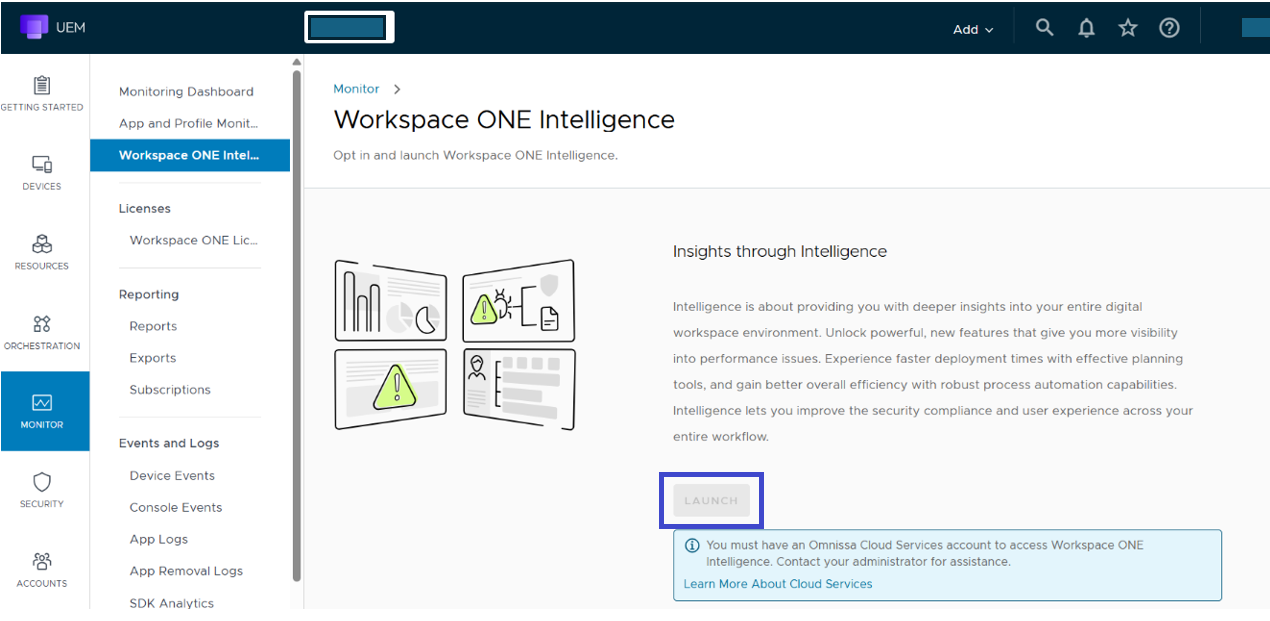
Nouveau compte basé sur UEM après la migration
Si vous avez été ajouté à UEM en tant qu'administrateur et que vous avez reçu un compte d'administrateur basé sur UEM après la migration du service UEM vers Connect, vous pouvez lancer UEM à partir de Connect. Cependant, vous devez demander un compte Omnissa Connect pour accéder à Intelligence. Suivez les étapes décrites dans la section Pas de compte Connect pour demander un compte Connect dans Intelligence.
Service UEM non migré vers Connect
Pour les comptes qui ne sont pas migrés vers Omnissa Connect, les administrateurs continuent de lancer Intelligence via Workspace ONE UEM.
- Dans Workspace ONE UEM, sélectionnez l'organisation dans laquelle votre entreprise gère Intelligence.
- Sélectionnez Surveiller > Intelligence.
- Sélectionnez Lancer sur la page Intelligence.
Cette page vous a-t-elle été utile ?