Utilisez Omnissa Connect pour activer et exécuter vos abonnements Omnissa achetés. Recevez un e-mail de bienvenue avec un lien d'activation pour l'abonnement que vous avez acheté. Ce lien vous dirige vers le processus d'intégration initiale de Omnissa Connect dans lequel vous rejoignez ou créez une organisation. Après avoir rejoint ou créé une organisation, vous pouvez vérifier les étapes suivantes, telles que l'ajout d'utilisateurs et la fédération de votre organisation.
Acheter des services Omnissa
En tant qu'utilisateur nouveau ou existant de Omnissa Connect, vous pouvez intégrer un abonnement en achetant un abonnement Omnissa Connect.
- Achetez un abonnement auprès du service commercial Omnissa.
- Achetez un abonnement auprès du revendeur partenaire Omnissa.
Si votre entreprise utilise déjà les services Omnissa, vous pouvez vous intégrer vous-même dans une organisation existante en demandant l'accès à cette organisation. La procédure de demande et de réception d'un premier accès à une organisation Omnissa Connect peut varier en fonction de votre compte : fédéré (organisation existante) ou non fédéré (aucune organisation existante, créez-en une).
Après l'achat, utilisez l'e-mail de bienvenue de Omnissa pour vous intégrer.
Connectez-vous à la console Omnissa Connect.
- Lisez votre e-mail de bienvenue.
- Une fois que vous avez acheté votre abonnement (via le service commercial ou par l'intermédiaire d'un partenaire Omnissa), le système vous envoie un e-mail de bienvenue à l'aide de l'ID d'e-mail associé à la commande.
- Votre e-mail de bienvenue inclut votre lien d'activation d'abonnement unique.
- Si vous n'avez pas vu l'e-mail, vérifiez vos messages indésirables ou le filtre anti-spam d'entreprise. L'activation de l'abonnement unique vous dirige vers la console Omnissa Connect.
- Vous devez utiliser ce lien d'activation de l'abonnement lorsque vous vous connectez à la console Omnissa Connect pour la première fois.
- Si vous ne trouvez toujours pas l'e-mail, demandez à votre spécialiste des ventes de renvoyer l'e-mail ou de vous fournir le lien d'activation de l'abonnement.
- Sélectionnez le lien d'activation de l'abonnement fourni dans l'e-mail de bienvenue.
- Utilisez l'e-mail et le mot de passe de votre compte Omnissa pour vous connecter.
- Si vous ne disposez pas d'un compte Omnissa, le système vous invite à en créer un.
Vous êtes prêt à joindre votre abonnement à une organisation.
Joindre votre abonnement à une organisation
Une organisation Omnissa Connect est un conteneur pour vos abonnements que Omnissa Connect utilise pour contrôler l'accès. Pour accéder à un abonnement, vous devez appartenir à une organisation et joindre votre abonnement à cette organisation. Vous pouvez rejoindre une organisation existante ou en créer une nouvelle.
Comment choisir
- Rejoindre une organisation existante
- Vous pouvez combiner plusieurs abonnements Omnissa en une seule vue.
- La jonction réduit le nombre d'organisations que vous gérez dans Omnissa Connect.
- En sélectionnant une organisation existante qui inclut d'autres abonnements Omnissa, les abonnements que vous ajoutez actuellement se combinent à ceux de l'abonnement existant. Vous disposez désormais d'une vue unique de vos abonnements Omnissa.
- Par exemple, s'il existe un abonnement pour les abonnements Horizon et Access et que vous prenez un nouvel abonnement pour UEM, la sélection de l'organisation qui inclut Horizon et Access à utiliser pour le nouvel abonnement UEM combine tous les abonnements. L'organisation inclut désormais Horizon, Access et UEM dans une vue unique.
- Créer une organisation
- Cet abonnement est votre premier abonnement Omnissa.
- Le nouvel abonnement nécessite sa propre expérience de gestion administrative.
- Certains abonnements Omnissa sont gérés par des groupes d'administrateurs indépendants.
- Vos groupes d'administrateurs nécessitent des consoles Omnissa distinctes et indépendantes pour les abonnements qu'ils gèrent.
- Vous souhaitez conserver le nouvel abonnement séparé pour des raisons de support ou de facturation.
Option 1 : Rejoindre une organisation existante
Avant d'ajouter votre abonnement actuel à un abonnement existant, consultez les éléments à prendre en compte répertoriés pour voir si ce processus répond à vos besoins.
- Pour les instances dont les abonnements Omnissa doivent être gérés séparément, créez une organisation et n'utilisez pas une organisation existante.
- Si votre nouvel abonnement est destiné à Omnissa Workspace ONE UEM, vous ne pouvez pas sélectionner une organisation existante si elle dispose déjà d'un abonnement UEM. Les organisations Omnissa Connect ne prennent en charge qu'un seul locataire UEM.
- Vous ne pouvez pas sélectionner une organisation existante associée à un abonnement Omnissa expiré. Contactez Customer Connect pour résoudre un problème d'expiration.
- Vous ne pouvez pas sélectionner une organisation existante associée à une région différente de la vôtre. Contactez Customer Connect pour résoudre des problèmes de région de produit.
Personnalisation de l'URL Access
Si vous souhaitez personnaliser votre URL Omnissa Access, pensez à la personnaliser lors de l'intégration initiale. Le processus d'intégration vous permet d'accéder au service Omnissa Intelligence pour modifier l'URL. Il est préférable de mettre à jour le nom du locataire de l'URL Access lors du processus d'intégration, car ce locataire n'est pas encore configuré. Il est plus facile pour Omnissa Intelligence de créer un locataire avec l'URL personnalisée sans risquer une éventuelle perte de données.
Si vous ne souhaitez pas personnaliser votre URL Access lors de l'intégration, reportez-vous à la rubrique Comment modifier votre URL Omnissa Access après l'intégration ?.
Important :
- Si vous décidez de personnaliser l'URL Access ultérieurement, effectuez cette modification avant de commencer à utiliser votre locataire Access.
- Pour personnaliser l'URL Access après l'intégration, vous devez accéder au service Omnissa Intelligence.
Procédure
- Continuez à partir de votre lien d'activation dans l'e-mail de bienvenue ou connectez-vous à la console Omnissa Connect.
- Dans le widget Ajouter un abonnement à une organisation, sélectionnez Organisation existante. Deux onglets contenant des listes d'organisations auxquelles vous pouvez joindre votre abonnement s'affichent.
- Autres organisations : si vous faites partie d'un domaine fédéré, cet onglet répertorie les organisations disponibles dont vous n'êtes pas propriétaire. Vous pouvez contacter les propriétaires respectifs si vous souhaitez joindre votre abonnement Omnissa à leur organisation.
- Mes organisations : cet onglet répertorie les organisations que vous possédez et vous pouvez joindre votre abonnement à l'une de ces organisations.
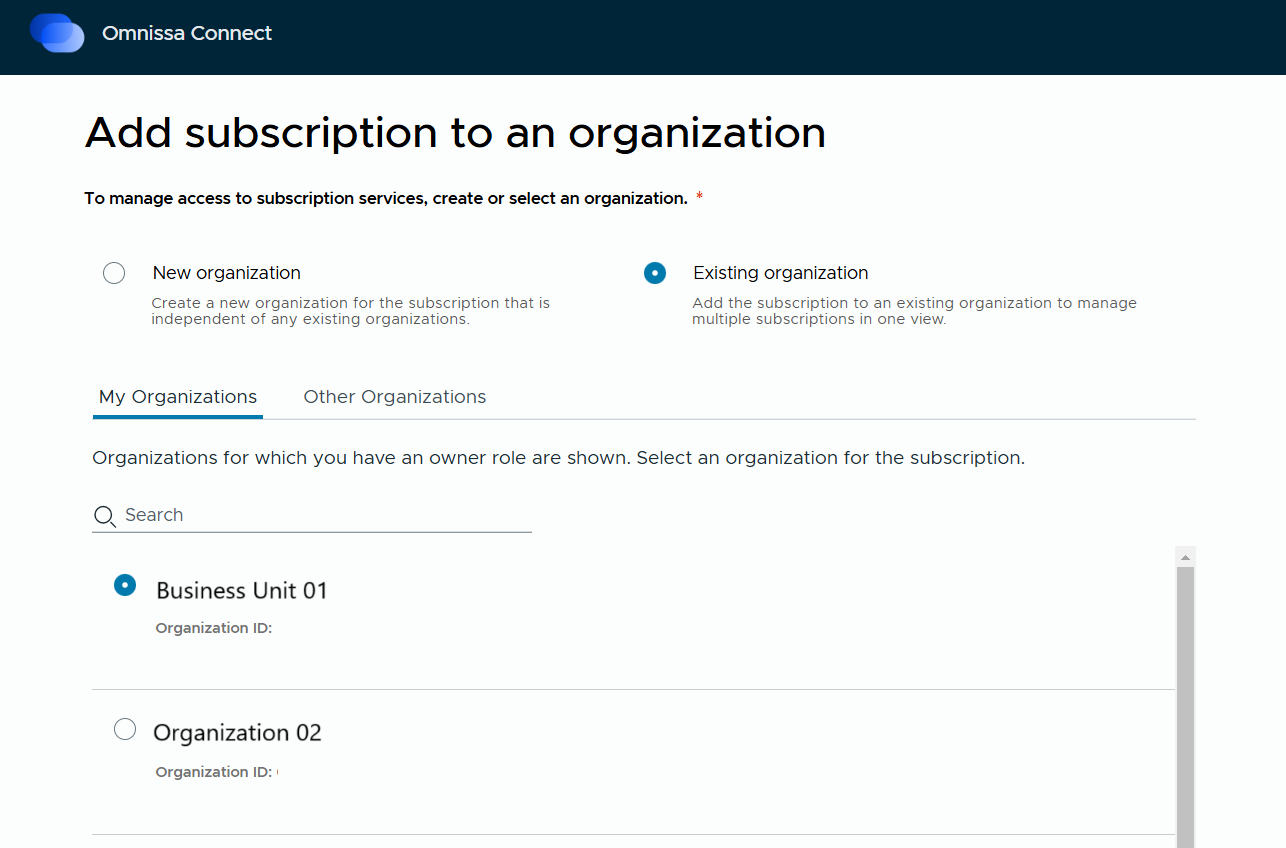
- Dans l'onglet Mes organisations, sélectionnez une organisation à laquelle vous souhaitez joindre votre abonnement, puis sélectionnez Suivant.
- Renseignez la section Personnaliser l'URL pour Access.
- Sélectionnez Je souhaite conserver l'URL du locataire telle qu'elle est actuellement si vous ne souhaitez pas personnaliser l'URL Access.
- Si vous décidez de personnaliser le nom ultérieurement, effectuez cette modification avant de commencer à utiliser votre locataire Access.
- Le processus de jonction est à présent terminé.
- Sélectionnez Je souhaite personnaliser l'URL du locataire maintenant si vous souhaitez personnaliser l'URL Access. Il est préférable de personnaliser votre URL Omnissa Access lors de l'intégration. Le système vous dirige vers le service Omnissa Intelligence pour effectuer la modification du nom de l'URL.
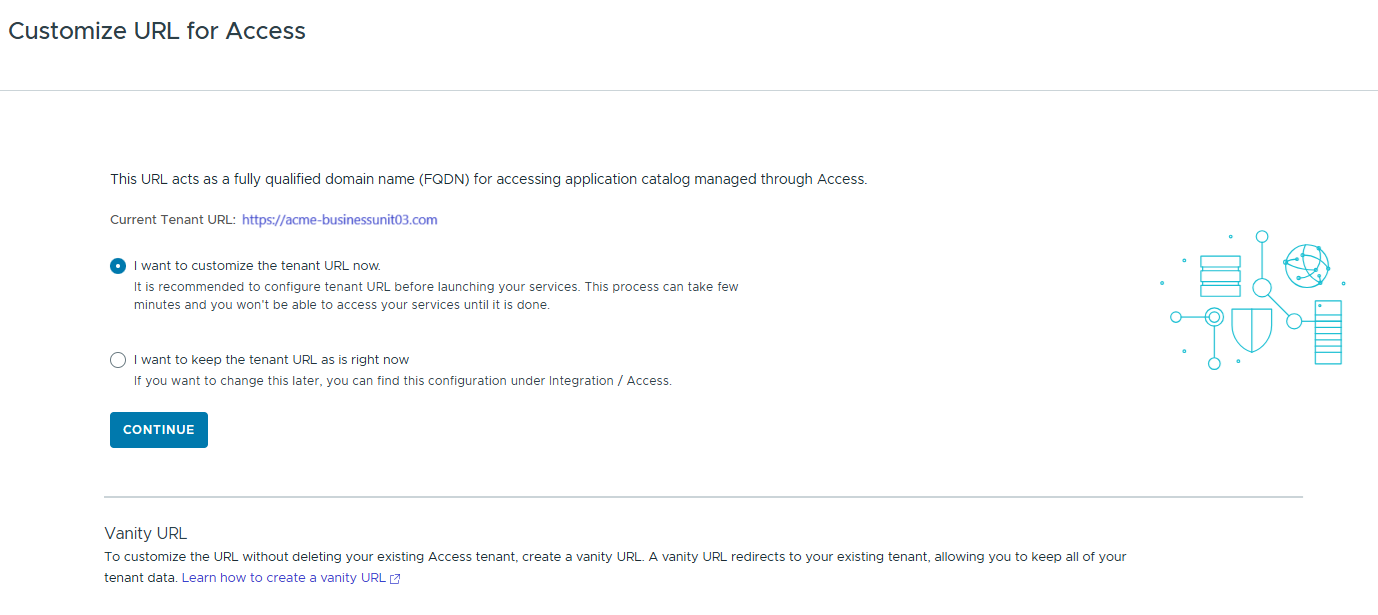
- Entrez le nom de votre locataire préféré dans le champ de texte. Suivez les règles fournies pour vous assurer que le nom que vous avez choisi est valide.
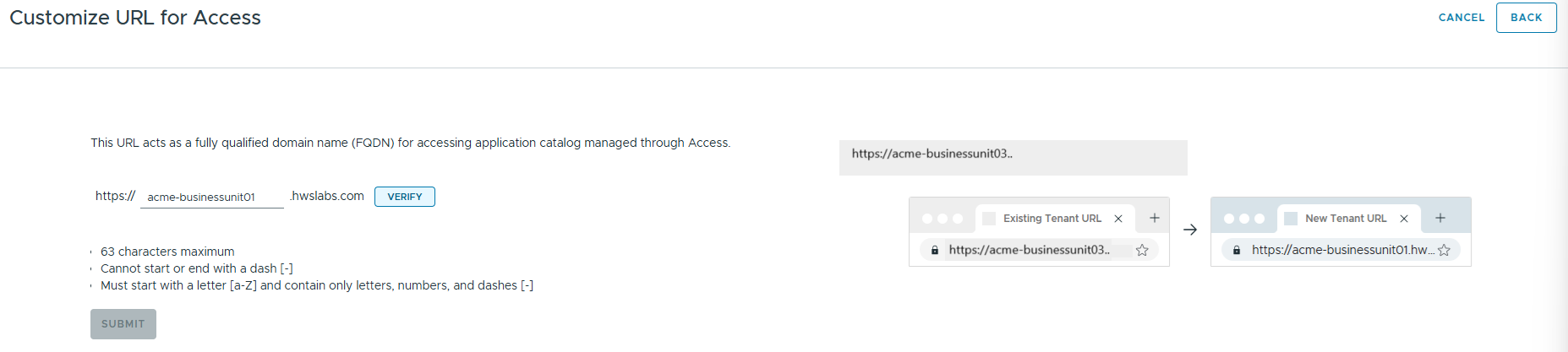
- Sélectionnez Vérifier.
- Le système vérifie le nom pour s'assurer qu'il répond à toutes les conditions et qu'il n'est pas déjà utilisé.
- Les noms de locataire doivent être uniques.
- Si la vérification échoue, vous pouvez entrer un nom différent.
- Une fois la vérification réussie, envoyez le nom que vous préférez.
- L'opération dure une ou deux minutes. Vous pouvez actualiser la page pour voir l'état de l'opération.
- Omnissa Connect affiche un message indiquant que l'envoi a réussi.
- Revenez à Omnissa Connect, car le système vous a dirigé vers le service Omnissa Intelligence pour effectuer la modification du nom de l'URL Access. Pour revenir, utilisez le carré en haut à droite de l'en-tête et sélectionnez Omnissa Connect dans la liste Applications.
- Entrez le nom de votre locataire préféré dans le champ de texte. Suivez les règles fournies pour vous assurer que le nom que vous avez choisi est valide.
- Sélectionnez Je souhaite conserver l'URL du locataire telle qu'elle est actuellement si vous ne souhaitez pas personnaliser l'URL Access.
Vous pouvez passer aux étapes suivantes.
Option 2 : Créer une organisation
Utilisez ce workflow s'il s'agit du premier abonnement Omnissa qui nécessite sa propre expérience de gestion administrative ou si vous souhaitez séparer le nouvel abonnement pour des raisons de support ou de facturation.
Procédure
- Continuez à partir de votre lien d'activation dans l'e-mail de bienvenue ou connectez-vous à la console Omnissa Connect.
- Dans le widget Ajouter un abonnement à une organisation, sélectionnez Nouvelle organisation puis Suivant.
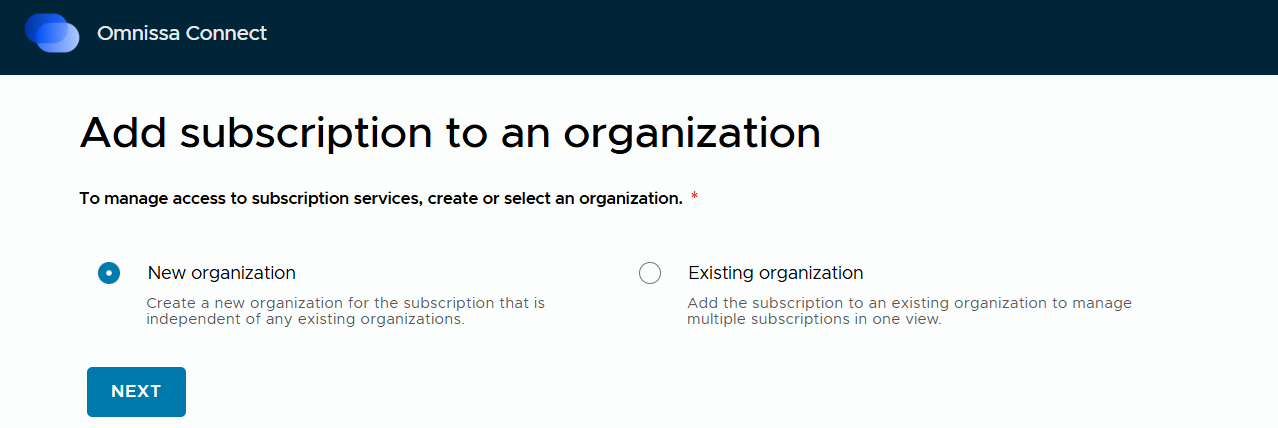
- Entrez un nom pour l'organisation.
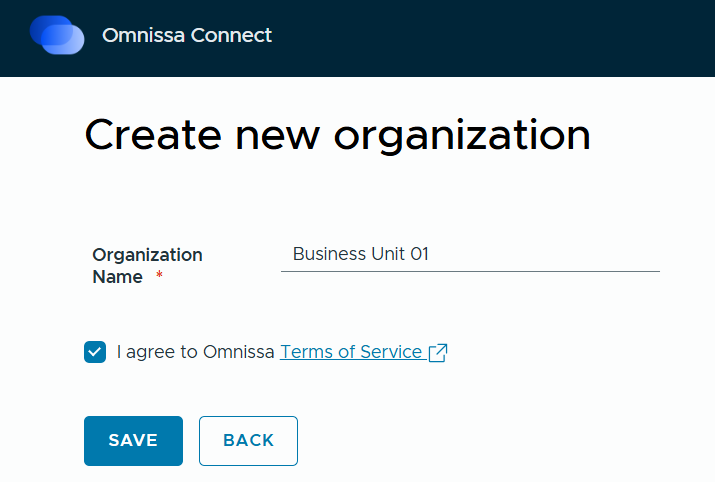
- Acceptez les conditions d'utilisation.
- Cliquez sur Enregistrer.
- La console vous dirige vers votre abonnement dans la nouvelle organisation dans Omnissa Connect.
Vous pouvez passer aux étapes suivantes.
Étapes suivantes
Maintenant que vous pouvez accéder à votre abonnement Omnissa dans une organisation Omnissa Connect, vous pouvez ajouter des administrateurs et fédérer votre organisation, le cas échéant.
Inviter de nouveaux administrateurs (utilisateurs) et leur attribuer des rôles d'organisation et de service
Lorsque vous sélectionnez le lien d'activation initiale et joignez votre abonnement à une organisation nouvelle ou existante, le système crée un compte pour vous avec un rôle de Propriétaire.
En tant que Propriétaire, vous pouvez inviter des administrateurs (utilisateurs) supplémentaires à rejoindre votre organisation et leur attribuer des rôles d'organisation et de service.
- Les rôles d'organisation activent les administrateurs en tant que membres de l'organisation. Vous pouvez également leur attribuer des rôles d'organisation supplémentaires, le cas échéant.
- L'attribution d'un rôle de service contrôle les autorisations d'accès dont dispose l'administrateur à l'organisation et aux abonnements Omnissa au sein de l'organisation.
Documentation détaillée
Pour plus d'informations sur l'ajout d'utilisateurs, appelés Administrateurs dans la console, reportez-vous à la rubrique Administrateurs (utilisateurs).
Fédérer l'accès des utilisateurs
Vous pouvez activer Single Sign-On (SSO) pour que vos utilisateurs accèdent à Omnissa Connect en fédérant plusieurs domaines d'entreprise. Utilisez un workflow en libre-service pour configurer la fédération avec Omnissa Connect. Le workflow prend en charge l'intégration aux fournisseurs d'identité basés sur SAML 2.0.
Documentation détaillée
Pour obtenir des étapes détaillées sur la fédération d'organisations à l'aide du tableau de bord Fédération d'entreprise, suivez les processus dans les rubriques Fédération d'entreprise.
Administrateur d'entreprise
La configuration de la fédération d'entreprises est une tâche hautement sécurisée. Omnissa Connect a donc créé un rôle spécial pour cette tâche. Il s'agit du rôle Administrateur d'entreprise. En tant que Propriétaire, vous devez inviter et attribuer une personne pour remplir le rôle d'Administrateur d'entreprise. Cette personne doit disposer des autorisations pour gérer votre système de fournisseur d'identité ou Active Directory d'entreprise. Vous pouvez vous inviter si cette personne est vous.
Description de la procédure
- Un Propriétaire crée l'organisation de gestion.
- Ce processus active l'accès au workflow et au tableau de bord de la fédération d'entreprise.
- Au cours de ce processus, le Propriétaire entre l'adresse e-mail de la personne qui gère le système de fournisseur d'identité ou l'Active Directory de votre entreprise.
- Le système invite cette personne à rejoindre l'organisation et à agir en tant qu'Administrateur d'entreprise.
- La personne qui gère votre système de fournisseur d'identité ou Active Directory d'entreprise accepte l'invitation et est désormais Administrateur d'entreprise.
- L'Administrateur d'entreprise peut démarrer le flux de fédération en suivant ces étapes générales.
- Vérification des domaines et sous-domaines.
- Installation d'un connecteur qui se connecte à votre système Active Directory sur site.
- Synchronisation des utilisateurs et des groupes.
- Configuration de votre fournisseur d'identité.
- Validation et fin de la configuration.
Vos utilisateurs Administrateurs peuvent utiliser votre identité d'entreprise pour accéder à Omnissa Connect.
Cette page vous a-t-elle été utile ?