Consultez les étapes d'intégration pour accéder aux téléchargements via Omnissa Connect. Les administrateurs financiers vous aident également à gérer et à auditer vos abonnements Omnissa sur site via l'organisation de compte.
Étape 1 : acheter des services Omnissa
Achetez un abonnement via le programme de prestataire de services hébergés par le partenaire pour recevoir une invitation à vous intégrer dans Omnissa Connect et accéder aux téléchargements.
Étape 2 : utiliser l'invitation d'intégration
- Recherchez votre e-mail d'invitation de Omnissa.
- Vérifiez dans le dossier de spam.
- Utilisez l'e-mail et le mot de passe de votre compte Omnissa pour vous connecter.
- Si vous ne disposez pas d'un compte Omnissa, le système vous invite à en créer un.
- Si votre messagerie est fédérée, vous devez lier votre compte Omnissa à votre messagerie fédérée afin que Omnissa Customer Connect puisse vous identifier et vous permettre de télécharger vos droits Omnissa.
- Dans le widget, créez une organisation, entrez le nom de l'organisation et sélectionnez Suivant.
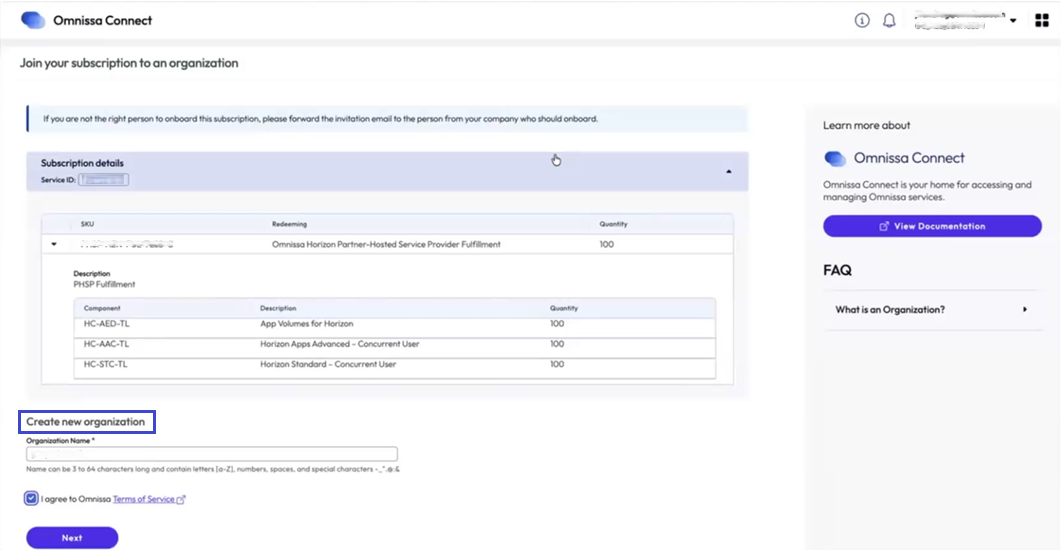
- Vous pouvez afficher les détails de l'abonnement sur cette page de widget, tels que l'ID de service, la SKU et les composants Horizon autorisés dans votre abonnement.
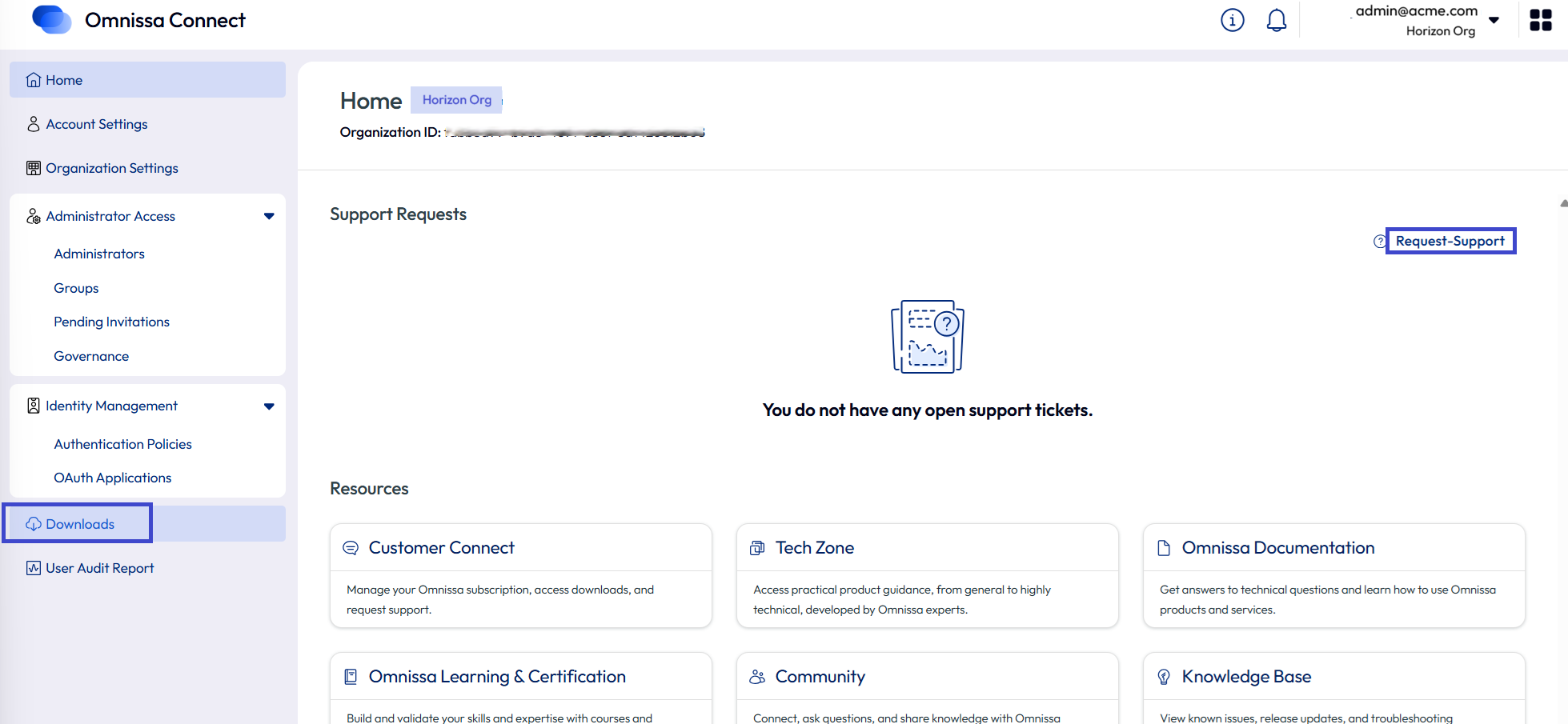
- Le widget vous dirige vers votre page d'Accueil de Connect. Voici quelques-unes des zones pertinentes auxquelles vous pouvez accéder :
- ID de l'organisation
- Demandes de support (si vous disposez du rôle)
- Ressources
- Téléchargements dans le volet de navigation de gauche
Étape 3 : Configurer la fédération ou l'authentification multifacteur dans Omnissa Connect.
Configurez une méthode d'authentification dans Connect afin que vos utilisateurs puissent accéder en toute sécurité à vos services Omnissa.
Fédération d'entreprise
Omnissa Connect prend en charge la fédération d'entreprise. En tant que Propriétaire, le processus d'intégration vous a donné un accès complet en tant que Propriétaire à votre organisation.
Si votre organisation utilise un fournisseur d'identité, que le domaine de votre organisation n'est pas encore fédéré dans Connect et que vous souhaitez utiliser la fédération d'entreprise, vous pouvez commencer le processus de fédération d'entreprise en libre-service en tant que Propriétaire.
Si vous configurez une fédération d'entreprise, effectuez cette étape avant d'ajouter des administrateurs.
Authentification multifacteur
Si vous n'utilisez pas la fédération d'entreprise, envisagez d'utiliser l'authentification multifacteur afin que les administrateurs qui utilisent l'authentification de base bénéficient d'une expérience plus sécurisée.
Étape 4 : Vérifier les rôles d'organisation et de service (RBAC).
Il est important de comprendre le fonctionnement des rôles d'organisation et de service dans Omnissa Connect pour fournir le contrôle d'accès basé sur les rôles (RBAC) approprié à vos administrateurs. Omnissa Connect offre un plan de contrôle unique pour RBAC sur l'ensemble de la plate-forme Omnissa. Il est possible d'inviter une personne à Omnissa Connect avec un accès à un ou plusieurs services et avec des rôles très spécifiques dans ces services.
Étape 5 : Ajouter des administrateurs à Omnissa Connect.
Pour les organisations qui ne sont pas fédérées et qui ont un petit nombre d'administrateurs, vous pouvez choisir d'inviter des administrateurs individuellement ou à l'aide de groupes d'administrateurs.
Les propriétaires invitent les administrateurs dans l'organisation avec les rôles et l'accès aux services appropriés, individuellement ou dans le cadre de groupes d'administrateurs.
Les administrateurs reçoivent un e-mail de Bienvenue pour accéder à Omnissa Connect. Ils peuvent également se rendre sur connect.omnissa.com pour accéder au service.
Étapes diverses : télécharger des produits et entrer des demandes de support
En tant que Propriétaire dans une organisation, vous pouvez télécharger les produits autorisés et vous pouvez entrer des tickets de support.
Processus de téléchargement
- Connectez-vous à Omnissa Connect et, si vous avez accès à de plusieurs organisations, sélectionnez l'organisation applicable qui contient vos droits Omnissa Horizon.
- Sélectionnez le nom de votre compte en haut à droite de l'UI.
- Utilisez le menu déroulant Modifier l'organisation pour sélectionner l'organisation.
- Sélectionnez Téléchargements dans le volet de navigation de gauche
- Sur la page Téléchargements, vous pouvez télécharger vos produits depuis l'onglet Mes produits et voir qui a téléchargé quels produits dans l'onglet Historique des téléchargements.
Entrer un ticket de support
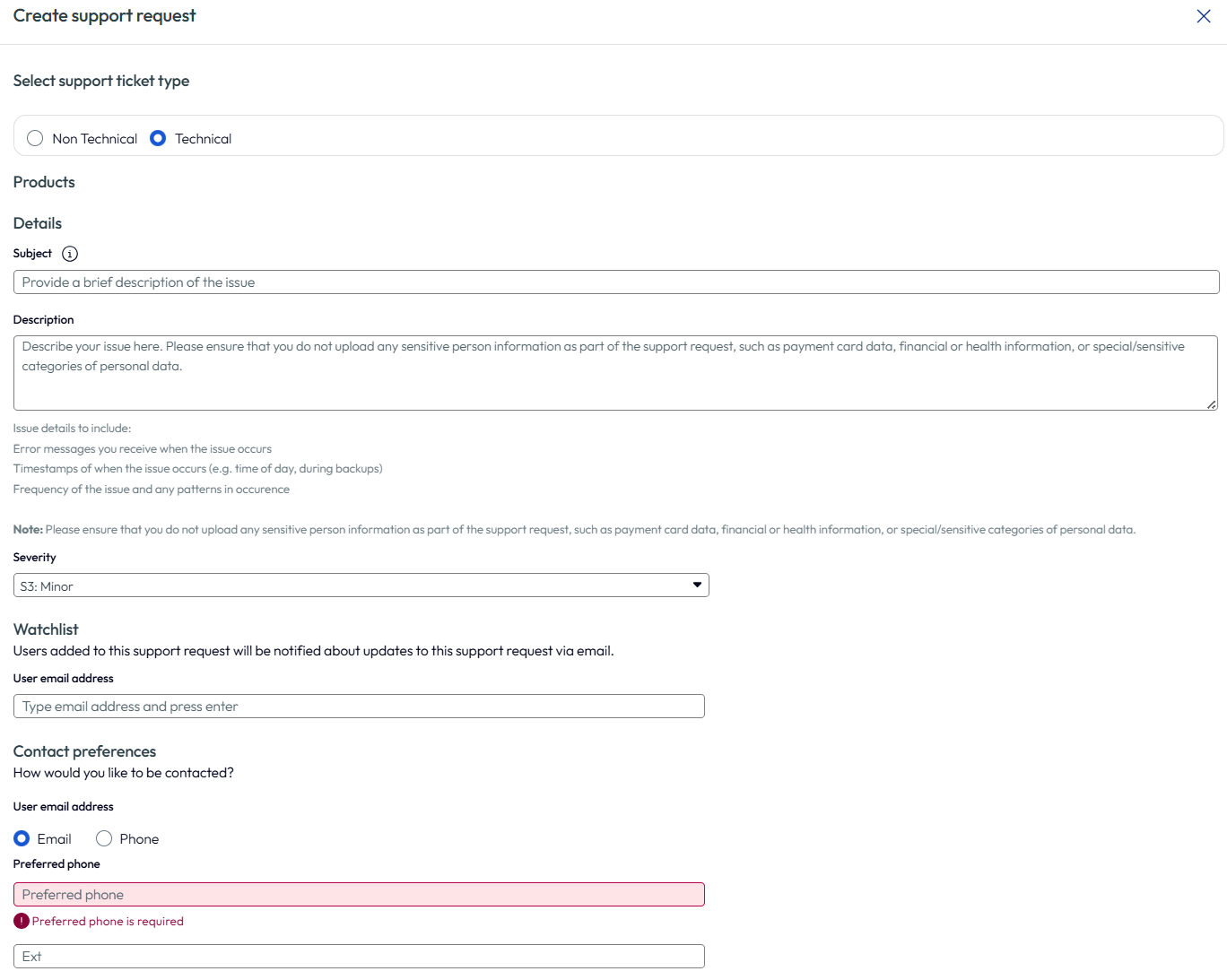
Pour entrer des tickets de support, le widget requiert un numéro de téléphone. Il peut l'extraire de votre profil Omnissa ; sinon, vous devez en entrer un dans le widget.
- Connectez-vous à Omnissa Connect et, si vous avez accès à de plusieurs organisations, sélectionnez l'organisation applicable qui contient vos droits Omnissa Horizon.
- Sélectionnez le nom de votre compte en haut à droite de l'UI.
- Utilisez le menu déroulant Modifier l'organisation pour sélectionner l'organisation.
- Dans la zone Demandes de support de la page d'Accueil, sélectionnez l'option de menu Demande de support.
- Renseignez la page Créer une demande de support et créez la demande de support.
Tâches d'administration des finances
À l'aide de la page Présentation du compte, qui n'est visible que par les administrateurs financiers, celui-ci s'assure que la licence et la facturation des abonnements Omnissa de l'entreprise sont correctes. L'administrateur des finances peut en continu utiliser l'Aperçu du compte pour auditer et vérifier les licences et la facturation Omnissa.
En cas de problème avec un abonnement, l'administrateur financier peut utiliser le lien Demander un support pour envoyer un ticket de support non technique à Omnissa afin de résoudre le problème.
Cette page vous a-t-elle été utile ?