En tant qu'administrateur principal, si votre service Omnissa Workspace ONE UEM est intégré, vous pouvez terminer l'intégration de Workspace ONE UEM et Intelligence à Omnissa Connect en suivant les étapes répertoriées.
1. Accédez à votre service et à votre organisation.
- En tant qu'administrateur principal, sélectionnez le lien d'activation fourni dans l'e-mail de Bienvenue ou accédez à connect.omnissa.com pour accéder à votre service.
- Seuls les administrateurs principaux spécifiques ont un accès initial à l'organisation dans Omnissa Connect.
- En vous connectant à Omnissa Connect, vous pouvez avoir accès à plusieurs organisations. Assurez-vous donc d'accéder aux services appropriés en choisissant l'organisation correspondante.
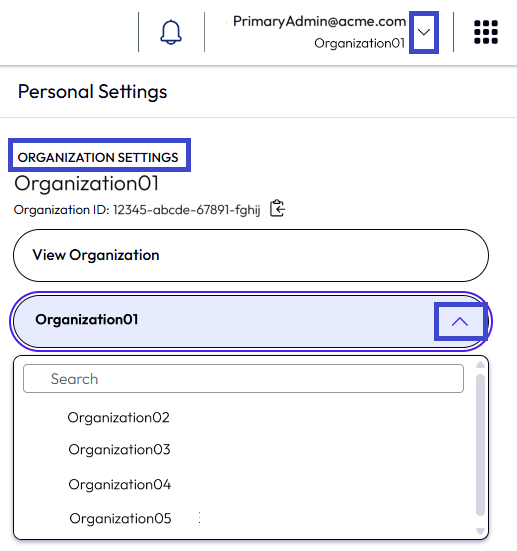
- Pour modifier l'organisation, sélectionnez la liste déroulante portant votre nom dans l'en-tête Omnissa Connect.
- Dans la section Paramètres de l'organisation, sélectionnez le menu déroulant de l'organisation.
- Sélectionnez l'organisation qui héberge votre produit Workspace ONE UEM.
- Vous pouvez sélectionner une organisation par défaut à laquelle vous vous connecterez toujours à partir de vos Paramètres de compte Omnissa Connect. Cette étape est facultative.
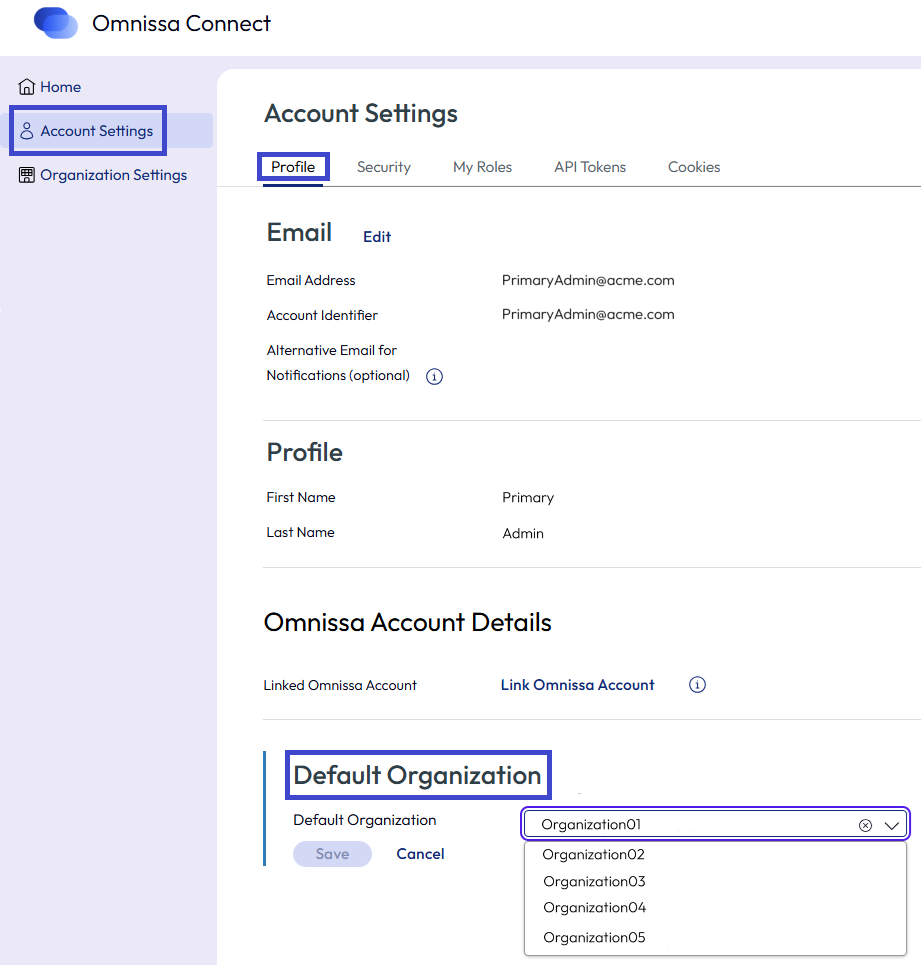
- Dans le volet de navigation de gauche de Omnissa Connect, sélectionnez Paramètres de compte.
- Dans l'onglet Profil, faites défiler l'écran jusqu'à la zone Organisation par défaut et sélectionnez Modifier.
- Sélectionnez l'organisation que vous souhaitez utiliser chaque fois que vous vous connectez à Omnissa Connect.
- Enregistrez vos modifications.
2. Lancez votre service Workspace ONE UEM.
En tant qu'administrateur principal, vous devez lancer le service Workspace ONE UEM à partir de Omnissa Connect pour activer le service UEM dans Connect.
- Sur la page d'Accueil, recherchez votre service Workspace ONE UEM dans la zone Lancer les services.
- Sélectionnez la vignette UEM pour lancer UEM à partir de Omnissa Connect.
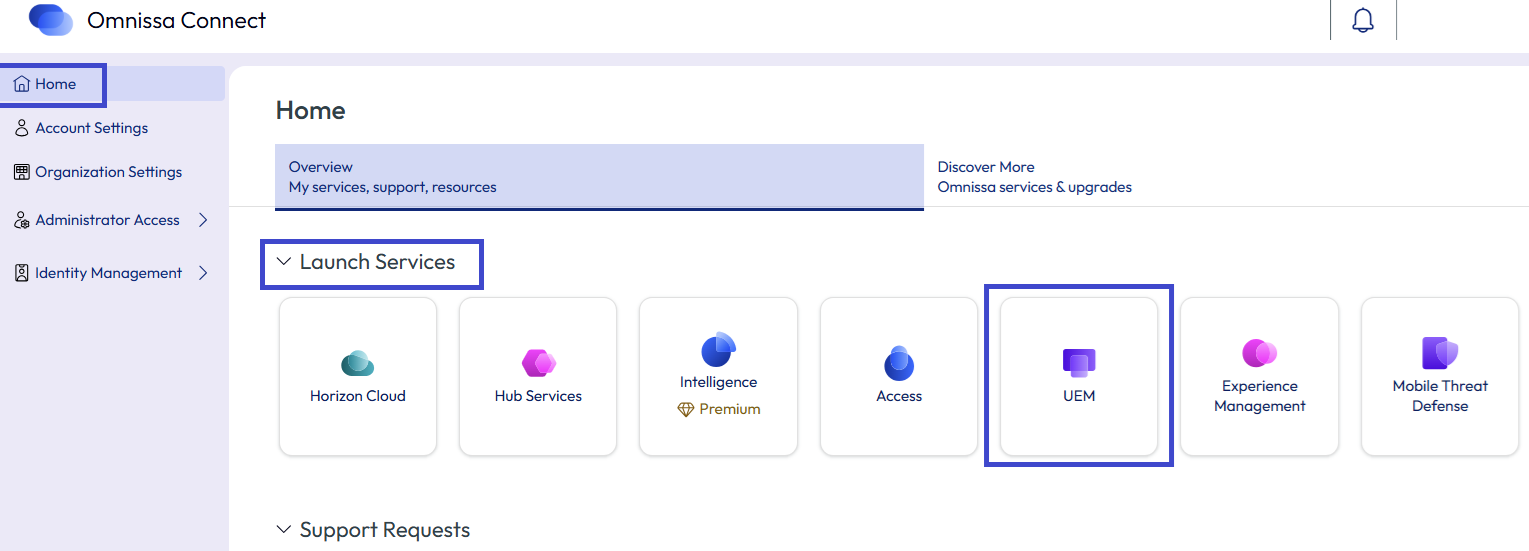
- La sélection d'UEM lance l'UEM Console et vous connecte avec votre identité basée sur Omnissa Connect.
- Cette connexion représente un nouveau compte et nécessite la configuration d'un nouveau code PIN dans UEM.
- Vous disposez désormais de plusieurs comptes pour accéder à UEM, alors consolidez vos comptes, comme indiqué plus loin dans ce processus.
3. Configurez la fédération ou l'authentification multifacteur dans Omnissa Connect.
Configurez une méthode d'authentification dans Connect afin que vos administrateurs secondaires et vos utilisateurs puissent accéder en toute sécurité à vos services Omnissa.
Fédération d'entreprise
Omnissa Connect prend en charge la fédération d'entreprise. En tant qu'administrateur principal, le processus d'intégration vous a donné un accès complet en tant que Propriétaire de l'organisation à votre organisation.
Si votre organisation utilise un fournisseur d'identité, que le domaine de votre organisation n'est pas encore fédéré dans Connect et que vous souhaitez utiliser la fédération d'entreprise, vous pouvez commencer le processus de fédération d'entreprise en libre-service en tant que Propriétaire.
Si vous configurez une fédération d'entreprise, effectuez cette étape avant d'ajouter des administrateurs secondaires.
Authentification multifacteur
Si vous n'utilisez pas la fédération d'entreprise, envisagez d'utiliser l'authentification multifacteur afin que les administrateurs qui utilisent l'authentification de base bénéficient d'une expérience plus sécurisée.
4. Vérifiez les rôles d'organisation et de service (RBAC).
Il est important de comprendre le fonctionnement des rôles d'organisation et de service dans Omnissa Connect pour fournir le contrôle d'accès basé sur les rôles (RBAC) approprié à vos administrateurs secondaires. Omnissa Connect offre un plan de contrôle unique pour RBAC sur l'ensemble de la plate-forme Omnissa. Il est possible d'inviter une personne à Omnissa Connect avec un accès à un ou plusieurs services et avec des rôles très spécifiques dans ces services.
5. Ajoutez des administrateurs secondaires à Omnissa Connect.
Les administrateurs qui n'ont pas été identifiés comme administrateurs principaux sont considérés comme administrateurs secondaires. Choisissez une méthode pour inviter vos administrateurs secondaires à Connect.
- Méthode 1 : invitations – Pour les organisations qui ne sont pas fédérées et qui ont un petit nombre d'administrateurs secondaires, vous pouvez choisir d'inviter des administrateurs individuellement ou à l'aide de groupes d'administrateurs.
- Méthode 2 : assistant d'intégration – Pour les organisations fédérées qui disposent d'un grand nombre d'administrateurs secondaires, utilisez l'assistant d'intégration.
Méthode 1 : invitations
Les administrateurs principaux invitent les administrateurs secondaires dans l'organisation avec les rôles et l'accès aux services appropriés, individuellement ou dans le cadre de groupes d'administrateurs.
L'administrateur secondaire reçoit un e-mail de Bienvenue pour accéder à Omnissa Connect. Il peut également se rendre sur connect.omnissa.com pour accéder au service. Une fois que l'administrateur secondaire accède au service dans Connect, il dispose de plusieurs comptes pour accéder à UEM et à Intelligence. Pour consolider les comptes, suivez les étapes décrites dans la section Consolider vos comptes UEM et Omnissa Connect.
Méthode 2 : assistant d'intégration
Les administrateurs principaux peuvent utiliser l'assistant d'intégration de Omnissa Connect pour migrer jusqu'à 100 administrateurs secondaires à la fois de Omnissa Workspace ONE UEM vers Omnissa Connect.
Reportez-vous à la rubrique Assistant d'intégration pour connaître les conditions préalables et des détails sur l'utilisation de l'assistant.
6. Consolidez vos comptes UEM et Omnissa Connect.
Dans les flux des administrateurs principaux et secondaires, l'administrateur peut initialement disposer de deux comptes distincts. Un compte est le compte basé sur UEM et l'autre compte est sur Omnissa Connect. Potentiellement, chaque compte peut être associé à des données Intelligence uniques. 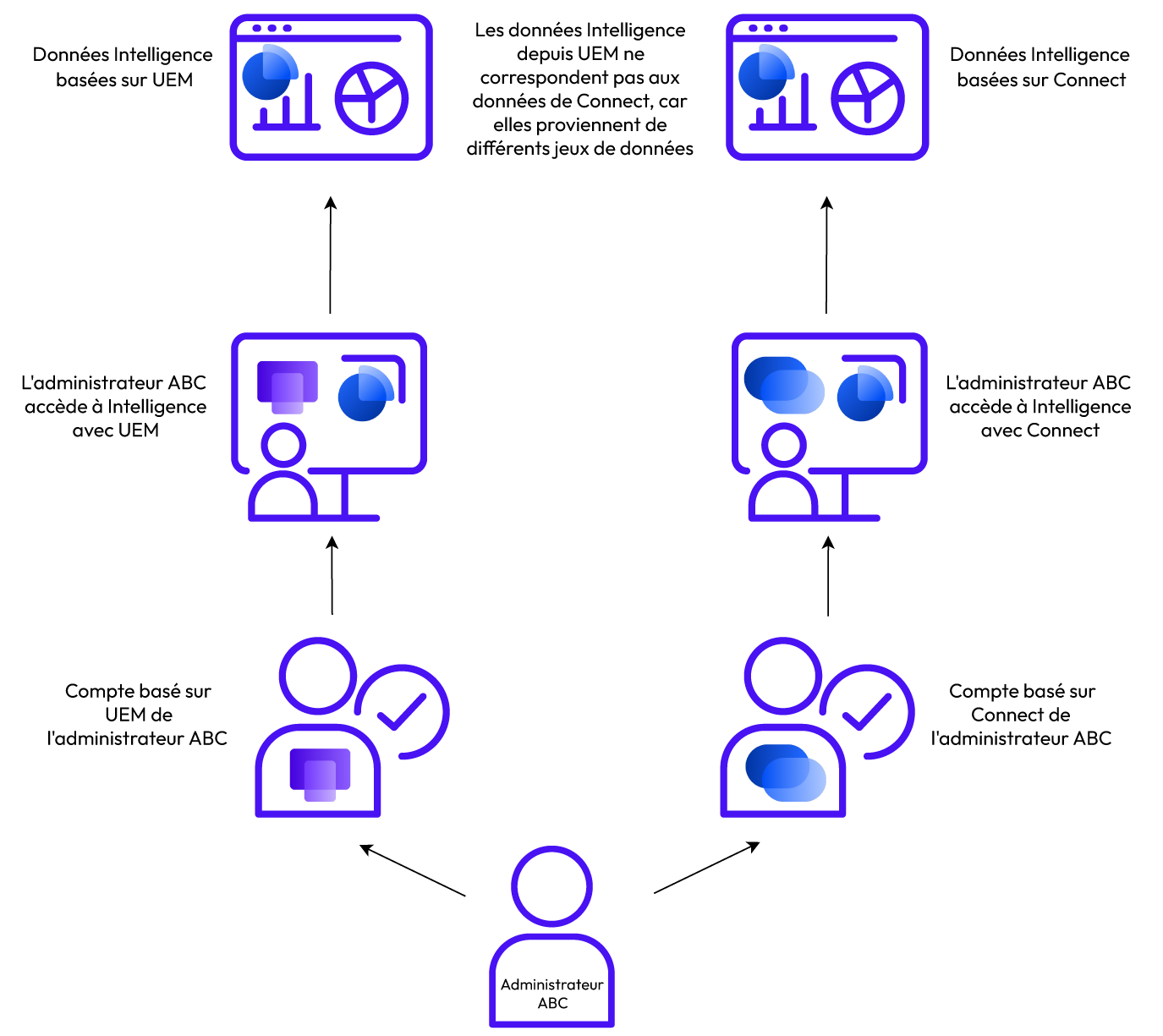
Vous pouvez fusionner les données UEM-Intelligence et les données Connect-Intelligence.
Que se passe-t-il après la fusion ?
Après avoir transféré les données de votre compte UEM-Intelligence vers votre compte Connect-Intelligence, vous disposez toujours de deux chemins pour vous connecter à vos services UEM et Intelligence : via UEM ou via Connect. Cependant, les deux comptes sont désormais associés au même ensemble de données Intelligence. Le compte basé sur UEM et le compte basé sur Connect partagent les mêmes tableaux de bord et rapports Intelligence. 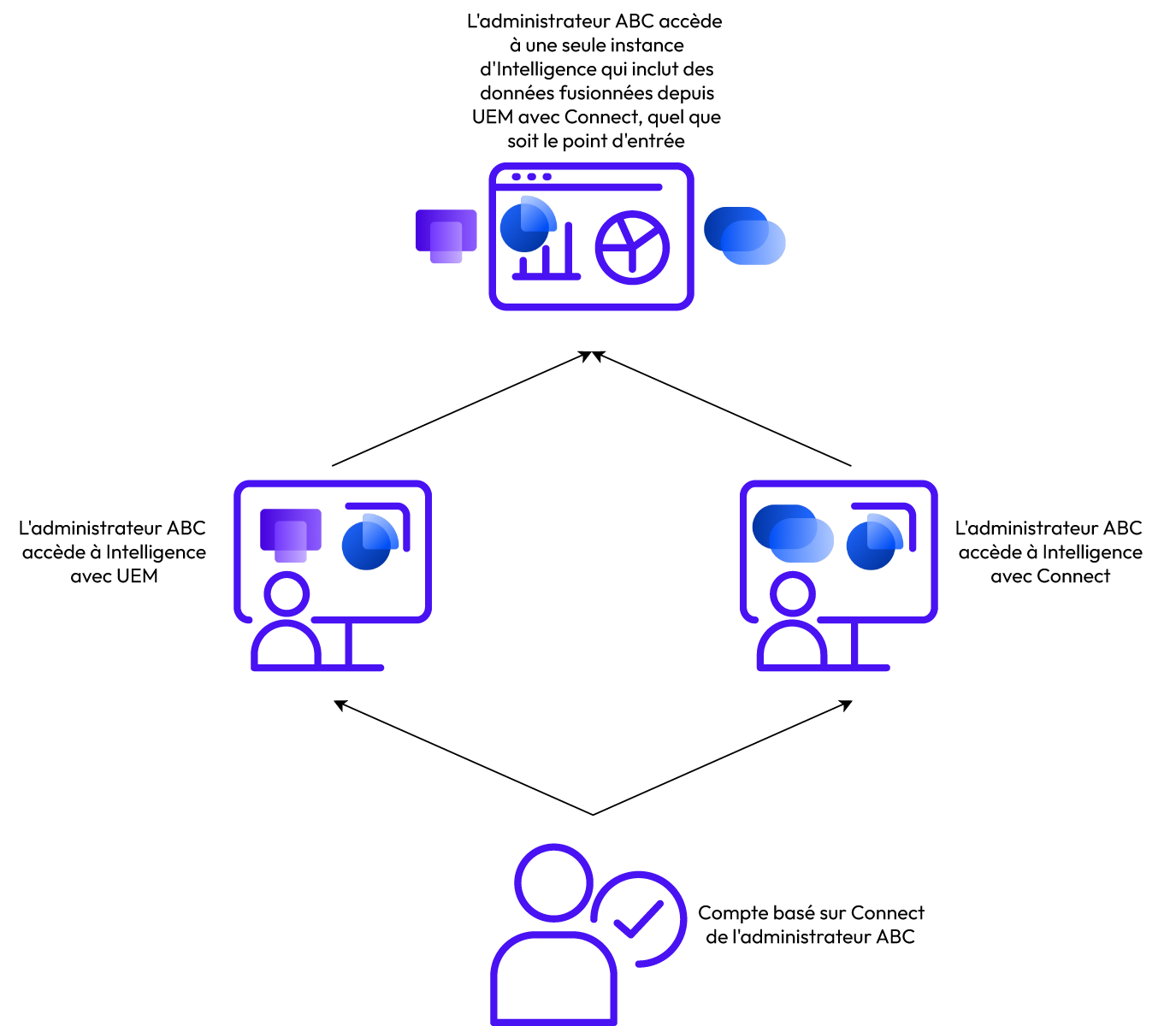
Reportez-vous à la section Considérations pour obtenir des détails importants sur ce qui se passe lorsque vous fusionnez vos données UEM-Intelligence avec vos données Connect-Intelligence.
Critères à prendre en compte
- Vous ne pouvez transférer qu'une seule fois les données d'UEM-Intelligence vers un seul compte Connect.
- Si un compte Omnissa Connect dispose de données Intelligence, vous ne pouvez fusionner qu'une seule fois les données Intelligence d'un compte UEM avec les données Intelligence de cet unique compte Omnissa Connect.
- Vous ne pouvez pas fusionner ou transférer des données Intelligence de deux comptes UEM ou plus et les données Intelligence d'un seul compte Omnissa Connect.
- Les tableaux de bord et les rapports de votre compte UEM-Intelligence sont transférés vers votre compte Omnissa Connect.
- Vous ne pouvez effectuer ce transfert ou cette fusion qu'une seule fois.
- Une fois vos comptes consolidés, vous ne pouvez pas revenir en arrière.
- S'il n'est pas nécessaire de transférer les rapports et les tableaux de bord Intelligence vers le nouveau compte, un administrateur peut choisir de contourner la consolidation.
- Important : si vous supprimez un compte UEM et que vous ne fusionnez pas ou ne transférez pas les données Intelligence vers votre compte Connect, toutes les données associées au compte UEM sont perdues.
Procédure
Pour transférer ou fusionner des tableaux de bord et des rapports UEM-Intelligence vers un compte Omnissa Connect, suivez les étapes répertoriées.
Le système vous invite à demander un compte Omnissa Connect lorsqu'il identifie que vous n'en avez pas encore.
- Connectez-vous à Workspace ONE UEM avec votre compte UEM.
- Lancez Omnissa Intelligence.
- L'un des messages contextuels répertoriés s'affiche, selon que vous disposez ou non d'un compte Omnissa.
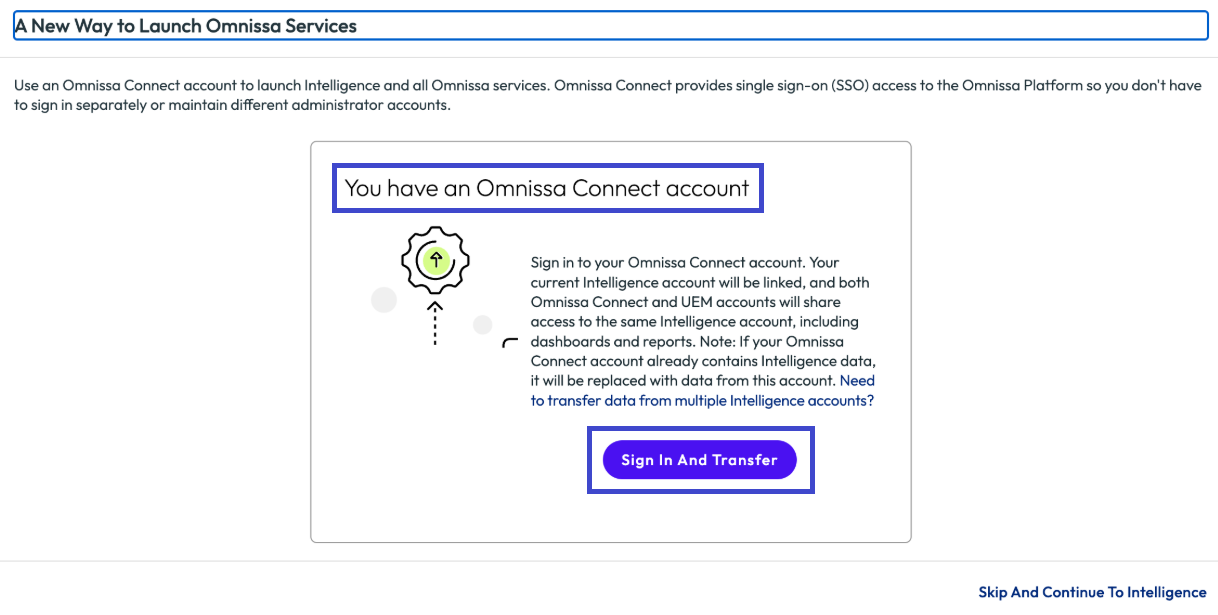
- Vous disposez d'un compte Omnissa Connect : sélectionnez Connexion et Transfert et suivez le widget pour lier les données de votre compte UEM-Intelligence actuel à votre compte Omnissa Connect.
- Demandez un compte Omnissa Connect : demandez une invitation à votre organisation Connect en entrant votre adresse e-mail et en sélectionnant Demander un compte.
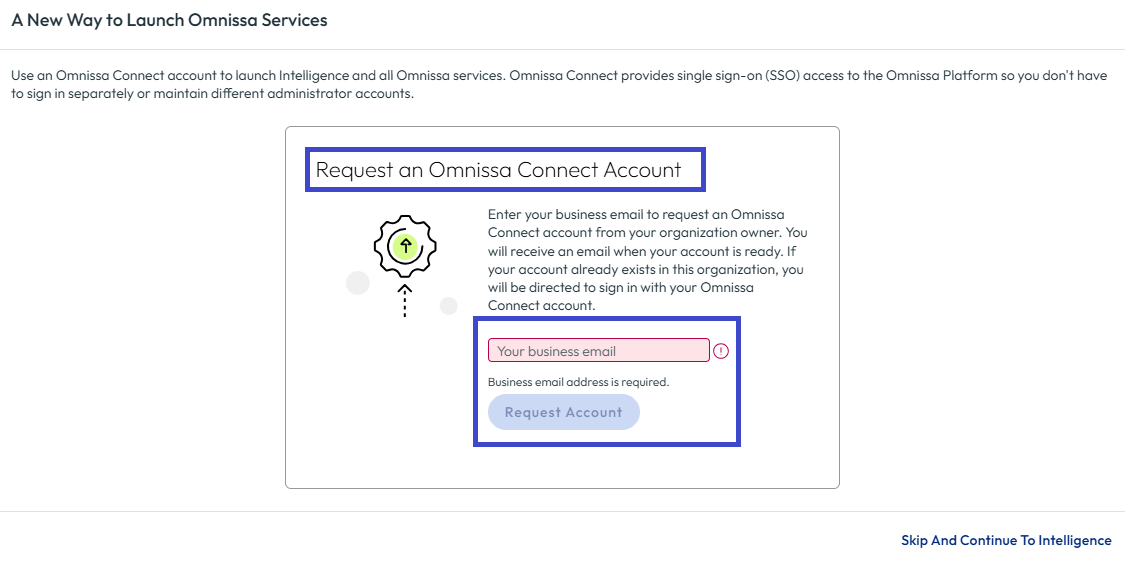
- Le système informe le propriétaire de votre demande.
- Une fois que le propriétaire approuve la demande, le système vous envoie un e-mail de bienvenue à utiliser pour accéder à votre compte Omnissa Connect.
- Vous pouvez ensuite transférer vos données UEM-Intelligence vers le nouveau compte Connect en suivant cette procédure.
- Vous disposez d'un compte Omnissa Connect : sélectionnez Connexion et Transfert et suivez le widget pour lier les données de votre compte UEM-Intelligence actuel à votre compte Omnissa Connect.
7. Nettoyez les chemins d'authentification et les administrateurs inutiles.
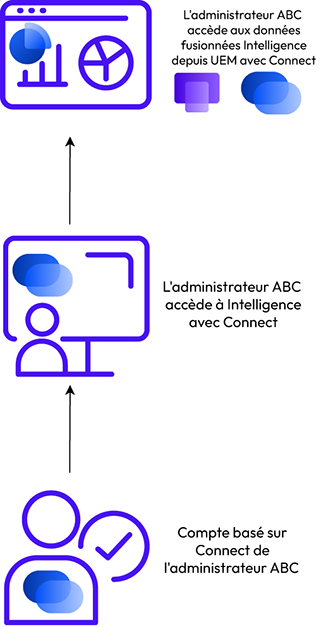
L'objectif est de disposer d'un chemin d'authentification unique dans la plate-forme Omnissa.
Une fois que les administrateurs secondaires disposent de l'accès approprié via Omnissa Connect, il est préférable de supprimer les anciens comptes administrateur inutiles basés sur UEM. Pour plus d'informations sur la désactivation ou la suppression d'administrateurs depuis UEM, reportez-vous à la section Affichage en liste des comptes administrateur.
Compte d'accès d'urgence
Envisagez de laisser un compte d'accès d'urgence dans Omnissa Connect ou UEM.
- Si la fédération a été configurée pour votre domaine, un compte d'accès d'urgence devra avoir un domaine différent.
- Si vous utilisez Omnissa Connect, utilisez une authentification de base pour ce compte et sécurisez le compte avec des autorisations et des stratégies d'accès supplémentaires, telles que l'authentification multifacteur (MFA).
- Si votre compte d'accès d'urgence a besoin d'accéder à Intelligence, utilisez Omnissa Connect.
- Si vous utilisez UEM, ajoutez un administrateur de base et configurez l'authentification multifacteur.
- Cependant, pour les comptes basés sur UEM, les administrateurs peuvent uniquement accéder à UEM et ne peuvent pas lancer Intelligence.
Étapes suivantes
Vérifiez les façons dont vos administrateurs peuvent accéder à Omnissa Intelligence en fonction de l'état de l'intégration.
Cette page vous a-t-elle été utile ?