Utilisez Omnissa Intelligence après l'intégration à Omnissa Connect pour personnaliser le nom de domaine complet (FQDN) de votre locataire Omnissa Access afin qu'il soit reconnaissable et représente votre organisation.
L'URL du service Access représente le nom de domaine complet de votre organisation. Les utilisateurs entrent ce nom de domaine complet dans le navigateur pour accéder aux applications du catalogue d'applications Omnissa Workspace ONE Intelligent Hub. De nombreuses entreprises souhaitent que l'URL du service représente également leur image de marque. Lorsque Access est provisionné, les informations reçues lors de la commande sont utilisées pour configurer l'URL du service. Omnissa Intelligence offre la possibilité de personnaliser la partie nom de locataire de l'URL du service.
Mise à jour lors de l'intégration
Il est préférable de mettre à jour le nom du locataire de l'URL du service Access lors du processus d'intégration à Omnissa Connect, car ce locataire n'est pas encore configuré. Il est plus facile pour Omnissa Connect de créer un locataire avec l'URL personnalisée sans risquer une éventuelle perte de données. Pendant le processus d'intégration dans Omnissa Connect, Omnissa Connect propose la possibilité de modifier le nom du locataire pour l'URL de votre service Access.
Pour plus d'informations sur cette méthode de personnalisation de votre URL d'accès, reportez-vous à la rubrique Option 1 : Rejoindre une organisation existante.
Mettre à jour l'URL de redirection alternative
Si vous avez précédemment configuré votre locataire Access et que vous l'utilisez activement, vous pouvez utiliser une URL de redirection plutôt que de modifier l'URL après l'intégration à Omnissa Connect. Créez un enregistrement 301 permanent pour rediriger le trafic vers votre locataire Access au lieu de passer par un processus de mise à jour du locataire.
Mise à jour après l'intégration
Si vous ne pouvez pas personnaliser l'URL lors de l'intégration à Omnissa Connect, il est possible de la mettre à jour ultérieurement à l'aide d'Intelligence.
Important : si vous personnalisez le nom de votre locataire après l'intégration à Omnissa Connect, personnalisez-le avant de commencer à configurer votre locataire Access. Si Intelligence détecte des utilisateurs sur une URL de locataire Access, il désactive le processus de modification jusqu'à ce que vous supprimiez les utilisateurs actifs.
Procédure
Suivez les étapes pour personnaliser le nom de votre locataire Access après l'intégration à Omnissa Connect, mais avant de configurer le locataire Access.
- Pour accéder à Omnissa Intelligence depuis Omnissa Connect, utilisez la page d'Accueil et lancez le service Intelligence depuis la zone Lancer les services.
- Dans Omnissa Intelligence, accédez à Intégrations > Sources de données > Access.
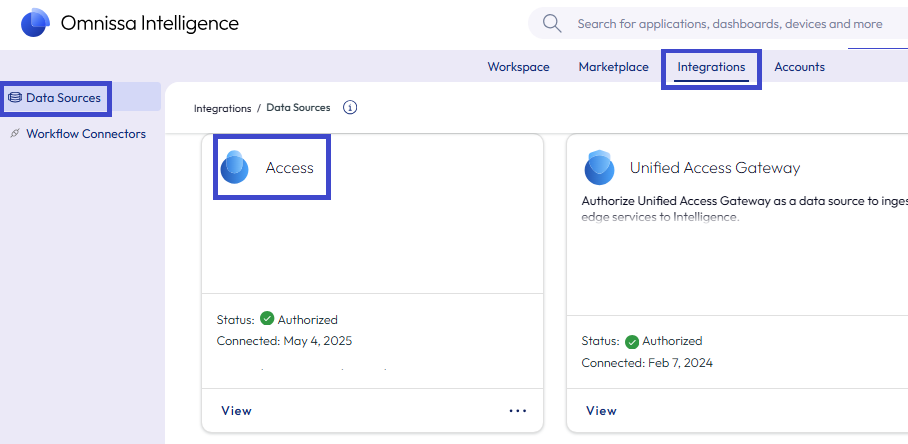
- Sélectionnez Afficher sur la carte Access.
- Sélectionnez l'onglet Configuration de l'URL.
- La modification de l'URL d'Access est un processus destructeur. Elle nécessite la suppression du locataire existant et le déploiement d'un nouveau locataire.
- Si Intelligence identifie une activité sur le locataire, l'élément de menu Modifier est inaccessible. Suivez les instructions du message si vous souhaitez continuer à renommer votre locataire.
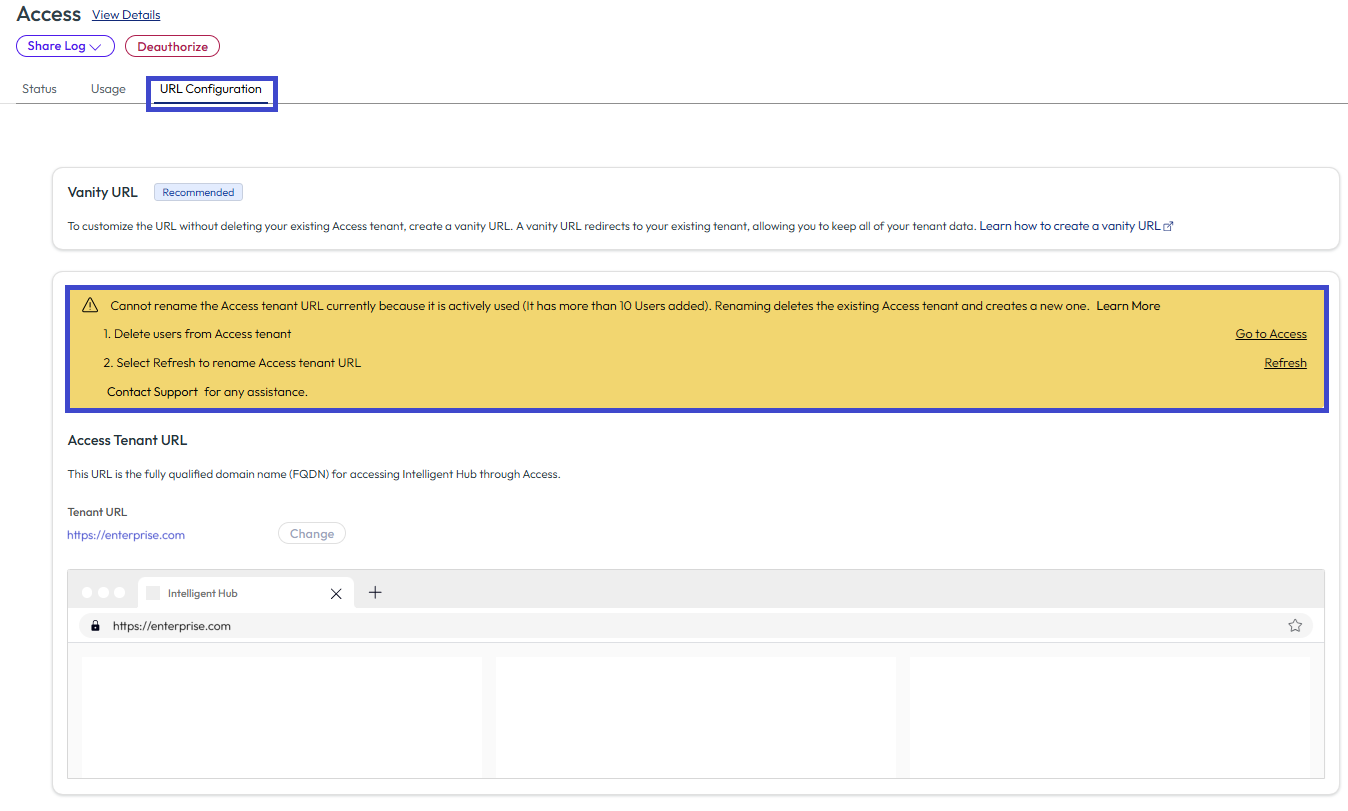
- Accédez à votre locataire Access à l'aide du lien Accéder à Access. Ce lien ouvre votre console Access dans un autre onglet du navigateur.
- Supprimez tous les utilisateurs du locataire.
- Revenez à l'onglet de navigateur Intelligence > Configuration de l'URL et sélectionnez Actualiser dans le message d'information. La console active désormais l'élément de menu Modifier.
- Sélectionnez l'élément de menu Modifier.
- Confirmez que vous comprenez que le système supprime le locataire existant afin de pouvoir déployer le nouveau.
- Entrez le nom de votre locataire préféré dans le champ de texte. Suivez les règles fournies sur cette page pour vous assurer que le nom que vous avez choisi est valide.
- Sélectionnez Vérifier.
- Le système vérifie le nom pour s'assurer qu'il répond à toutes les conditions.
- Le système vérifie également que le nom n'est pas déjà utilisé.
- Les noms de locataire doivent être uniques.
- Si la vérification échoue, vous pouvez entrer un nom différent.
- Une fois la vérification réussie, envoyez le nom que vous préférez.
- L'opération dure une ou deux minutes. Actualisez la page pour voir l'état de l'opération.
- Pour terminer le processus, Intelligence affiche un message indiquant que l'envoi a réussi.
- Si un message d'erreur s'affiche, contactez Customer Connect pour obtenir de l'aide.
- Pour revenir à Omnissa Connect, sélectionnez le carré en haut à droite de l'en-tête et sélectionnez Omnissa Connect dans la liste Applications.
Cette page vous a-t-elle été utile ?