Use o Omnissa Intelligence após a integração ao Omnissa Connect para personalizar o nome de domínio completo (FQDN) do seu locatário do Omnissa Access, para que ele seja reconhecível e represente sua organização.
A URL de serviço do Access representa o FQDN da organização. Os usuários digitam esse FQDN no navegador para acessar aplicativos no catálogo de aplicativos do Omnissa Workspace ONE Intelligent Hub. Muitas empresas desejam que a URL do serviço também represente a identidade visual. Quando o Access é provisionado, as informações recebidas durante o pedido são usadas para configurar a URL do serviço. O Omnissa Intelligence oferece a oportunidade de personalizar a parte do nome do locatário da URL do serviço.
Atualização durante a integração
É preferível atualizar o nome do locatário na URL de serviço do Access durante o processo de integração do Omnissa Connect, pois esse locatário ainda não está configurado. Para o Omnissa Connect, é mais fácil criar um novo locatário com a URL personalizada sem correr o risco de possível perda de dados. Durante o processo de integração no Omnissa Connect, o Omnissa Connect apresenta a opção de alterar o nome do locatário para sua URL de serviço do Access.
Para obter detalhes sobre esse método de personalização da URL do Access, consulte o tópico Opção 1: ingressar em uma organização existente.
Alternativa de atualização: URL personalizada
Se você tiver configurado anteriormente seu locatário do Access e o estiver usando ativamente, você poderá usar uma URL personalizada em vez de alterar a URL após a integração do Omnissa Connect. Crie um registro permanente 301 para redirecionar o tráfego para o locatário do Access em vez de passar por um processo de atualização de locatário.
Atualização após a integração
Se não for possível personalizar a URL durante a integração do Omnissa Connect, será possível atualizá-la mais tarde usando o Intelligence.
Importante: se você personalizar o nome do locatário após a integração do Omnissa Connect, personalize-o antes de começar a configurar o locatário do Access. Se o Intelligence detectar usuários em uma URL de locatário do Access, ele desativará o processo de alteração até que você exclua os usuários ativos.
Procedimento
Siga as etapas para personalizar o nome do locatário do Access após a integração do Omnissa Connect, mas antes de configurar o locatário do Access.
- Para obter o Omnissa Intelligence no Omnissa Connect, use a página Início e inicie o serviço do Intelligence na área Serviços de Inicialização.
- No Omnissa Intelligence, vá para Integrações > Fontes de Dados > Access.
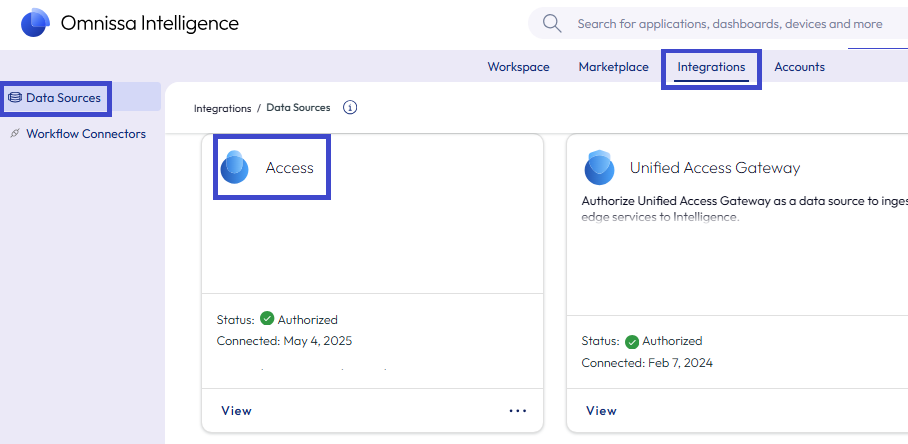
- Selecione Visualizar no cartão do Access.
- Selecione a guia Configuração de URL.
- A alteração da URL do Access é um processo destrutivo. É necessário excluir o locatário existente e implantar um novo.
- Se o Intelligence identificar atividade no locatário, o item de menu Alterar ficará inacessível. Siga as instruções na mensagem caso deseje continuar renomeando seu locatário.
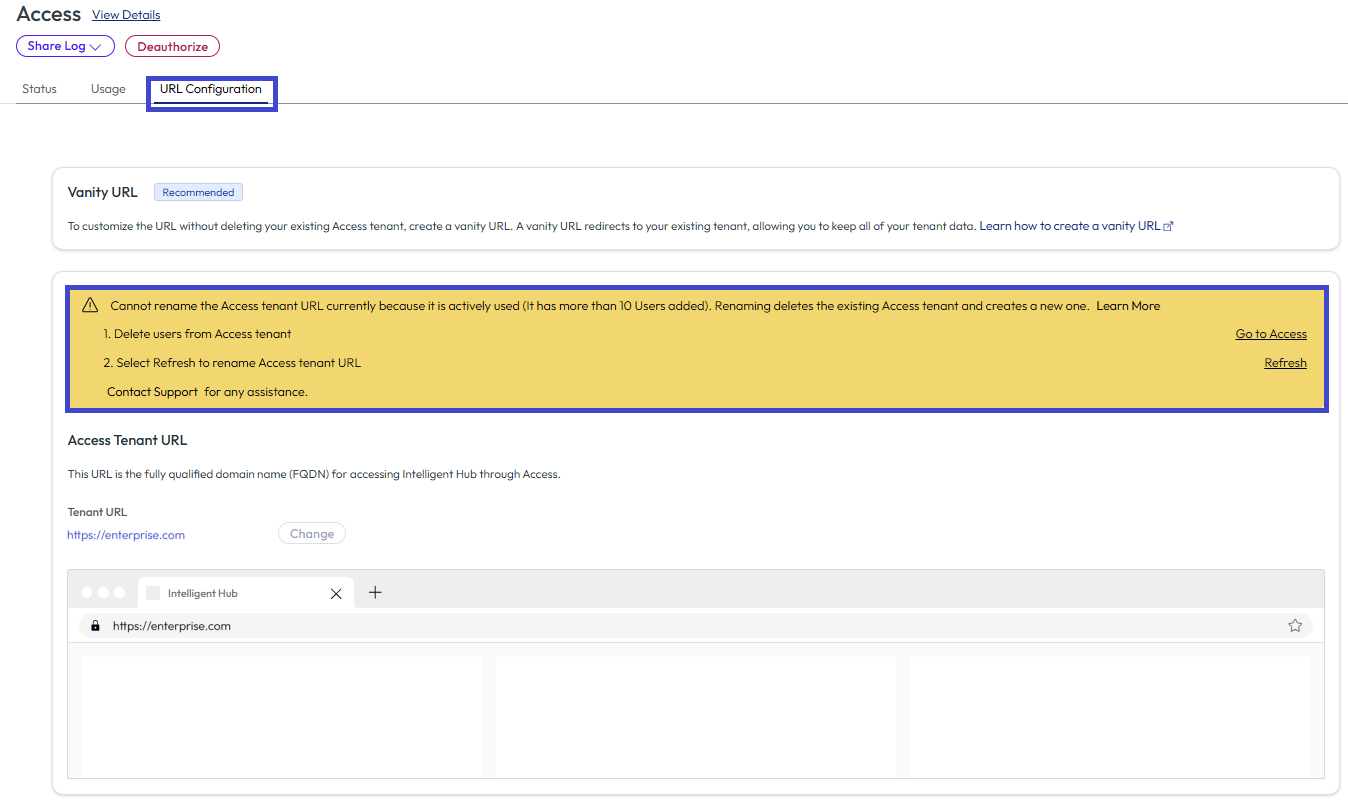
- Vá para o locatário do Access usando o link Ir para o Access. Esse link abre o console de Access em outra guia do navegador.
- Exclua todos os usuários no locatário.
- Volte para a guia do navegador Intelligence > Configuração de URL e selecione Atualizar na mensagem informativa. Agora o console ativa o item de menu Alterar.
- Selecione o item de menu Alterar.
- Confirme que você entende que o sistema exclui o locatário existente para que ele possa implantar o novo.
- Digite o nome do locatário desejado no campo de texto. Siga as regras fornecidas nesta página para garantir que o nome escolhido seja válido.
- Selecione Verificar.
- O sistema verifica o nome para verificar se ele atende a todas as condições.
- O sistema também verifica se o nome já não está em uso.
- Os nomes dos locatários devem ser únicos.
- Se a verificação falhar, você poderá digitar novamente um nome diferente.
- Após a verificação bem-sucedida, envie o nome de sua preferência.
- A operação leva um ou dois minutos para ser concluída. Atualize a página para ver o status da operação.
- Para concluir o processo, o Intelligence exibe uma mensagem informando que o envio foi bem-sucedido.
- Caso veja uma mensagem de erro, entre em contato com o Customer Connect para obter ajuda.
- Retorne ao Omnissa Connect selecionando o quadrado no canto superior direito do cabeçalho e selecionando Omnissa Connect na lista de Aplicativos.
Esta página foi útil?