Integração ao Omnissa Connect com uma conta federada ou uma conta não federada.
Como escolher federada ou não federada
Contas não federadas são contas de administrador que não fazem parte de um domínio federado, que são novas no Omnissa Connect e que ainda não têm acesso a uma organização do Omnissa Connect.
Contas federadas são contas de administrador que fazem parte de um domínio federado e que usam suas credenciais corporativas do Omnissa Connect para acessar organizações do Omnissa Connect.
Como me integrar como administrador não federado
Para começar a usar o Omnissa Connect como um novo administrador (usuário) sem acesso a uma organização com uma conta não federada, primeiro você deve obter acesso às funções de Organização e Serviço de um Proprietário.
Procedimento
Solicitar acesso inicial ao Omnissa Connect é um processo off-line que pode ser iniciado por você ou pelo Proprietário. Normalmente, depois que o Proprietário concede as funções de Organização e Serviço na organização, você recebe um e-mail com um link para a organização.
- Se você ainda não tem uma conta da Omnissa, crie uma. Se você tiver uma conta da Omnissa, verifique a conta fazendo login nela.
- Para criar uma conta da Omnissa, acesse Omnissa Connect.
- Selecione Criar uma conta.
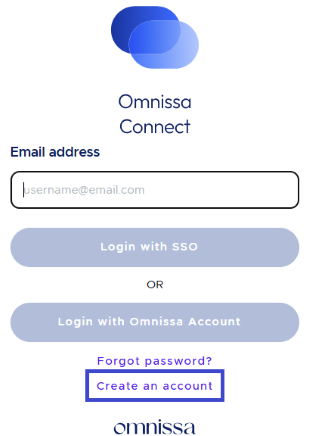
- Siga o modelo em Criar uma conta que inclui digitar seu nome, inserir informações sobre sua empresa, inserir sua função na empresa e concordar com os termos e condições.
- Ao digitar o número de telefone, não use caracteres especiais ou espaços.
- Adicione apenas números.
- Envie suas informações para criar a conta. Agora você está pronto para quando seu e-mail de convite chegar.
- No seu e-mail de convite, selecione o link Visualizar Minhas Funções para acessar a organização.
- Faça login na organização e comece a usar as assinaturas de acordo com as funções de Organização e Serviços que o Proprietário concedeu a você.
Como me integrar como administrador federado
Como administrador (usuário) de um domínio federado, faça login no Omnissa Connect com sua conta corporativa para iniciar um fluxo de trabalho de integração.
Durante o processo de integração, você solicita acesso por meio da autoseleção de organizações, serviços (também chamados de assinaturas) e funções de Organização e Serviço. Suas solicitações devem ser aprovadas pelos Proprietários e isso pode levar algum tempo. Consulte o tópico Funções para obter uma explicação das funções de Organização e Serviço no Omnissa Connect.
As organizações disponíveis para seleção no fluxo de trabalho de integração são as organizações na sua empresa, domínio federado que foram ativadas para Administração e Governança de Identidade (IGA). Se você precisar obter acesso a uma organização que não esteja ativada por Administração e Governança de Identidade, precisará receber um link de convite do Proprietário aplicável para a integração.
Procedimento
- Vá para Omnissa Connect e selecione Fazer Login.
- Na tela de Boas-vindas do Omnissa Connect, digite as credenciais da sua conta corporativa.
A primeira etapa do fluxo de trabalho de integração exibe a lista de organizações ativadas por Administração e Governança de Identidade associadas à sua empresa. - Selecione a organização que você deseja acessar e selecione Continuar.
- Selecione sua função na organização selecionada.
- Sua função de Organização determina o nível de acesso e permissões que você tem na organização.
- Ao fazer a integração com uma conta federada, você só pode solicitar a função padrão de Membro da Organização.
- Após a integração, você pode solicitar funções adicionais.
- Clique em Continuar.
A etapa Selecionar funções de serviço do fluxo de trabalho exibe os serviços disponíveis na organização selecionada. - Selecione os serviços da Omnissa aos quais você deseja ter acesso como Membro da Organização.
- Na etapa Finalizar solicitação do fluxo de trabalho de integração, defina o período de tempo para a solicitação de acesso ao serviço.
- Na caixa de texto Justificativa de Negócios, digite uma mensagem para o Proprietário e selecione Continuar.
Sua solicitação é exibida na lista Solicitações pendentes, aguardando a aprovação de um Proprietário. - Para solicitar acesso a outra organização ativada por Administração e Governança de Identidade no seu domínio federado, selecione Enviar uma Nova Solicitação e repita o procedimento.
O que fazer em seguida
Receber aprovação para as funções de Organização e Serviço que você solicitou pode levar algum tempo. Até lá, você pode acessar o console do Omnissa Connect para verificar o status das solicitações enviadas, cancelar uma solicitação criada ou criar uma nova.
Como fazer login no Omnissa Connect
A forma como você faz login no Omnissa Connect depende se a sua conta é federada ou não.
- Não federada: faça login no console com as credenciais da sua conta da Omnissa.
- Federada: faça login usando as credenciais da sua conta corporativa ou com single sign-on (SSO).
Acesso e atualização de tokens para sessões
Depois de fazer login no Omnissa Connect com uma autenticação bem-sucedida, o sistema gera tokens de acesso e atualização para sua sessão de login. Ambos os tokens são gerados em segundo plano usando aplicativos do OAuth 2.0 e têm valores de tempo de vida (TTL) padrão.
- TTL de 30 minutos para o token de acesso.
- TTL de 24 horas para o token de atualização.
Após o login bem-sucedido, o token de acesso permanece válido por apenas 30 minutos. Depois disso, ele se torna inválido e o token de atualização é usado para gerar novamente o token de acesso para que você possa continuar com a sessão de login. Após 24 horas, o token de atualização expira e você é obrigado a fazer login novamente.
Observação: não é possível modificar os valores de TTL padrão para os tokens de acesso e atualização.
Pré-requisitos
Você deve ter uma função de Organização em uma ou mais organizações do Omnissa Connect.
Procedimento
- Abra um navegador e vá para o console do Omnissa Connect localizado em https://connect.omnissa.com.
- Digite seu e-mail de conta não federada ou federada e selecione Próximo.
- Conclua o processo dependendo do seu tipo de conta.
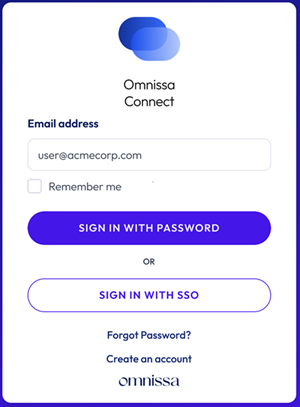
- Não federado: selecione Entrar com Senha, digite a senha e selecione Entrar.
- Se você selecionar Entrar com SSO, a autenticação falhará com uma mensagem de erro.
- Federado: selecione entre usar a senha da sua conta corporativa ou o SSO da sua empresa.
- Senha: selecione Entrar com Senha, digite a senha e selecione Entrar.
- SSO: selecione Entrar com SSO, e seu provedor de identidade o autenticará para que você possa acessar seus recursos da Omnissa.
- Não federado: selecione Entrar com Senha, digite a senha e selecione Entrar.
Resultados
Após o login bem-sucedido, a página Início do Omnissa Connect exibe os serviços disponíveis na organização.
Esta página foi útil?