Trabalhe no Omnissa Connect para colocar suas assinaturas compradas da Omnissa em funcionamento. Receba um e-mail de boas-vindas com um link de ativação para a assinatura comprada. Esse link direciona você para o processo de integração inicial do Omnissa Connect em que você ingressa ou cria uma organização. Depois de ingressar ou criar uma organização, você poderá revisar as próximas etapas, como adicionar usuários e federar sua organização.
Comprar o Omnissa Services
Como usuário novo ou existente do Omnissa Connect, você pode integrar uma assinatura comprando uma assinatura do Omnissa.
- Adquira uma assinatura na organização de Vendas da Omnissa.
- Adquira uma assinatura de um revendedor parceiro da Omnissa.
Se a sua empresa já usa os serviços da Omnissa, você pode se integrar a uma organização existente solicitando acesso à organização. O procedimento para solicitar e receber o primeiro acesso a uma organização do Omnissa Connect pode variar dependendo da sua conta, federada (organização existente) ou não federada (nenhuma organização existente, crie uma nova).
Após a compra, use o e-mail de boas-vindas da Omnissa para se integrar.
Faça login no console do Omnissa Connect
- Leia seu e-mail de boas-vindas.
- Depois de fazer a compra da assinatura (por meio de Vendas ou de um parceiro da Omnissa), o sistema envia um e-mail de boas-vindas usando o ID de e-mail associado ao pedido.
- Seu e-mail de Boas-vindas inclui o link de ativação de assinatura exclusivo.
- Se você não viu o e-mail, verifique suas mensagens de spam ou o filtro de spam corporativo. A ativação de assinatura exclusiva direciona você para o console do Omnissa Connect.
- Você deve usar esse link de ativação de assinatura ao fazer login no console do Omnissa Connect pela primeira vez.
- Se você ainda não conseguir encontrar o e-mail, peça ao seu Especialista em Vendas que reenvie o e-mail ou forneça o link de ativação da assinatura.
- Selecione o link de ativação da assinatura fornecido no e-mail de boas-vindas.
- Use o e-mail e a senha da sua conta da Omnissa para fazer login.
- Se você não possui uma conta da Omnissa, o sistema solicitará que você crie uma.
Você está pronto para ingressar sua assinatura em uma organização.
Ingresse sua assinatura em uma organização
Uma organização do Omnissa Connect é um contêiner para suas assinaturas que o Omnissa Connect usa para controlar o acesso. Para acessar uma assinatura, você deve pertencer a uma organização e ingressar sua assinatura nessa organização. Você pode ingressar em uma organização já existente ou criar uma nova.
Como escolher
- Ingressar em uma organização existente
- Você pode combinar várias assinaturas da Omnissa em uma única exibição.
- Ingressar reduz o número de organizações que você gerencia no Omnissa Connect.
- Ao selecionar uma organização existente que inclui outras assinaturas da Omnissa, as assinaturas que você está adicionando no momento se combinam com as assinaturas da assinatura existente. Agora você tem uma visualização única das assinaturas da Omnissa.
- Por exemplo, se houver uma assinatura existente para assinaturas do Horizon e do Access e você tiver uma nova assinatura do UEM, a seleção da organização que inclui o Horizon e o Access a ser usada para a nova assinatura do UEM combinará todas as assinaturas. A organização agora inclui o Horizon, o Access e o UEM em uma visualização única.
- Criar uma nova organização
- Essa assinatura é a sua primeira assinatura do Omnissa.
- A nova assinatura requer sua própria experiência de gerenciamento de administrador.
- Algumas assinaturas da Omnissa são gerenciadas por grupos de administradores independentes.
- Seus grupos de administradores exigem consoles separados e independentes da Omnissa para as assinaturas que eles gerenciam.
- Você deseja manter a nova assinatura segregada por motivos de suporte ou faturamento.
Opção 1: ingressar em uma organização existente
Antes de adicionar sua assinatura atual a uma existente, consulte as considerações listadas para ver se esse processo atende às suas necessidades.
- Para essas instâncias em que as assinaturas da Omnissa precisam ser gerenciadas separadamente, crie uma nova organização e não use uma existente.
- Se a sua nova assinatura for para o Omnissa Workspace ONE UEM, você não poderá selecionar uma organização existente se ela já tiver uma assinatura do UEM. As organizações do Omnissa Connect suportam apenas um locatário do UEM.
- Não é possível selecionar uma organização existente que esteja associada a uma assinatura expirada da Omnissa. Entre em contato com o Customer Connect para obter ajuda com um problema de expiração.
- Não é possível selecionar uma organização existente que esteja associada a uma região diferente da sua região. Entre em contato com o Customer Connect para obter ajuda com problemas relacionados à região do produto.
Como personalizar a URL do Access
Se você quiser personalizar sua URL do Omnissa Access, considere personalizá-la durante a integração inicial. O processo de integração leva você ao serviço do Omnissa Intelligence para alterar a URL. É preferível atualizar o nome do locatário na URL de acesso durante o processo de integração, pois esse locatário ainda não está configurado. Para o Omnissa Intelligence, é mais fácil criar um novo locatário com a URL personalizada sem correr o risco de possível perda de dados.
Se não desejar personalizar sua URL de Acesso durante a integração, consulte o tópico Como Alterar a URL do Omnissa Access Após a Integração?.
Importante:
- Se você decidir personalizar a URL do Access mais tarde, faça essa alteração antes de começar a usar seu locatário do Access.
- Para personalizar a URL do Access após a integração, você precisa acessar o serviço do Omnissa Intelligence.
Procedimento
- Continue no link de ativação no e-mail de boas-vindas ou faça login no console do Omnissa Connect.
- No widget Adicionar assinatura a uma organização, selecione Organização existente. Você vê duas guias com listas de organizações às quais você pode ingressar sua assinatura.
- Outras Organizações: se você fizer parte de um domínio federado, essa guia listará as organizações disponíveis das quais você não é proprietário. Você poderá entrar em contato com os respectivos Proprietários se desejar associar sua assinatura do Omnissa à organização deles.
- Minhas Organizações: essa guia lista as organizações que você possui e você pode ingressar sua assinatura a uma dessas organizações.
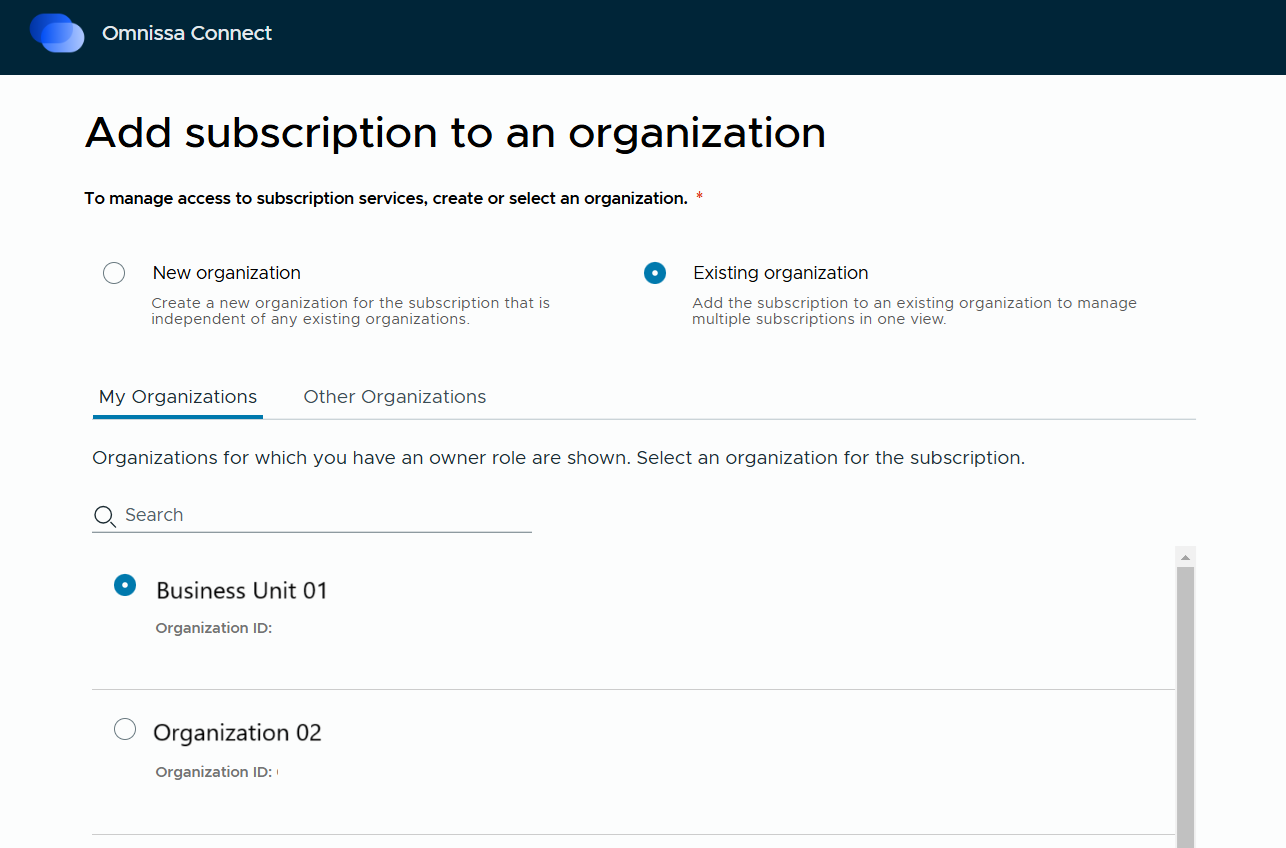
- Na guia Minhas Organizações, selecione uma organização para a qual você deseja ingressar sua assinatura e selecione Avançar.
- Conclua a seção Personalizar URL para o Access.
- Selecione Desejo manter a URL do tenant como está agora se você não desejar personalizar a URL do Access.
- Se você decidir personalizar o nome mais tarde, faça essa alteração antes de começar a usar seu locatário do Access.
- Isso conclui o processo para ingressar.
- Selecione Desejo personalizar a URL do tenant agora se você desejar personalizar a URL do Access. É melhor personalizar a URL do Omnissa Access durante a integração. O sistema leva você ao serviço do Omnissa Intelligence para executar a alteração do nome da URL.
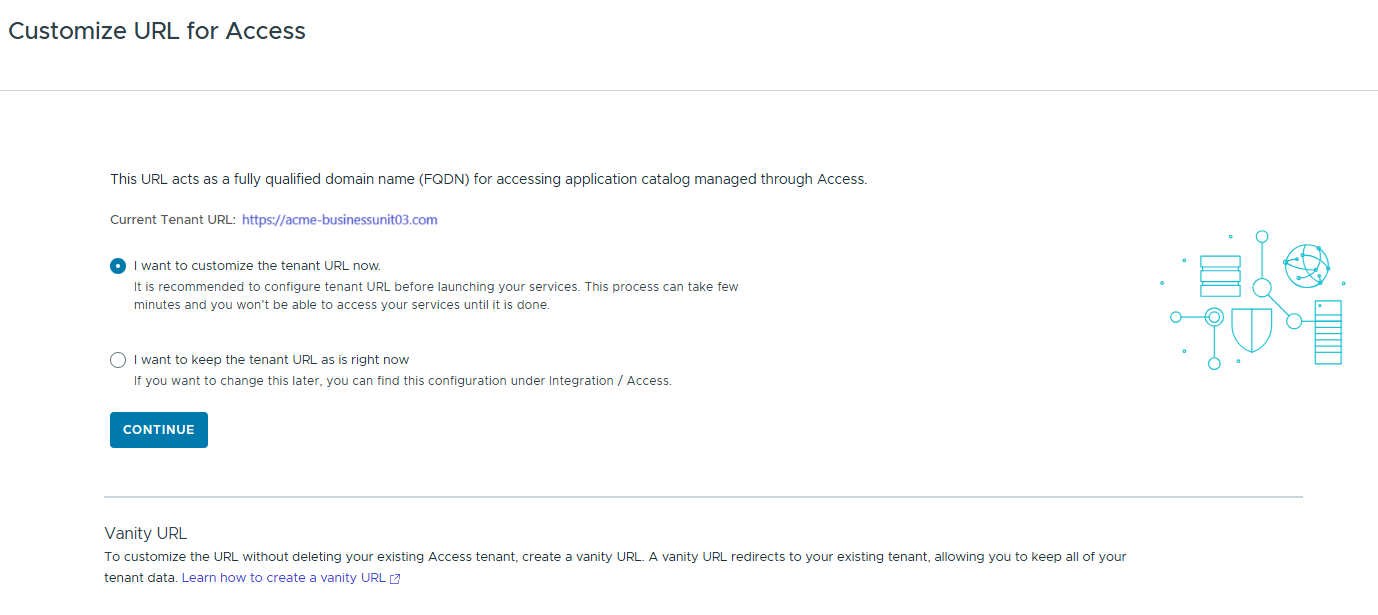
- Digite o nome do locatário desejado no campo de texto. Siga as regras fornecidas para garantir que o nome escolhido seja válido.
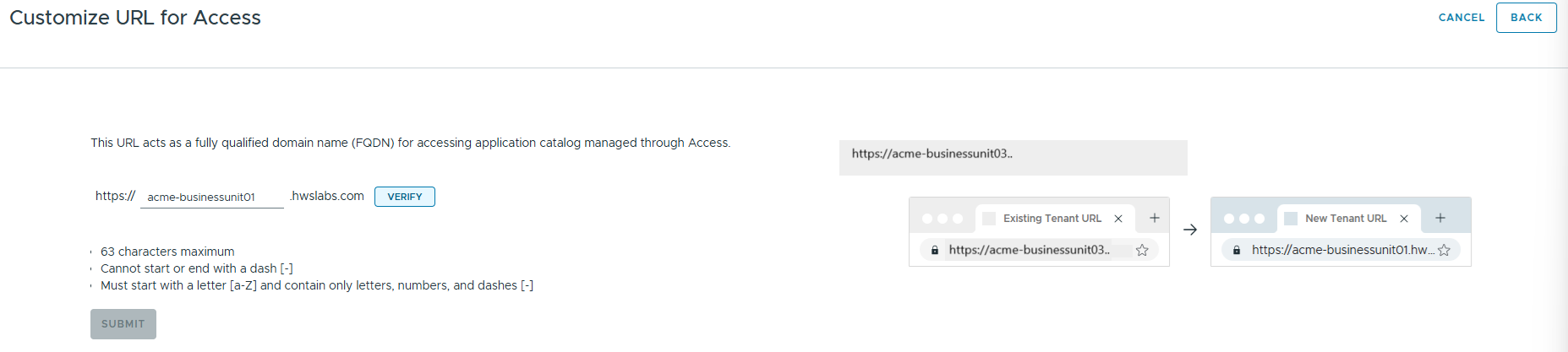
- Selecione Verificar.
- O sistema verifica o nome para garantir que ele atenda a todas as condições e verifica se o nome já não está em uso.
- Os nomes dos locatários devem ser únicos.
- Se a verificação falhar, você poderá digitar novamente um nome diferente.
- Após a verificação bem-sucedida, envie o nome de sua preferência.
- A operação leva um ou dois minutos para ser concluída. Você pode atualizar a página para ver o status da operação.
- O Omnissa Connect exibe uma mensagem informando que o envio foi bem-sucedido.
- Retorne ao Omnissa Connect, pois o sistema o direcionou para o serviço do Omnissa Intelligence para realizar a alteração do nome da URL do Access. Para retornar, use o quadrado no canto superior direito do cabeçalho e selecione Omnissa Connect na lista de Aplicativos.
- Digite o nome do locatário desejado no campo de texto. Siga as regras fornecidas para garantir que o nome escolhido seja válido.
- Selecione Desejo manter a URL do tenant como está agora se você não desejar personalizar a URL do Access.
Você pode prosseguir para as próximas etapas.
Opção 2: Criar uma nova organização
Use este fluxo de trabalho se esta for a primeira assinatura da Omnissa, se ela exigir uma experiência de gerenciamento de administrador própria ou se você desejar manter a nova assinatura separada por motivos de suporte ou faturamento.
Procedimento
- Continue no link de ativação no e-mail de boas-vindas ou faça login no console do Omnissa Connect.
- No widget Adicionar assinatura a uma organização, selecione Nova Organização e selecione Avançar.
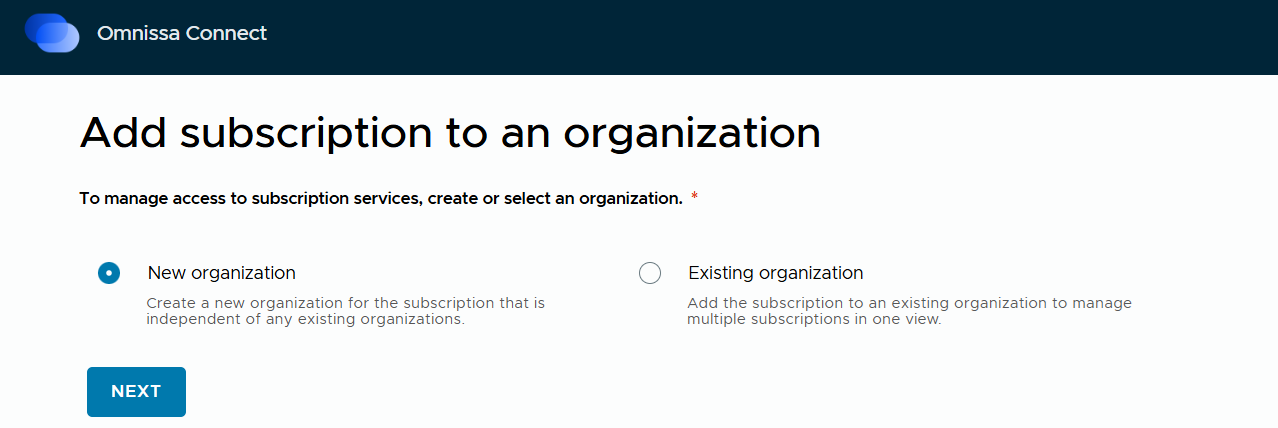
- Insira um nome para a organização.
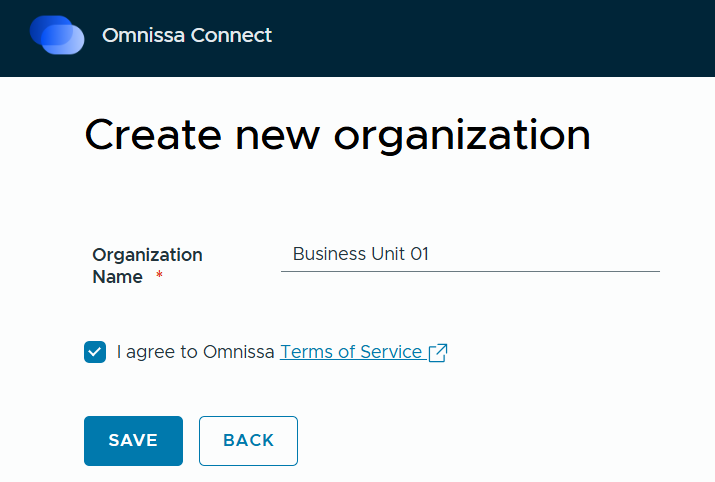
- Aceite os termos de serviço.
- Selecione Salvar.
- O console direciona você para sua assinatura na nova organização no Omnissa Connect.
Você pode prosseguir para as próximas etapas.
Próximos passos
Agora que você pode acessar sua assinatura da Omnissa em uma organização do Omnissa Connect, você pode adicionar administradores e federar sua organização, se aplicável.
Convide novos administradores (usuários) e atribua a eles funções de Organização e Serviço
Ao selecionar o link de ativação inicial e ingressar sua assinatura a uma organização nova ou existente, o sistema cria uma conta para você com uma função de Proprietário.
Como Proprietário, você pode convidar administradores (usuários) adicionais para sua organização e atribuir-lhes funções de Organização e Serviço.
- As funções de organização ativam os administradores como membros da organização. Você também pode atribuir funções adicionais de Organização, se aplicável.
- A atribuição de uma função de Serviço controla as permissões de acesso que o administrador tem à organização e às assinaturas do Omnissa dentro da organização.
Documentação detalhada
Para obter detalhes sobre como adicionar usuários, chamados de Administradores no console, consulte o tópico Administradores (Usuários).
Federar o acesso dos usuários
Você pode ativar o single sign-on (SSO) para seus usuários acessarem o Omnissa Connect federando vários domínios corporativos. Use um fluxo de trabalho de autoatendimento para configurar a federação com o Omnissa Connect. O fluxo de trabalho oferece suporte à integração com provedores de identidade baseados em SAML 2.0.
Documentação detalhada
Para obter etapas detalhadas sobre como federar organizações usando o dashboard de Federação Empresarial, siga os processos nos tópicos de Federação Empresarial.
Administrador Empresarial
Configurar a Federação Empresarial é uma tarefa altamente segura. Por isso, o Omnissa Connect criou uma função especial para essa tarefa. É chamada de função Administrador Empresarial. Como Proprietário, você deve convidar e atribuir alguém para preencher a função de Administrador Empresarial. Essa pessoa deve ter permissões para gerenciar o Active Directory corporativo ou o sistema do provedor de identidade. É possível se convidar se essa pessoa for você.
Esboço do procedimento
- Um Proprietário cria a Organização de Gerenciamento.
- Esse processo ativa o acesso ao fluxo de trabalho e ao dashboard da Federação Empresarial.
- Durante esse processo, o Proprietário digita o endereço de e-mail da pessoa que gerencia o Active Directory corporativo ou o sistema do provedor de identidade.
- O sistema convida essa pessoa para ingressar na organização e atuar como Administrador Empresarial.
- A pessoa que gerencia seu Active Directory corporativo ou o sistema do provedor de identidade aceita o convite e agora é Administrador Empresarial.
- O Administrador Empresarial pode iniciar o fluxo de federação seguindo estes passos.
- Verificando domínios e subdomínios.
- Instalando um conector que se conecte ao seu sistema local do Active Directory.
- Sincronizando os usuários e os grupos.
- Configurando seu provedor de identidade.
- Validando e finalizando a configuração.
Seus usuários administradores podem usar sua identidade corporativa para acessar o Omnissa Connect.
Esta página foi útil?