Revise as etapas de integração para acessar os downloads por meio do Omnissa Connect. Os administradores financeiros também ajudam a gerenciar e auditar suas assinaturas da Omnissa no local por meio da Organização da Conta.
Etapa 1: compre o Omnissa Services
Compre uma assinatura por meio do programa Provedor de Serviços Hospedados de Parceiros para receber um convite para integração no Omnissa Connect e acessar downloads.
Etapa 2: resgate o convite de integração
- Procure o convite que você recebeu da Omnissa por e-mail.
- Verifique a pasta de spam.
- Use o e-mail e a senha da sua conta da Omnissa para fazer login.
- Se você não possui uma conta da Omnissa, o sistema solicitará que você crie uma e vincule-a.
- Se o seu e-mail for federado, você deverá vincular sua conta da Omnissa ao seu e-mail federado para que o Omnissa Customer Connect possa identificá-lo e permitir que você baixe seus direitos da Omnissa.
- No widget, crie uma nova organização, digite o nome da organização e selecione Próximo.
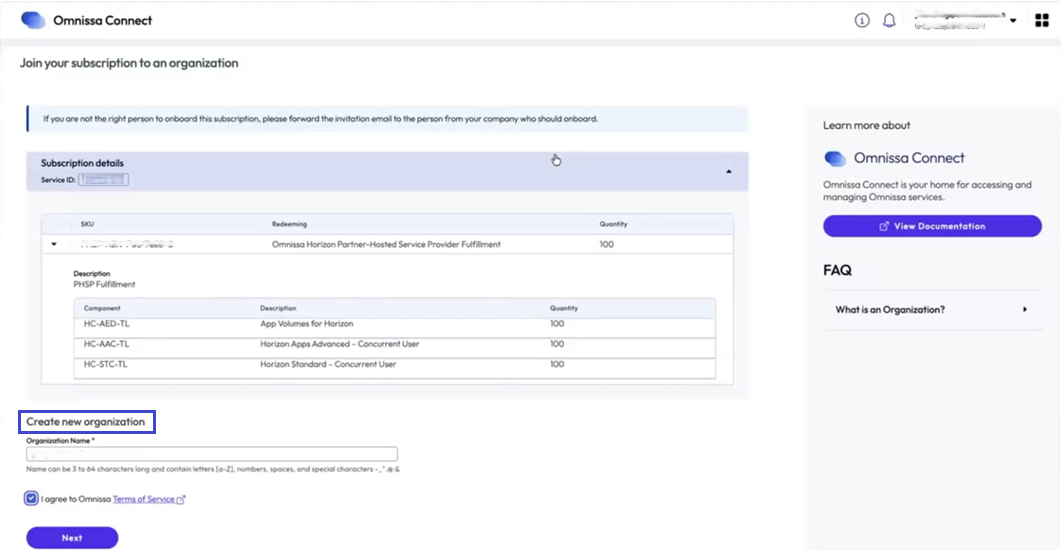
- Você pode ver os detalhes da assinatura nesta página do widget, como a ID de serviço, o código SKU e os componentes do Horizon autorizados na sua assinatura.
- O widget leva você à página Início do Connect. Algumas das áreas relevantes que você pode acessar são:
- ID da Organização
- Solicitações de Suporte (se você tiver a função)
- Recursos
- Download na navegação à esquerda
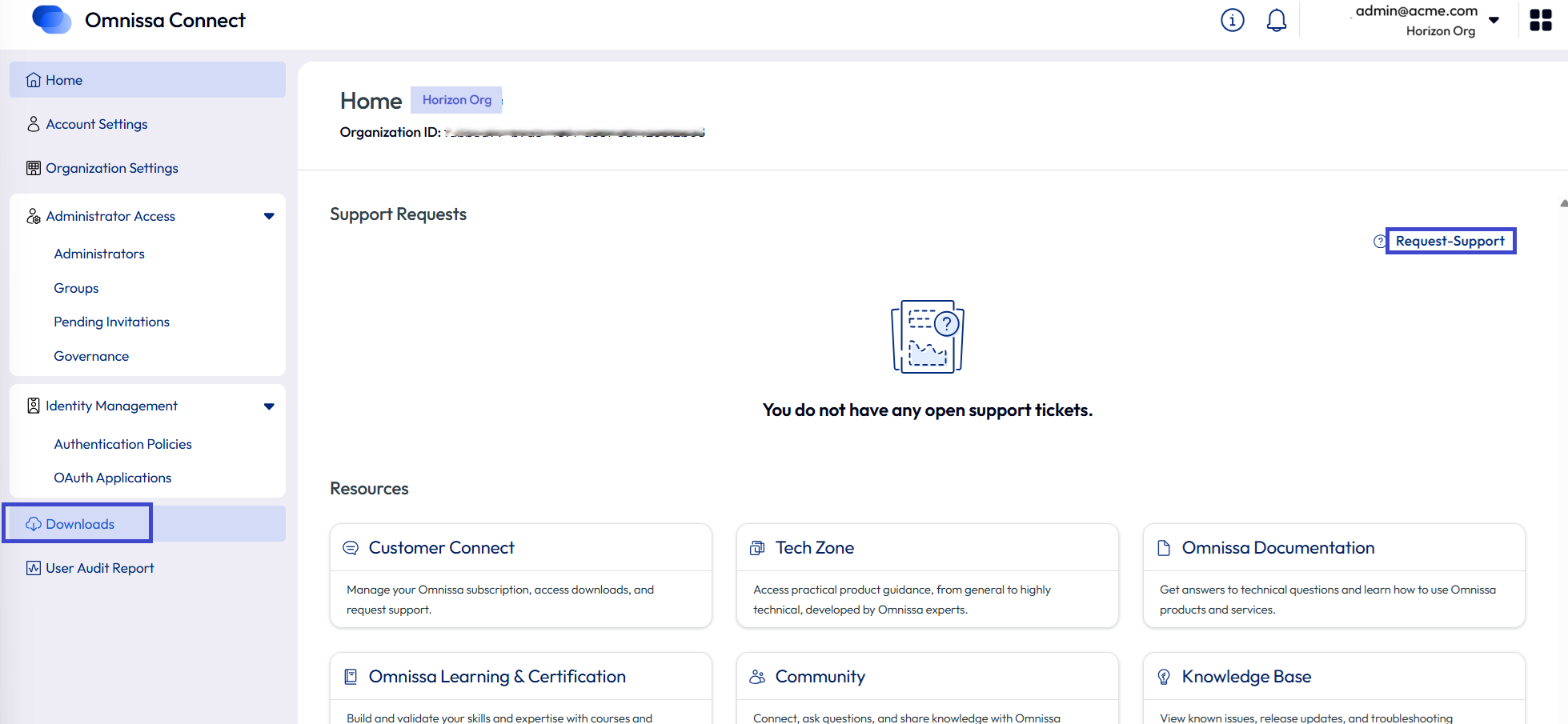
Etapa 3: configure a federação ou a autenticação multifator no Omnissa Connect.
Configure um método de autenticação no Connect para que os usuários possam acessar com segurança os seus serviços da Omnissa.
Federação empresarial
O Omnissa Connect é compatível com a federação empresarial. Como Proprietário, o processo de integração deu a você acesso completo de Proprietário à sua organização.
Se a sua organização usar um provedor de identidade (IdP), o domínio da sua organização ainda não estiver federado no Connect e você quiser usar a federação empresarial, você pode iniciar o processo de autoatendimento da federação empresarial como Proprietário.
Se você estiver configurando a federação empresarial, execute esta etapa antes de avançar com a adição de administradores.
Autenticação multifator
Se você não usa a federação empresarial, considere usar a autenticação multifator para que os administradores que usam a autenticação básica tenham uma experiência mais segura.
Etapa 4: revise as funções de organização e serviços (RBAC).
É importante entender como as funções de Organização e Serviço funcionam no Omnissa Connect para fornecer o controle de acesso baseado em função (RBAC) apropriado para seus administradores. O Omnissa Connect oferece uma única camada de controle para RBAC em toda a plataforma da Omnissa. É possível convidar alguém para o Omnissa Connect com acesso a um ou mais serviços e com funções muito específicas dentro desses serviços.
Etapa 5: Adicione administradores ao Omnissa Connect.
Para as organizações que não são federadas e têm um pequeno número de administradores, você pode optar por convidar administradores individualmente ou usando grupos de administradores.
Os Proprietários convidam administradores para a organização com as funções apropriadas e acesso ao serviço, individualmente ou como parte de grupos de administradores.
Os administradores recebem um e-mail de Boas-vindas para acessar o Omnissa Connect. Eles também podem visitar connect.omnissa.com para acessar o serviço.
Etapas diversas: faça download de produtos e digite as solicitações de suporte
Como proprietário em uma organização, você pode baixar seus produtos autorizados e digitar tíquetes de suporte.
Processo de download
- Faça login no Omnissa Connect e, se você tiver acesso a muitas organizações, selecione a organização aplicável que contém seus direitos do Omnissa Horizon.
- Selecione o nome da sua conta no canto superior direito da UI.
- Use o menu suspenso Alterar Organização para selecionar a organização.
- Selecione Downloads na navegação à esquerda.
- Na página Downloads, você pode baixar seus produtos na guia Meus Produtos e ver quem baixou quais produtos na guia Histórico de Downloads.
Digitar um tíquete de suporte
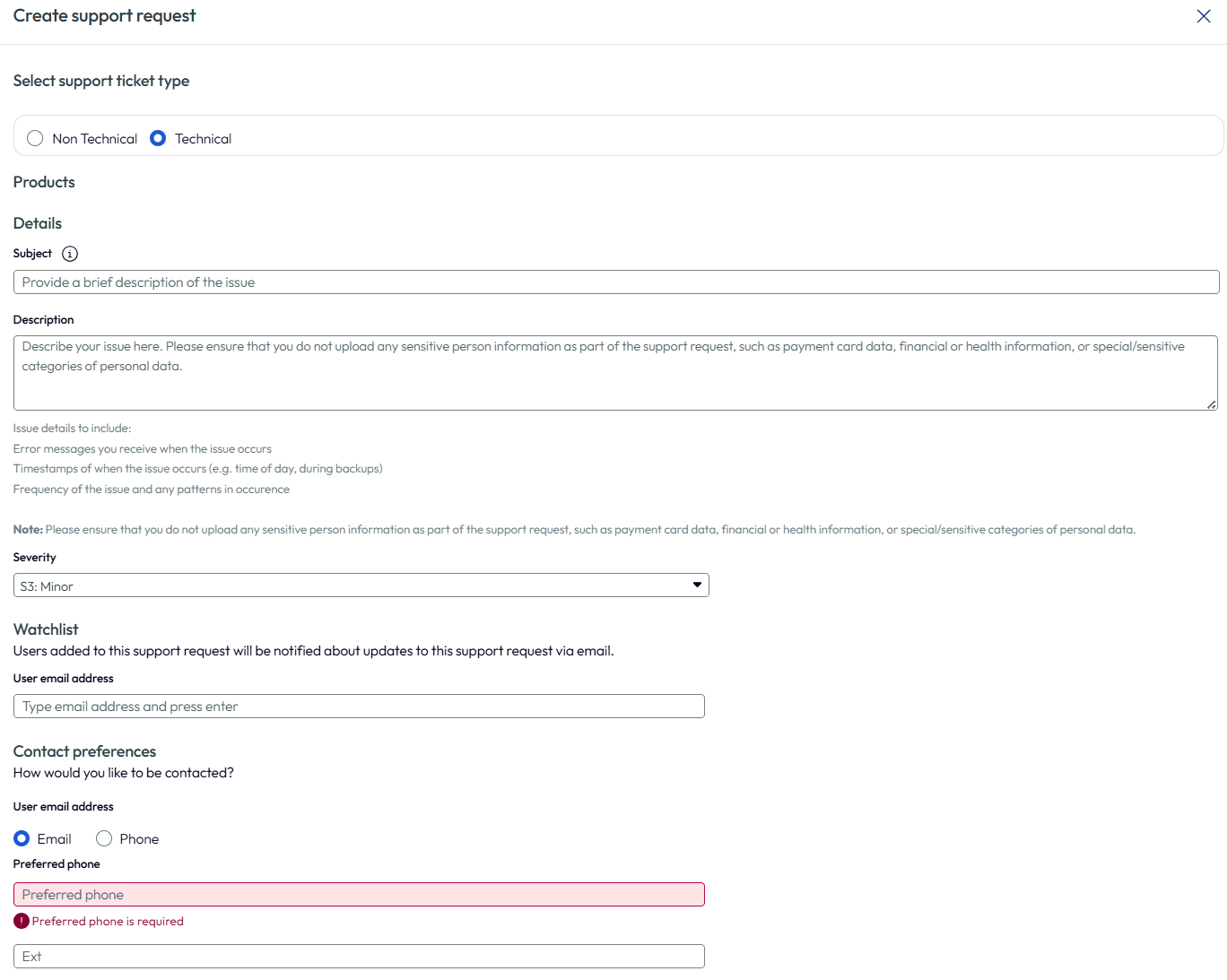
Para digitar tíquetes de suporte, o widget requer um número de telefone. Ele pode extraí-lo do seu perfil da Omnissa ou você deve digitar um no widget.
- Faça login no Omnissa Connect e, se você tiver acesso a muitas organizações, selecione a organização aplicável que contém seus direitos do Omnissa Horizon.
- Selecione o nome da sua conta no canto superior direito da UI.
- Use o menu suspenso Alterar Organização para selecionar a organização.
- Na área Solicitações de Suporte da página Início, selecione a opção de menu Solicitação de Suporte.
- Complete a página Criar solicitação de suporte e crie a solicitação de suporte.
Tarefas do administrador financeiro
Usando a página Visão Geral da Conta, que só pode ser visualizada pelos administradores Financeiros, o administrador Financeiro garante que o licenciamento e o faturamento das assinaturas da Omnissa da empresa estejam corretos. De forma contínua, o administrador Financeiro pode usar a Visão Geral da Conta para auditar e verificar o licenciamento e o faturamento da Omnissa.
Se houver um problema com uma assinatura, o administrador Financeiro poderá usar o link Solicitar Suporte para enviar um tíquete de suporte não técnico para a Omnissa a fim de corrigir o problema.
Esta página foi útil?