フェデレーション アカウントまたは非フェデレーション アカウントを使用して Omnissa Connect にオンボーディングします。
フェデレーションまたは非フェデレーションの選択方法
非フェデレーション アカウントは、フェデレーション ドメインに含まれず、Omnissa Connect を初めて使用し、まだ Omnissa Connect 組織にアクセスできない管理者アカウントです。
フェデレーション アカウントは、フェデレーション ドメインに含まれ、企業の Omnissa Connect 認証情報を使用して、Omnissa Connect 組織にアクセスする管理者アカウントです。
非フェデレーション管理者としてオンボーディングする方法
非フェデレーション アカウントを使用し、組織へのアクセス権がない、新規の管理者(ユーザー)として Omnissa Connect の使用を開始するには、まず所有者から組織ロールおよびサービス ロールのアクセス権を取得する必要があります。
手順
Omnissa Connect への初期アクセス権の要求は、ユーザーまたは所有者が開始できるオフライン プロセスです。通常、所有者から組織内の組織ロールとサービス ロールが付与されたユーザーには、組織へのリンクが記載された E メールが送信されます。
- Omnissa アカウントがまだない場合は、アカウントの作成を要求されます。Omnissa アカウントを持っている場合は、アカウントにログインして確認します。
- Omnissa アカウントを作成するには、Omnissa Connect に移動します。
- [アカウントの作成] を選択します。
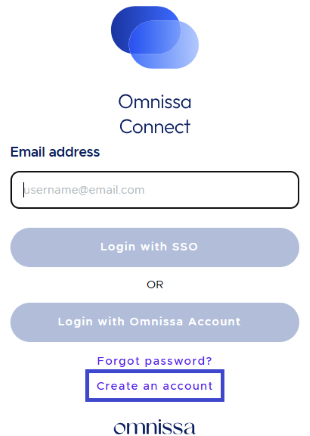
- [アカウントを作成する] テンプレートに沿って操作します。これには、名前の入力、会社に関する情報の入力、会社でのロールの入力、および使用条件への同意が含まれます。
- 電話番号を入力するときは、特殊文字やスペースを使用しないでください。
- 数字のみを追加します。
- 入力した内容を送信してアカウントを作成します。これで、招待メールを受け取る準備が整いました。
- 招待 E メールにある [マイ ロールの表示] リンクを選択して、組織にアクセスします。
- 組織にログインし、所有者から付与されている組織ロールとサービス ロールに応じて、サブスクリプションの使用を開始できます。
フェデレーション管理者としてオンボーディングする方法
フェデレーション ドメインの管理者(ユーザー)として、企業アカウントを使用して Omnissa Connect にログインし、オンボーディング ワークフローを開始します。
オンボーディング プロセスでは、組織、サービス(サブスクリプションとも呼ばれる)、組織ロールとサービス ロールを自分で選択して、アクセスを要求します。リクエストは所有者によって承認される必要があり、この処理には時間がかかる場合があります。Omnissa Connect の組織ロールとサービス ロールの説明については、ロールのトピックを参照してください。
オンボーディング ワークフローで選択できる組織は、ID ガバナンスと管理 (IGA) が有効になっているエンタープライズ フェデレーション ドメイン内の組織です。IGA が有効になっていない組織へのアクセス権を取得する必要がある場合は、該当する所有者からオンボーディングのための招待リンクを送信してもらう必要があります。
手順
- Omnissa Connect に移動し、[ログイン] を選択します。
- Omnissa Connect のようこそ画面で、企業アカウントの認証情報を入力します。
オンボーディング ワークフローの最初の手順では、エンタープライズに関連付けられた IGA が有効になっている組織のリストが表示されます。 - アクセスする組織を選択して、[続行] をクリックします。
- 選択した組織内でのロールを選択します。
- 組織ロールによって、組織内のアクセス権と権限のレベルが決まります。
- フェデレーション アカウントでオンボーディングする場合は、デフォルトの組織のメンバー ロールのみを要求できます。
- オンボーディング後に、追加のロールを要求できます。
- 続行 を選択します。
ワークフローの [サービス ロールの選択] 手順では、選択した組織で利用可能なサービスが表示されます。 - 組織のメンバーとしてアクセスする Omnissa サービスを選択します。
- オンボーディング ワークフローの [要求の確定] 手順で、サービス アクセス リクエストの期間を定義します。
- [ビジネス承認] テキスト ボックスに所有者へのメッセージを入力し、[続行] をクリックします。
リクエストは、[保留中のリクエスト] リストに表示されます。リクエストは所有者からの承認を待機している状態です。 - フェデレーション ドメイン内の IGA が有効になっている別の組織へのアクセスを要求するには、[新しいリクエストの送信] を選択します。
次に行うこと
要求した組織ロールとサービス ロールの承認を受けるまでに時間がかかる場合があります。それまでは、Omnissa Connect コンソールにアクセスして、送信したリクエストのステータスの確認、作成したリクエストのキャンセル、新しいリクエストの作成を行うことができます。
Omnissa Connect にログインする方法
Omnissa Connect へのログイン方法は、アカウントがフェデレーションされているかどうかによって異なります。
- 非フェデレーション:Omnissa アカウントの認証情報を使用して、コンソールにログインします。
- フェデレーション:企業アカウントの認証情報またはシングル サインオン (SSO) を使用して、ログインします。
セッションのアクセス トークンと更新トークン
認証に成功して Omnissa Connect にログインすると、ログイン セッション用にアクセス トークンと更新トークンが生成されます。どちらのトークンも、OAuth 2.0 アプリケーションを使用してバックグラウンドで生成され、デフォルトの最大有効期間 (TTL) 値が設定されます。
- アクセス トークンは 30 分の TTL。
- 更新トークンは 24 時間の TTL。
アクセス トークンは、ログインに成功してから 30 分間のみ有効です。その時間が過ぎると無効になり、ログイン セッションを継続できるように、更新トークンを使用して、アクセス トークンが再生成されます。24 時間後には更新トークンの有効期限が切れ、ユーザーは再度ログインする必要があります。
注:アクセス トークンと更新トークンのデフォルトの TTL 値は変更できません。
前提条件
1 つ以上の Omnissa Connect 組織で組織ロールを持っている必要があります。
手順
- ブラウザを開き、https://connect.omnissa.com にある Omnissa Connect コンソールに移動します。
- 非フェデレーション アカウントまたはフェデレーション アカウントの E メール アドレスを入力し、 [次へ] を選択します。
- アカウント タイプに応じてプロセスを完了します。
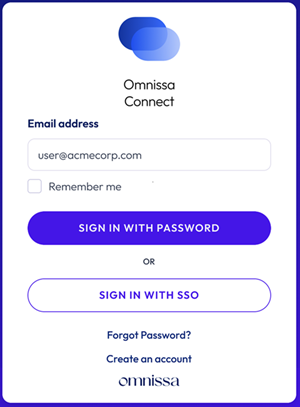
- 非フェデレーション:[パスワードでログイン] を選択し、パスワードを入力して、[ログイン] を選択します。
- [SSO でログイン] を選択すると、エラー メッセージが表示されて認証が失敗します。
- フェデレーション:企業アカウントのパスワードを使用するか、企業のシングル サインオン (SSO) を使用するかを選択します。
- パスワード:[パスワードでログイン] を選択し、パスワードを入力して、[ログイン] を選択します。
- SSO:[SSO でログイン] を選択すると、ID プロバイダによって認証されるため、Omnissa リソースにアクセスできるようになります。
- 非フェデレーション:[パスワードでログイン] を選択し、パスワードを入力して、[ログイン] を選択します。
結果
ログインに成功すると、組織で使用可能なサービスが Omnissa Connect の [ホーム] ページに表示されます。
このページは役に立ちましたか?