Omnissa Connect で作業して、Omnissa で購入したサブスクリプションを起動して実行します。購入したサブスクリプションのアクティベーション リンクが記載された、ようこそ E メールを受信します。このリンクをクリックすると、Omnissa Connect の初期オンボーディング プロセスに移動し、そこで組織に参加するか、組織を作成することができます。組織に参加するか、組織を作成した後、ユーザーの追加や組織のフェデレーションなどの次の手順を確認できます。
Omnissa サービスの購入
新規または既存の Omnissa Connect ユーザーは、Omnissa サブスクリプションを購入することで、サブスクリプションをオンボーディングできます。
- Omnissa 営業担当者からサブスクリプションを購入します。
- Omnissa パートナー リセラーからサブスクリプションを購入します。
企業ですでに Omnissa サービスを使用している場合、ユーザーは組織へのアクセス権を要求することで、自分自身を既存の組織でオンボーディングできます。Omnissa Connect 組織への初回アクセスを要求して、受け取るための手順は、アカウントがフェデレーション(既存の組織)であるか、非フェデレーション(既存の組織がなく、新しい組織を作成)であるかによって異なる場合があります。
購入後、Omnissa からのウェルカム E メールを使用して、自分自身をオンボーディングします。
Omnissa Connect コンソールにログインします。
- ウェルカム E メールを読みます。
- (営業担当者または Omnissa パートナーを通じて)サブスクリプションを購入すると、システムは注文に関連付けられている E メール ID を使用して、「ようこそ」E メールを送信します。
- ウェルカム E メールには、一意のサブスクリプション アクティベーション リンクが記載されています。
- E メールが見つからない場合は、スパム メッセージまたは会社のスパム フィルタを確認してください。一意のサブスクリプション アクティベーションのリンクを使用すると、Omnissa Connect コンソールに移動します。
- Omnissa Connect コンソールに初めてログインするときは、このサブスクリプション アクティベーション リンクを使用する必要があります。
- それでも E メールが見つからない場合は、営業担当者に E メールの再送信を依頼するか、サービス アクティベーション リンクを提供するように依頼してください。
- ウェルカム E メールに記載されているサブスクリプション アクティベーション リンクを選択します。
- Omnissa アカウントのメール アドレスとパスワードを使用してログインします。
- Omnissa アカウントがない場合は、アカウントの作成を要求されます。
サブスクリプションを組織に参加させる準備ができました。
サブスクリプションを組織に参加させる
Omnissa Connect 組織は、Omnissa Connect がアクセスを制御するために使用するサブスクリプションのコンテナです。サブスクリプションにアクセスするには、組織に属し、サブスクリプションをその組織に参加させる必要があります。既存の組織に参加するか、新しい組織を作成できます。
選び方
- 既存の組織に参加する
- 複数の Omnissa サブスクリプションを 1 つのビューにまとめることができます。
- 参加すると、Omnissa Connect で管理する組織の数が減ります。
- 他の Omnissa サブスクリプションを含む、既存の組織を選択すると、現在追加しているサブスクリプションは、既存のサブスクリプションと結合されます。これで、Omnissa サブスクリプションを 1 つのビューで使用できるようになります。
- たとえば、Horizon および Access の既存のサブスクリプションがあり、UEM の新しいサブスクリプションを追加する場合、Horizon と Access が含まれる組織を新しい UEM サブスクリプションで使用すると、すべてのサブスクリプションが結合されます。これで、この組織で Horizon、Access、UEM が 1 つのビューに表示されます。
- 新規の組織を作成
- このサブスクリプションは、1 つ目の Omnissa サブスクリプションです。
- 新しいサブスクリプションには、独自の管理エクスペリエンスが必要です。
- 一部の Omnissa サブスクリプションは、独立した管理者グループによって管理されます。
- 管理者グループには、管理するサブスクリプション用に独立した Omnissa Console が必要です。
- サポートまたは請求上の理由から、新しいサブスクリプションを分離しておくことが推奨されます。
オプション 1:既存の組織に参加する
現在のサブスクリプションを既存のサブスクリプションに追加する前に、一覧表示された考慮事項を確認して、このプロセスがニーズを満たしているかどうかを確認してください。
- Omnissa サブスクリプションを個別に管理する必要があるインスタンスの場合は、新しい組織を作成します。既存の組織は使用しないでください。
- 新しいサブスクリプションが Omnissa Workspace ONE UEM 用で、既存の組織にすでに UEM サブスクリプションがある場合、その組織を選択することはできません。Omnissa Connect 組織は、1 つの UEM テナントのみをサポートします。
- 期限切れの Omnissa サブスクリプションに関連付けられている既存の組織を選択することはできません。有効期限の問題については、Customer Connect にお問い合わせください。
- 自分のリージョンとは異なるリージョンに関連付けられている、既存の組織を選択することはできません。製品のリージョンの問題については、Customer Connect にお問い合わせください。
Access URL をカスタマイズする
Omnissa Access URL をカスタマイズする場合は、最初のオンボーディング時にカスタマイズすることを検討してください。オンボーディング プロセスでは、Omnissa Intelligence サービスに移動して URL を変更します。オンボーディング プロセス中に、Access URL のテナント名を更新することをお勧めします。それは、このテナントがまだ構成されていないためです。Omnissa Intelligence は、データを消失するリスクを伴わずに、カスタマイズされた URL を使用して新しいテナントを簡単に作成できます。
オンボーディング中に Access URL をカスタマイズしない場合は、オンボーディング後に Omnissa Access URL を変更する方法のトピックを参照してください。
重要:
- 後で Access URL をカスタマイズする場合は、Access テナントの使用を開始する前に、この変更を行います。
- オンボーディング後に Access URL をカスタマイズするには、Omnissa Intelligence サービスにアクセスする必要があります。
手順
- 「ようこそ」E メールのアクティベーション リンクから続行するか、Omnissa Connect コンソールにログインします。
- [サブスクリプションを組織に追加] ウィジェットで、[既存の組織] を選択します。2 つのタブに、サブスクリプションを参加させることができる組織のリストが表示されます。
- その他の組織:フェデレーション ドメインに含まれるユーザーの場合、自分自身が所有者ではない組織もこのタブに一覧表示されます。Omnissa サブスクリプションを組織に参加させる場合は、それぞれの所有者に問い合わせることができます。
- 自分の組織:このタブには、自分が所有する組織が一覧表示されます。これらの組織のいずれかにサブスクリプションを参加させることができます。
![[自分の組織] タブで、自分がすでに組織の所有者になっている既存の組織を選択します。](./images/ExistingOrgMyOrgsTab02.png "[自分の組織] タブで、自分がすでに組織の所有者になっている既存の組織を選択します。")
- [自分の組織] タブで、サブスクリプションを参加させる組織を選択し、[次へ] を選択します。
- [Access 用 URL のカスタマイズ] セクションに入力します。
- Access URL をカスタマイズしない場合は、[テナント URL を現在のまま保持する] を選択します。
- 後で名前をカスタマイズする場合は、Access テナントの使用を開始する前に、この変更を行います。
- これで参加プロセスは完了です。
- Access URL をカスタマイズしない場合は、[テナント URL を今すぐカスタマイズする] を選択します。オンボーディング時に Omnissa Access URL をカスタマイズすることが推奨されます。システムによって、Omnissa Intelligence サービスに移動され、そこで URL 名を変更します。
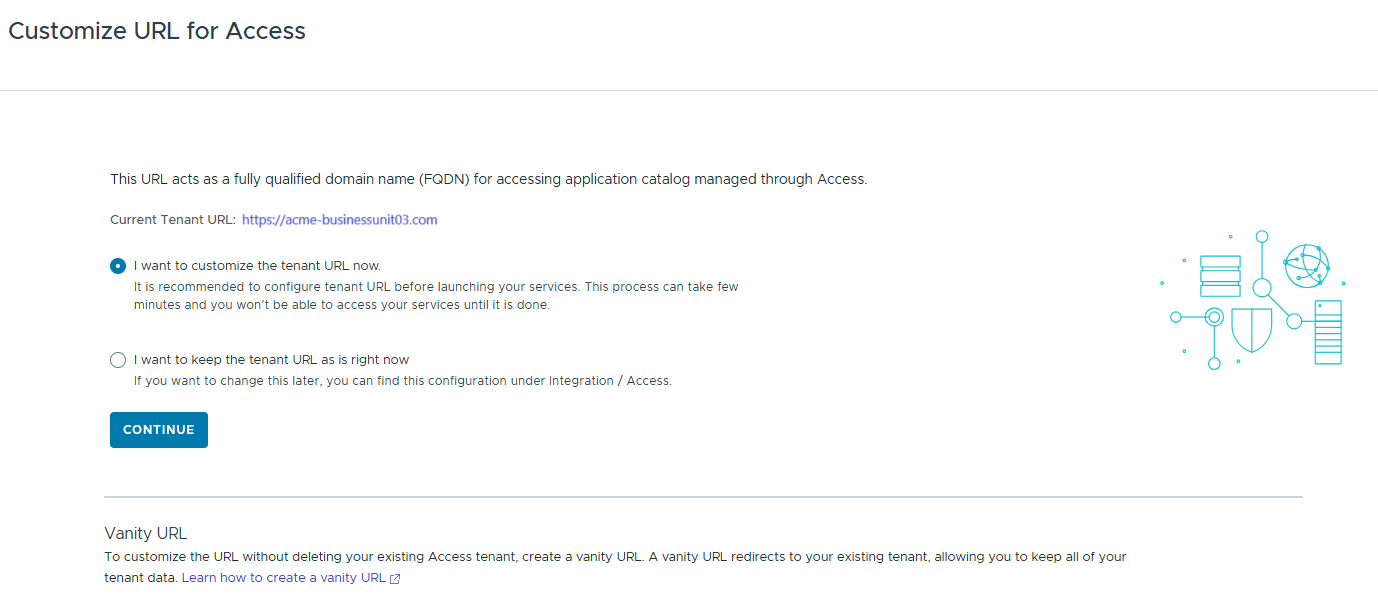
- テキスト フィールドに希望するテナント名を入力します。記載されるルールに従って、選択した名前が有効であることを確認します。
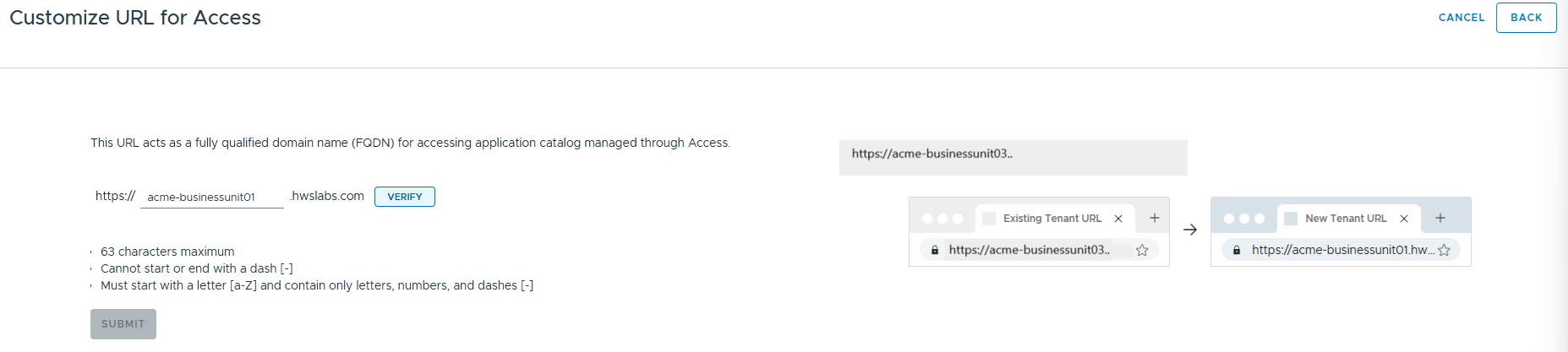
- [検証] を選択します。
- システムにより、名前が検証され、その名前がすべての条件を満たしており、すでに使用されていないことが確認されます。
- テナント名は一意である必要があります。
- 検証に失敗した場合は、別の名前を入力し直すことができます。
- 検証に成功したら、希望する名前を送信します。
- 操作が完了するまでに 1、2 分かかります。ページを更新して、操作のステータスを確認します。
- Omnissa Connect に、送信が成功したことを示すメッセージが表示されます。
- Access URL 名を変更するため、システムによって Omnissa Intelligence サービスに移動されたため、Omnissa Connect に戻ります。戻るには、ヘッダーの右上にある四角形のアイコンを選択し、[アプリケーション] リストから [Omnissa Connect] を選択します。
- テキスト フィールドに希望するテナント名を入力します。記載されるルールに従って、選択した名前が有効であることを確認します。
- Access URL をカスタマイズしない場合は、[テナント URL を現在のまま保持する] を選択します。
次の手順に進むことができます。
オプション 2:新規の組織を作成する
これが 1 つ目の Omnissa サブスクリプションである場合、固有の管理者管理エクスペリエンスが必要な場合、またはサポートまたは請求上の理由で新しいサブスクリプションを分離した状態で維持する場合は、このワークフローを使用します。
手順
- 「ようこそ」E メールのアクティベーション リンクから続行するか、Omnissa Connect コンソールにログインします。
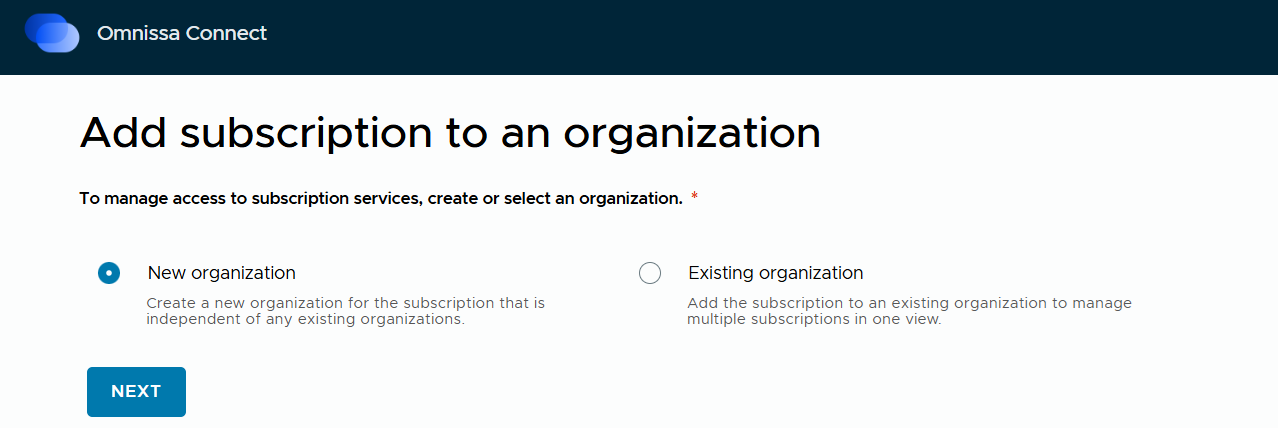
- [サブスクリプションを組織に追加] ウィジェットで [新規の組織] を選択し、[次へ] を選択します。
- 組織の名前を入力します。
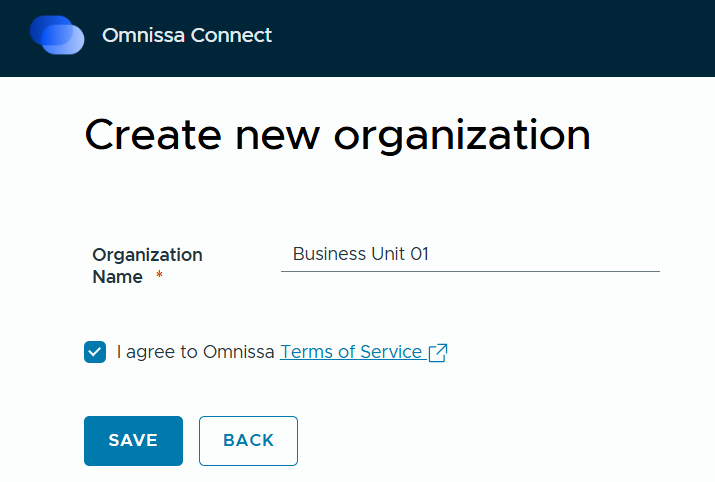
- 利用規約に同意します。
- [保存] を選択します。
- コンソールから、Omnissa Connect の新しい組織のサブスクリプションに移動します。
次の手順に進むことができます。
次のステップ
これで、Omnissa Connect 組織で Omnissa サブスクリプションにアクセスできるようになりました。また必要に応じて管理者を追加し、組織のフェデレーションを実行できるようになりました。
新しい管理者(ユーザー)を招待し、組織ロールやサービス ロールを割り当てる
最初のアクティベーション リンクを選択して、新規または既存の組織にサブスクリプションを参加させると、システムによって所有者ロールを持つアカウントが作成されます。
所有者は、追加の管理者(ユーザー)を組織に招待して、組織ロールやサービス ロールを割り当てることができます。
- 組織ロールにより、管理者は組織のメンバーとしてアクティブ化されます。必要に応じて、追加の組織ロールを割り当てることもできます。
- サービス ロールを割り当てると、管理者の組織、および組織内の Omnissa サブスクリプションに対して管理者が持つアクセス権限が制御されます。
詳細なドキュメント
ユーザー(コンソールで「管理者」と呼ばれる)を追加する方法の詳細については、「管理者(ユーザー)」のトピックを参照してください。
ユーザー アクセスのフェデレーション
複数の企業ドメインのフェデレーションを行うことで、ユーザーが Omnissa Connect にアクセスするための、シングル サインオン (SSO) を有効にできます。セルフサービス ワークフローを使用して、Omnissa Connect とのフェデレーションを構成します。このワークフローでは、SAML 2.0 ベースの ID プロバイダとの統合をサポートしています。
詳細なドキュメント
[エンタープライズ フェデレーション] ダッシュボードを使用して組織のフェデレーションを行う詳細な手順については、エンタープライズ フェデレーション のトピックのプロセスに沿って操作してください。
エンタープライズ管理者
エンタープライズ フェデレーションの設定は非常にセキュアなタスクであるため、Omnissa Connect には、このタスク用に特別なロールが作成されています。これは、エンタープライズ管理者ロールと呼ばれます。所有者は、エンタープライズ管理者ロールを満たすユーザーを招待して割り当てる必要があります。このユーザーは、会社の Active Directory または ID プロバイダ システムを管理するための権限を持っている必要があります。このユーザーが自分自身であれば、自分を招待できます。
手順の概要
- 所有者が管理組織を作成します。
- このプロセスにより、エンタープライズ フェデレーション ワークフローとダッシュボードへのアクセスが有効になります。
- このプロセス中に、所有者は会社の Active Directory または ID プロバイダ システムを管理する担当者のメール アドレスを入力します。
- このユーザーは、組織に参加してエンタープライズ管理者の役割を担うように招待されます。
- 会社の Active Directory または ID プロバイダ システムを管理する担当者が招待を受け入れ、エンタープライズ管理者になります。
- エンタープライズ管理者は、次の手順に沿ってフェデレーション フローを開始できます。
- ドメインとサブドメインを確認します。
- オンプレミスの Active Directory システムに接続するコネクタをインストールします。
- ユーザーとグループを同期します。
- ID プロバイダを構成します。
- 検証してセットアップを完了します。
管理者ユーザーは、会社 ID を使用して Omnissa Connect にアクセスできます。
このページは役に立ちましたか?