Omnissa Connect へのオンボーディング後に Omnissa Intelligence を使用して、Omnissa Access テナントの完全修飾ドメイン名 (FQDN) をカスタマイズし、認識しやすく、組織を表したものに変更します。
Access サービスの URL は、組織の FQDN を表します。ユーザーは、この FQDN をブラウザに入力して、Omnissa Workspace ONE Intelligent Hub アプリケーション カタログ内のアプリケーションにアクセスします。多くの企業は、サービス URL で自社のブランディングも表したいと考えています。Access がプロビジョニングされると、注文時に受け取った情報を使用して、サービス URL が構成されます。Omnissa Intelligence では、サービス URL のテナント名部分をカスタマイズできます。
オンボーディング中の更新
Omnissa Connect のオンボーディング プロセス中に、Access サービス URL のテナント名を更新することをお勧めします。それは、このテナントがまだ構成されていないためです。Omnissa Connect は、データを消失するリスクを伴わずに、カスタマイズされた URL を使用して新しいテナントを簡単に作成できます。Omnissa Connect のオンボーディング プロセス中に、Omnissa Connect には、Access サービス URL のテナント名を変更するオプションが表示されます。
アクセス URL をカスタマイズするこの方法の詳細については、オプション 1:既存の組織に参加するトピックを参照してください。
更新の代替方法 - バニティ URL
以前に Access テナントを構成し、アクティブに使用している場合は、Omnissa Connect のオンボーディング後に URL を変更するのではなく、バニティ URL を使用できます。301 永続レコードを作成して、テナントの更新プロセスを経る代わりに、Access テナントにトラフィックをリダイレクトします。
オンボーディング後の更新
Omnissa Connect のオンボーディング中に URL をカスタマイズできない場合は、後で Intelligence を使用して URL を更新できます。
重要:Omnissa Connect のオンボーディング後にテナント名をカスタマイズする場合は、Access テナントの構成を開始する前にカスタマイズしてください。Intelligence が Access テナント URL でユーザーを検出すると、アクティブなユーザーが削除されるまで、変更プロセスは無効になります。
手順
Omnissa Connect のオンボーディング後、Access テナントを構成する前に、Access テナント名をカスタマイズする手順に沿って操作します。
- Omnissa Connect から Omnissa Intelligence にアクセスするには、[ホーム] ページを使用し、[サービスの起動] 領域から [Intelligence] サービスを起動します。
- Omnissa Intelligence で、 [統合] > [データ ソース] > [Access] の順に移動します。
![Intelligence の [Access 統合] タイルを使用して、Access URL をカスタマイズします。](./images/ChangeAccessURLLater.png "Intelligence の [Access 統合] タイルを使用して、Access URL をカスタマイズします。")
- Access カードで [表示] を選択します。
- [URL 構成] タブを選択します。
- アクセス URL の変更は破壊的なプロセスです。既存のテナントを削除して、新しいテナントを展開する必要があります。
- Intelligence がテナントでのアクティビティを識別した場合、[変更] メニュー項目にはアクセスできません。テナント名の変更を続行する場合は、メッセージの指示に従います。
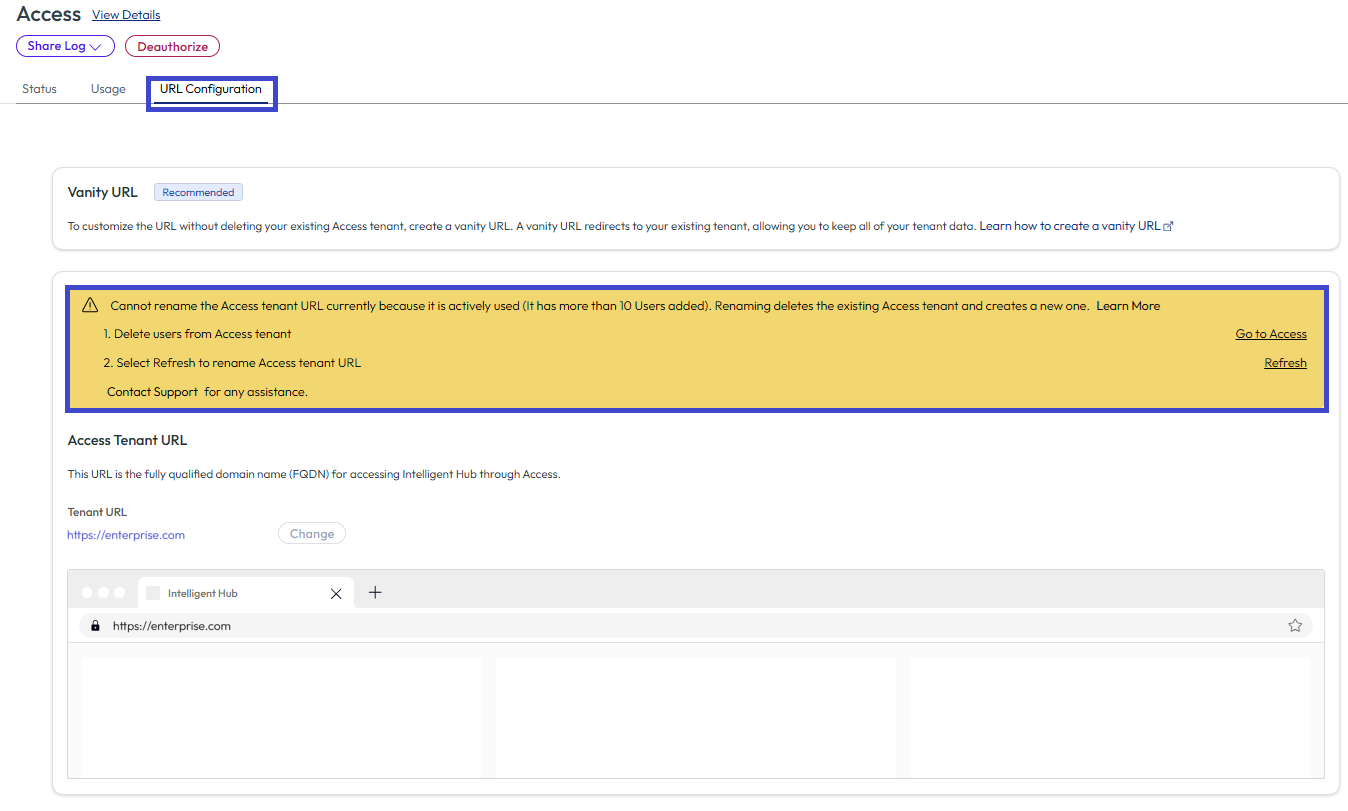
- [Access に移動] リンクを使用して、Access テナントに移動します。このリンクをクリックすると、Access コンソールが別のブラウザ タブで開きます。
- テナントのすべてのユーザーを削除します。
- [Intelligence] > [URL 構成] ブラウザ タブに戻り、情報メッセージで [更新] を選択します。これで、コンソールで [変更] メニュー項目が有効になります。
- [変更] メニュー項目を選択します。
- システムによって既存のテナントが削除され、新しいテナントを展開できるようになることを確認します。
- テキスト フィールドに希望するテナント名を入力します。このページに記載されているルールに従って、選択した名前が有効であることを確認します。
- [検証] を選択します。
- システムにより、名前が検証され、すべての条件を満たしていることが確認されます。
- また、システムによって、その名前がすでに使用されていないかも確認されます。
- テナント名は一意である必要があります。
- 検証に失敗した場合は、別の名前を入力し直すことができます。
- 検証に成功したら、希望する名前を送信します。
- 操作が完了するまでに 1、2 分かかります。ページを更新して、操作のステータスを確認します。
- プロセスを完了するために、Intelligence は送信が成功したことを示すメッセージを表示します。
- エラー メッセージが表示された場合は、Customer Connect にお問い合わせください。
- ヘッダーの右上にある四角形のアイコンを選択し、[アプリケーション] リストから [Omnissa Connect] を選択して、Omnissa Connect に戻ります。
このページは役に立ちましたか?