Omnissa Workspace ONE UEM サービスがオンボーディングされている場合、プライマリ管理者は、記載された手順に従って、Omnissa Connect への Workspace ONE UEM と Intelligence のオンボーディングを完了できます。
1. サービスおよび組織にアクセスします。
- プライマリ管理者は、ウェルカム メールに記載されているアクティベーション リンクを選択するか、connect.omnissa.com にアクセスしてサービスにアクセスします。
- 特定のプライマリ管理者のみが、Omnissa Connect で組織に初期アクセスできます。
- Omnissa Connect にログインすると、複数の組織にアクセスできる場合があります。そのため、対応する組織を選択して、適切なサービスにアクセスするようにしてください。
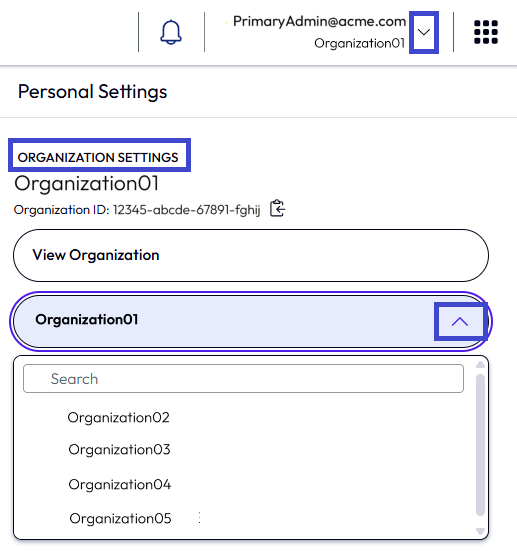
- 組織を変更するには、Omnissa Connect ヘッダーで自分の名前のそばにあるドロップダウンを選択します。
- 組織の設定セクションで、組織のドロップダウンを選択します。
- Workspace ONE UEM 製品を収容している組織を選択します。
- Omnissa Connect アカウント設定から、常にログインするデフォルトの組織を選択できます。このステップはオプションです。
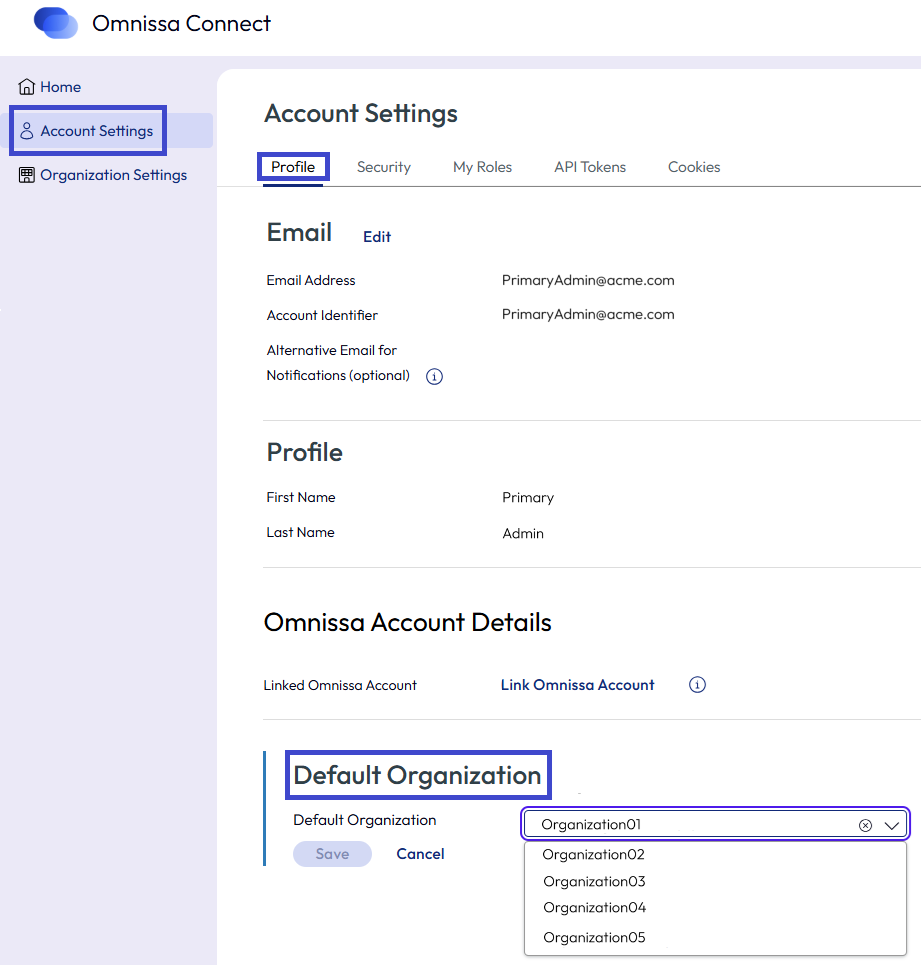
- Omnissa Connect の左側のナビゲーションで、[アカウント設定] を選択します。
- [プロファイル] タブで、[デフォルトの組織] 領域までスクロールし、[編集] を選択します。
- Omnissa Connect にログインするたびに使用する組織を選択します。
- 編集内容を保存します。
2. Workspace ONE UEM サービスを起動します。
プライマリ管理者は、Omnissa Connect から Workspace ONE UEM サービスを起動し、Connect で UEM サービスを有効化する必要があります。
- [ホーム] ページの [サービス起動] 領域で、Workspace ONE UEM サービスを見つけます。
- UEM タイルを選択して、Omnissa Connect から UEM を起動します。
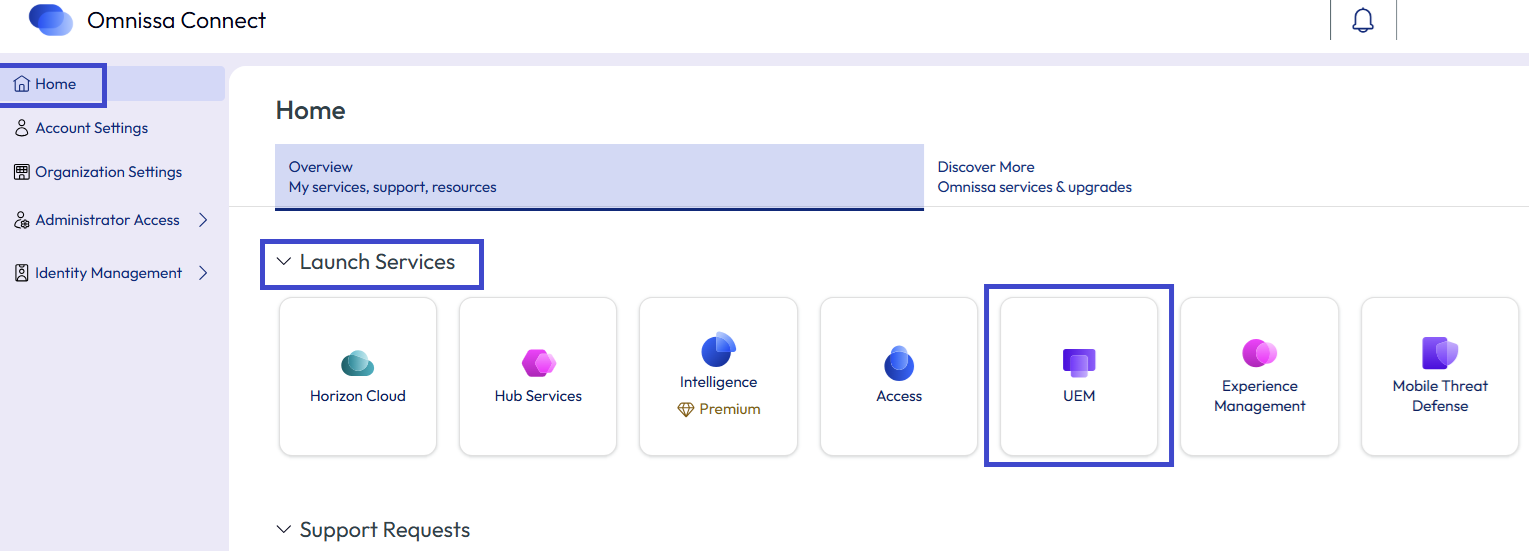
- UEM を選択すると、UEM Console が起動し、Omnissa Connect ベースの ID でログインします。
- このログインは新しいアカウントを表し、UEM で新しい PIN を設定する必要があります。
- UEM にアクセスするためのアカウントが複数あるため、アカウントを統合します。これは、このプロセスの後半で説明します。
3. Omnissa Connect でフェデレーションまたは多要素認証を設定します。
セカンダリ管理者とユーザーが安全に Omnissa サービスにアクセスできるように、Connect で認証方法を設定します。
エンタープライズ フェデレーション
Omnissa Connect はエンタープライズ フェデレーションをサポートしています。プライマリ管理者として、オンボーディング プロセスで、組織への完全な所有者アクセス権を付与されました。
組織が ID プロバイダ (IdP) を使用していて、組織のドメインが Connect でフェデレーションされておらず、エンタープライズ フェデレーションを使用したい場合は、所有者としてエンタープライズ フェデレーションのセルフサービス プロセスを開始できます。
エンタープライズ フェデレーションを設定する場合は、セカンダリ管理者の追加に進む前にこの手順を実行します。
多要素認証
エンタープライズ フェデレーションを使用しない場合は、多要素認証の使用を検討して、基本認証を使用する管理者がより安全に操作できるようにします。
4. 組織ロールとサービス ロール (RBAC) を確認します。
セカンダリ管理者に適切なロールベースのアクセス制御 (RBAC) を提供するために、Omnissa Connect で組織ロールとサービス ロールがどのように機能するかを理解することが重要です。Omnissa Connect は、Omnissa プラットフォーム全体で RBAC 用の単一の制御プレーンを提供します。1 つ以上のサービスにアクセスでき、それらのサービス内で非常に特殊なロールを持つユーザーを Omnissa Connect に招待することができます。
5. セカンダリ管理者を Omnissa Connect に追加します。
プライマリ管理者として識別されなかった管理者は、セカンダリ管理者と見なされます。セカンダリ管理者を Connect に招待する方法を選択します。
- 方法 1:招待 - フェデレーションされておらず、セカンダリ管理者の数が少ない組織の場合は、管理者を個別に招待するか、管理者グループを使用して招待するかを選択できます。
- 方法 2:オンボーディング ウィザード - フェデレーションされていて、多数のセカンダリ管理者がいる組織の場合は、オンボーディング ウィザードを使用します。
方法 1:招待
プライマリ管理者は、適切なロールとサービス アクセス権を使用して、個別にまたは管理者グループの一員としてセカンダリ管理者を組織に招待します。
セカンダリ管理者は、Omnissa Connect にアクセスするためのウェルカム メールを受信します。また、connect.omnissa.com にアクセスしてサービスにアクセスすることもできます。 セカンダリ管理者が Connect でサービスにアクセスした後、UEM と Intelligence にアクセスするためのアカウントが複数できます。アカウントを統合するには、「UEM と Omnissa Connect のアカウントを統合する」セクションに記載されている手順に従います。
方法2:オンボーディング ウィザード
プライマリ管理者は、Omnissa Connect オンボーディング ウィザードを使用して、Omnissa Workspace ONE UEM から Omnissa Connect に一度に最大 100 人のセカンダリ管理者を移行できます。
ウィザードの使用方法の前提条件と詳細については、「オンボーディング ウィザード」のトピックを参照してください。
6. UEM アカウントと Omnissa Connect アカウントを統合します。
プライマリ管理者フローとセカンダリ管理者フローの両方で、管理者は最初に 2 つの個別のアカウントを持つ場合があります。1 つは UEM ベースのアカウント、もう 1 つは Omnissa Connect のアカウントです。潜在的に、各アカウントには、固有の Intelligence データが関連付けられる可能性があります。 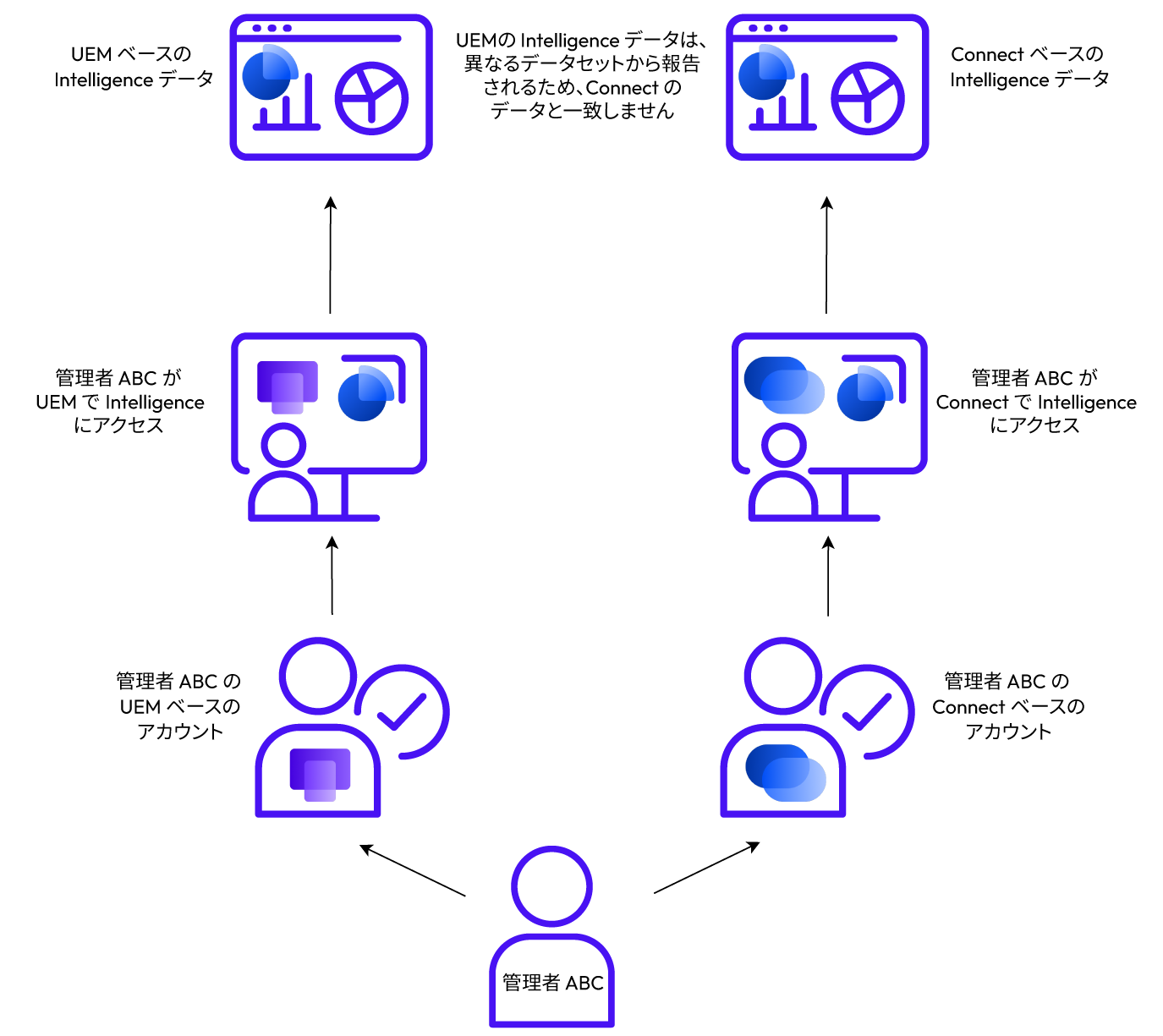
UEM-Intelligence データを Connect-Intelligence データと統合できます。
統合後はどうなりますか?
UEM-Intelligence アカウント データを Connect-Intelligence アカウントに転送した後も、UEM と Intelligence サービスにログインするための 2 つの方法 (UEM 経由と Connect 経由) があります。ただし、両方のアカウントは現在同じ Intelligence データ セットに関連付けられています。UEM ベースのアカウントと Connect ベースのアカウントは、同じ Intelligence ダッシュボードとレポートを共有します。 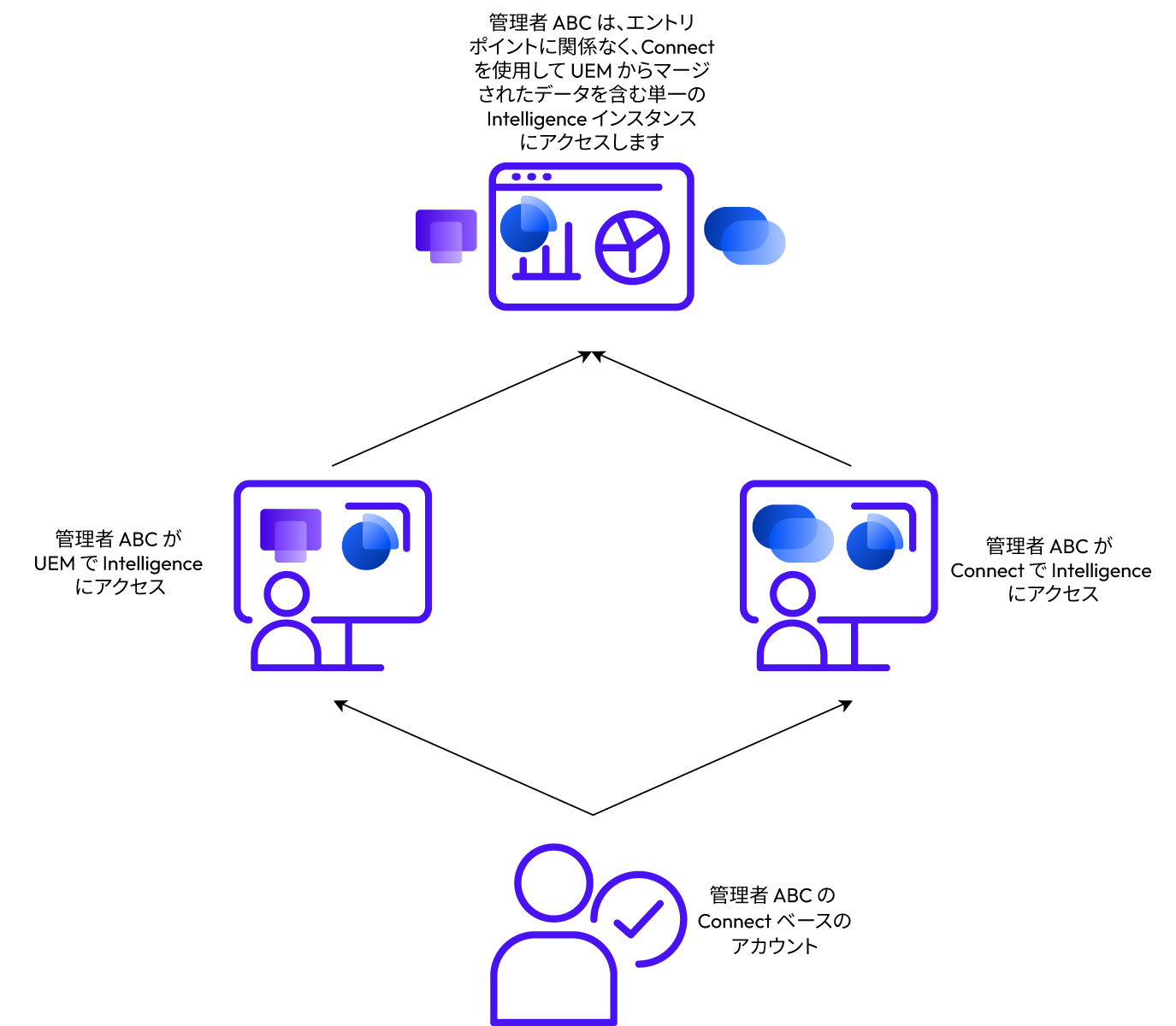
UEM-Intelligence データを Connect-Intelligence データと統合した場合の動作の重要な詳細については、「検討事項」セクションを参照してください。
検討事項
- UEM-Intelligence データは、1 つの Connect アカウントに 1 回のみ転送できます。
- Omnissa Connect アカウントに Intelligence データがある場合、1 つの UEM アカウントの Intelligence データとこの単一の Omnissa Connect アカウントの Intelligence データは 1 回のみ統合できます。
- 2 つ以上の UEM アカウントの Intelligence データを単一の Omnissa Connect アカウントの Intelligence データと統合したり転送したりすることはできません。
- UEM-Intelligence アカウントのダッシュボードとレポートは、Omnissa Connect アカウントに移行されます。
- この転送または統合は 1 回のみ実行できます。
- アカウントを統合した後は、統合を元に戻すことはできません。
- Intelligence レポートとダッシュボードを新しいアカウントに移行する必要がない場合、管理者は統合をバイパスすることを選択できます。
- 重要:UEM アカウントを削除しても、Intelligence データを Connect アカウントに統合または転送しないと、UEM アカウントに関連付けられているすべてのデータが失われます。
手順
UEM-Intelligence ダッシュボードとレポートを Omnissa Connect アカウントに転送または統合するには、次の手順を実行します。
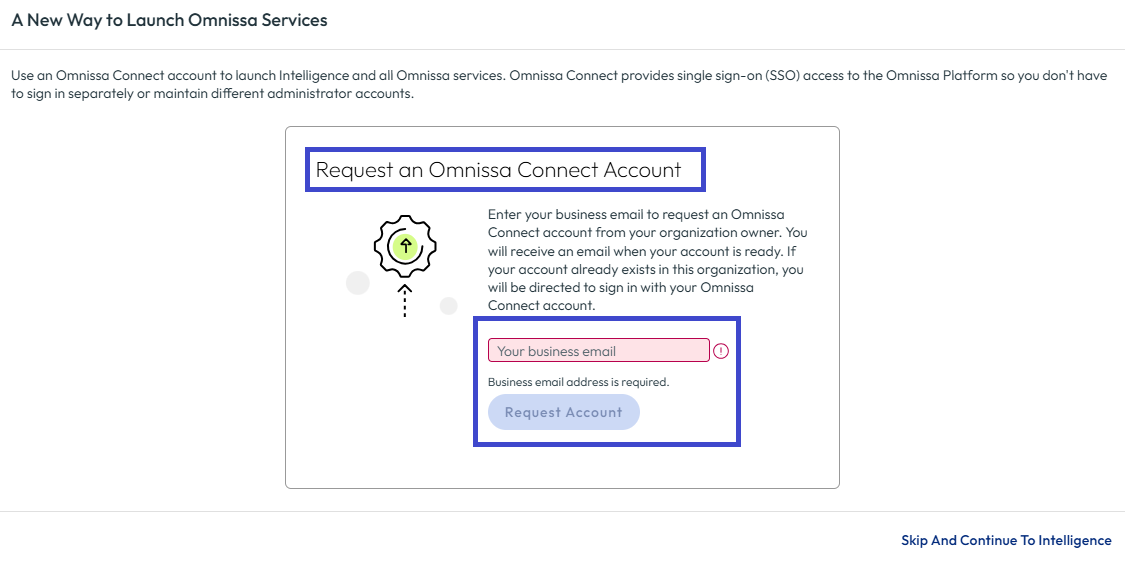
Omnissa Connect アカウントがないことが確認されると、アカウントを要求するように求められます。
- UEM アカウントを使用して Workspace ONE UEM にログインします。
- Omnissa Intelligence を起動します。
- Omnissa アカウントを持っているかどうかに応じて、一覧表示されているポップアップ メッセージのいずれかが表示されます。
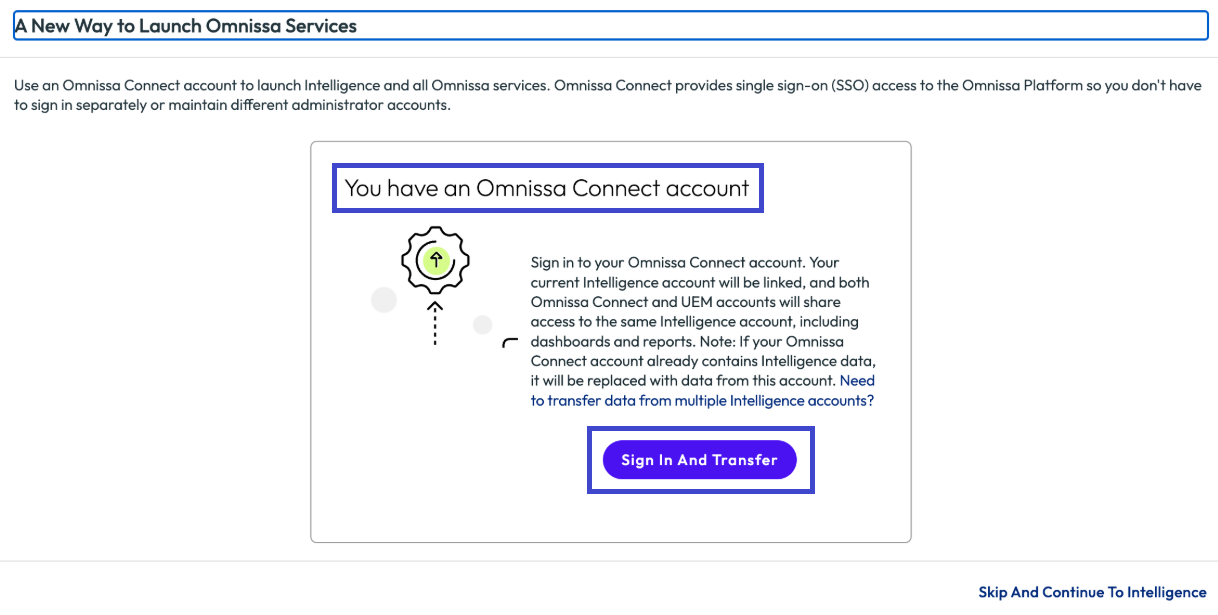
- Omnissa Connect アカウントがある場合:[ログインして転送 ] を選択し、ウィジェットに従って現在の UEM-Intelligence アカウント データを Omnissa Connect アカウントにリンクします。
- Omnissa Connect アカウントを要求:メール アドレスを入力し、[アカウントの要求] を選択して、企業の Connect 組織への招待を要求します。
- 要求は所有者に通知されます。
- 所有者が要求を承認すると、Omnissa Connect アカウントへのアクセスに使用するウェルカム メールが送信されます。
- その後、この手順に従って、UEM-Intelligence データを新しい Connect アカウントに転送できます。
- Omnissa Connect アカウントがある場合:[ログインして転送 ] を選択し、ウィジェットに従って現在の UEM-Intelligence アカウント データを Omnissa Connect アカウントにリンクします。
7. 認証パスと不要な管理者をクリーンアップします。
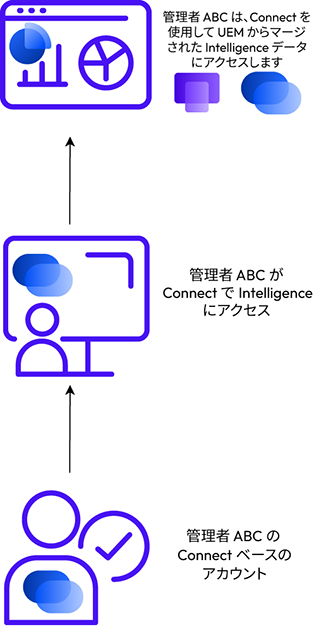
目標は、Omnissa プラットフォームへの単一の認証パスを持つことです。
セカンダリ管理者が Omnissa Connect を介して適切なアクセス権を取得したら、古い不要な UEM ベースの管理者アカウントを削除することをお勧めします。UEM から管理者を無効化または削除する方法については、「管理者アカウントのリスト表示」を参照してください。
Break glass アカウント
Omnissa Connect または UEM に Break Glass アカウント (緊急アクセス アカウント) を残すことを検討してください。
- ドメインにフェデレーションが構成されている場合、Break Glass アカウントには別のドメインが必要です。
- Omnissa Connect を使用している場合は、このアカウントの基本認証を使用し、権限と多要素認証 (MFA) などの追加のアクセス ポリシーでアカウントを保護します。
- 緊急アクセス アカウントが Intelligence にアクセスする必要がある場合は、Omnissa Connect を使用します。
- UEM を使用している場合は、基本管理者を追加して多要素認証を構成します。
- ただし、UEM ベースのアカウントの場合、管理者は UEM にのみアクセスでき、Intelligence を起動できません。
次のステップ
オンボーディング ステータスに応じて、管理者が Omnissa Intelligence にアクセスする方法を確認します。
このページは役に立ちましたか?