制限付きの提供
Horizon 8 は、OpenShift との連携を制限付きで提供しています。制限付き提供リリースで使用可能な機能の詳細については、「制限付きで提供される OpenShift の Horizon 8 サポート」を参照してください。
現在 Omnissa のユーザーで、この機能へのアクセスをリクエストする場合は、営業担当者またはパートナーにお問い合わせください。現在 Omnissa のユーザーではなく、この機能へのアクセスをリクエストする場合は、GetHorizon8onOpenShiftLA@omnissa.com までお問い合わせください。概要
Horizon 8 はキャパシティ プロバイダとして Red Hat OpenShift Virtualization をサポートしているため、OpenShift クラスタで実行されている仮想マシンに Horizon デスクトップ プールと RDSH ファームをデプロイして管理することができます。
このリリースでは、次の機能が確認され、検証されています。
- Connection Server と OpenShift、UAG(ネイティブ OpenShift)、Edge(ネイティブ OpenShift)の連携。
- 指定したサーバ アドレスから自動的に検出された認証および API エンドポイントを使用した、OAuth ID/シークレットおよびリフレッシュ トークンベースの認証を含む OpenShift クラスタに対する認証。
- 以下で説明する証明書の処理を含む、キャパシティ プロバイダとしての OpenShift クラスタのオンボーディング。
- 自動化された非 GPU と GPU デスクトップ プール。永続的なワークロードと非永続的なワークロードの両方をサポートします。
- GPU ベースのデスクトップ プールの場合、プールの仮想マシンで使用できるようにするには、親(ゴールド イメージ)仮想マシンで GPU プロファイルとライセンスを正しく設定する必要があります。NVIDIA GRID プロファイルは、GPU がゴールド イメージに追加されている場合にのみサポートされます。その後、プロファイルはプールのすべてのクローンに継承されます。プールの作成中に GPU プロファイルは変更できないため、プール作成ユーザー インターフェイスに GPU 関連のオプションはありません。
- 非ハードウェアベースの vTPM サポート。
- 専用 (1:1) およびプール (1:N) 自動デスクトップ プール。
- Windows Server OS 上のデスクトップおよび公開アプリケーションの RDSH ファームの自動プロビジョニング。
このリリースのスケール ターゲットは、最大 500 の単一セッション フローティング/非パーシステント VDI デスクトップと 500 のマルチセッション RDSH セッションです。
この制限付きで利用可能なリリースで使用可能な機能の詳細については、[KB 記事のリンク - TBD] を参照してください。
証明書の前提条件
OpenShift プロバイダを Horizon に登録する前に、次の証明書の前提条件を満たしていることを確認します。
- OpenShift OAuth URL に Horizon Server からアクセスできる(例:
https://oauth-openshift.apps.<cluster-domain>)。 - OpenShift API サーバ URL に Horizon Server からアクセスできる(例:
https://api.<cluster-domain>:6443)。 - OAuth エンドポイントに CA 署名付き証明書が構成されている。
- OAuth エンドポイントの発行 CA またはルート CA 証明書を使用できる。
- Windows Horizon Server への管理者アクセス権がある。
- OAuth サーバ:CA 署名付き証明書が必要です。発行 CA またはルート CA 証明書がまだ信頼されていない場合は、各 Horizon Connection Server にインポートする必要があります。
- API サーバ:現在のフローは、CA 署名付き証明書と自己署名証明書の両方を受け入れます。API サーバが自己署名証明書を使用している場合は、ユーザー インターフェイスを使用して受け入れることができます。
OpenShift OAuth CA 証明書の取得
次のいずれかの方法で OpenShift OAuth CA 証明書を取得できます。
オプション 1:ブラウザからエクスポートする
- ブラウザで OpenShift OAuth URL を開きます。
- 証明書チェーンを表示します。
- 発行 CA 証明書またはルート CA 証明書を
.cerファイルとしてエクスポートします。
オプション 2:OpenShift Web コンソールから OAuth CA 証明書を取得する
- OpenShift Web コンソールにログインします。
- [Workloads] > [Secrets] の順に移動します。
openshift-ingress-operator名前空間を選択します。router-caシークレットを開きます。- [Details] で
tls.crtを見つけます。 - [Reveal] オプションを使用して、証明書の内容を表示します。
-----BEGIN CERTIFICATE-----行と-----END CERTIFICATE-----行を含む証明書の内容をコピーします。 - インポートのために、コピーした証明書の内容を証明書ファイルとして Horizon Server に保存します。
CA 証明書を Windows トラスト ストアにインポートします。
OpenShift OAuth サーバ証明書が Horizon Server によってまだ信頼されていない場合は、次の手順を実行します。
- 証明書ファイルを Horizon Server にコピーします。
- Horizon Server で
certlm.mscを実行して、コンピュータ証明書の管理アプリケーションを開きます。 - ナビゲーション ツリーの [証明書 - ローカル コンピュータ] で、[信頼されたルート証明機関] を展開します。
- 証明書を右クリックし、[すべてのタスク] > [インポート] を選択します。
- [証明書のインポート] ウィザードで、プロンプトに従って証明書ファイルを検索して開きます。
- [すべての証明書を次のストアに配置:信頼されたルート証明機関] を選択します。
- ウィザードを完了し、証明書が正常にインポートされたことを確認します。
- Omnissa Horizon Connection Server サービスを再起動します。
注:証明書は、現在のユーザー ストアではなく、ローカル コンピュータの信頼されたルート ストア (Cert:\LocalMachine\Root) に配置する必要があります。Windows 証明書のインポートは、主に OAuth サーバ証明書の信頼に必要です。API サーバが自己署名証明書を使用している場合は、登録時にユーザー インターフェイスを使用して直接受け入れることができます。
Horizon Console での信頼された証明書のインポート(推奨)
証明書を Windows 証明書ストアに手動でインポートする代わりに、[証明書の管理] の [信頼されたルート証明書] セクションを使用して、Horizon Console から直接 OpenShift OAuth 証明書をインポートできます。この方法は簡単で、Connection Server を再起動する必要がありません。前述の既存の手動による方法も引き続き使用できます。この機能は削除されていません。
前提条件
- OpenShift OAuth CA 証明書ファイルの準備ができている(前述の「OpenShift OAuth CA 証明書の取得」を参照)。
- 管理者ロールに証明書の管理権限が含まれている。この権限は、信頼できるルート証明書をインポートまたは削除するために必要です。この権限がロールにまだ含まれていない場合は、「Horizon Console でのカスタム ロールの追加」または「 Horizon Console でのカスタム ロールの権限の変更」を参照して、権限を追加します。
ステップ
- Horizon Console にログインします。
- [設定] > [証明書の管理] に移動します。
- [信頼されたルート証明書] タブを選択します。
- [インポート] をクリックします。
- 取得した証明書ファイルを検索して選択します。必要に応じて、後で識別しやすいようにフレンドリ名を入力します。サポートされるファイル タイプは、
.pem、.crt、.cer、および.derで、サイズは最大 250 KB です。 - [インポート] をクリックして、アップロードを完了します。
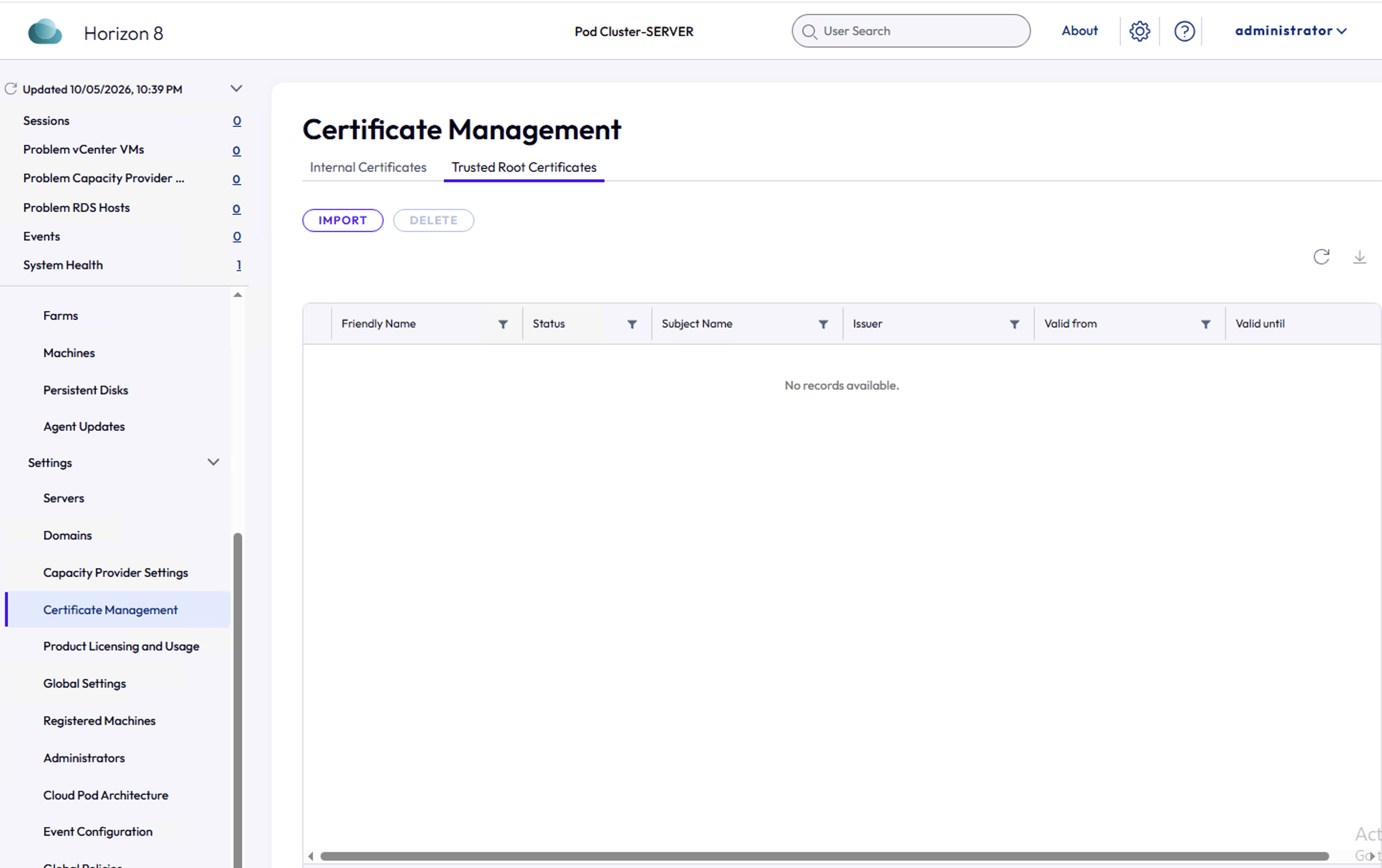
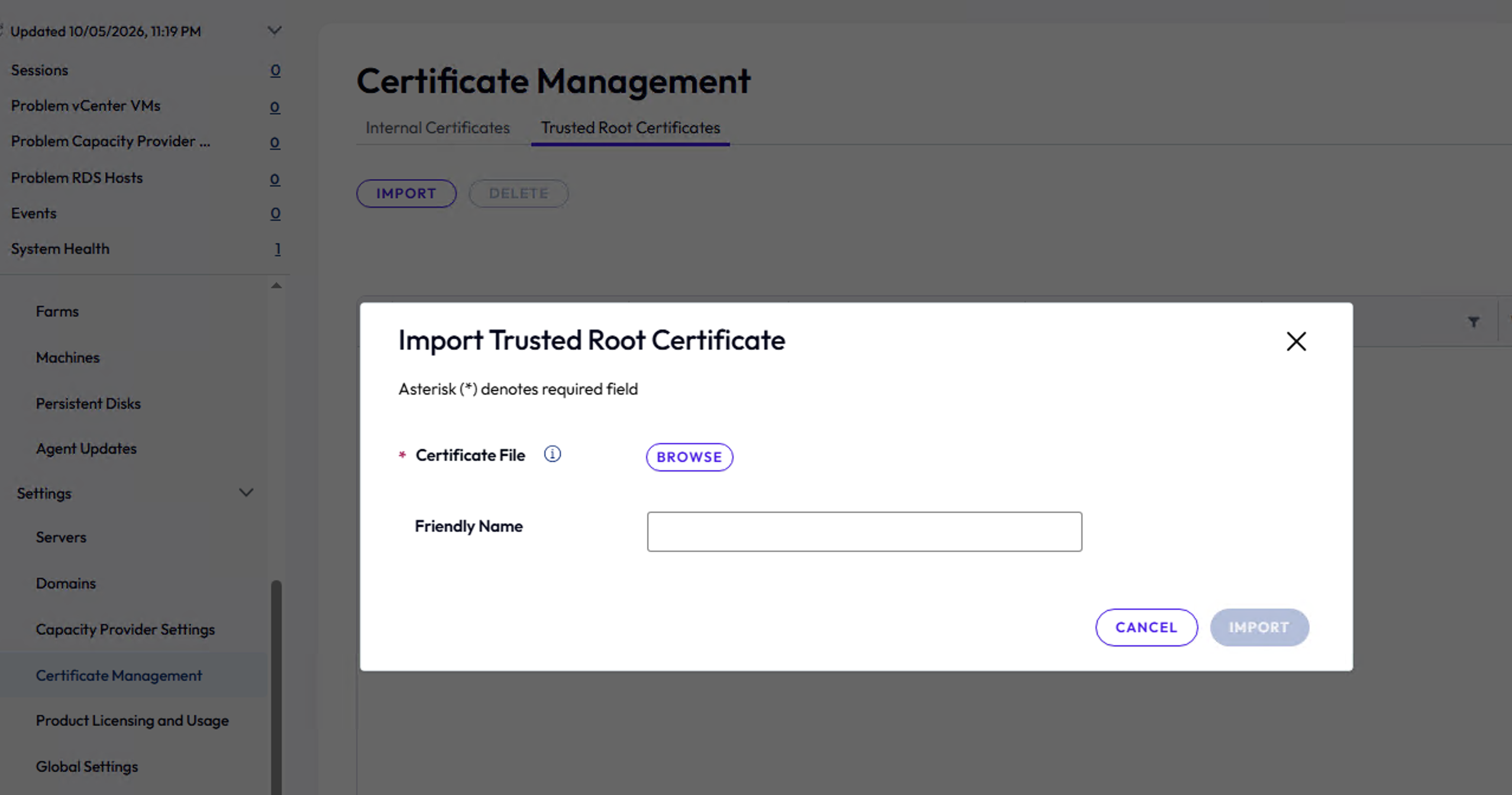
注:証明書はインポート後すぐに信頼されます。Omnissa Horizon Connection Server サービスを再起動する必要はありません。
同じポッドに複数の Connection Server がある場合、このインポートは 1 回だけ実行する必要があります。証明書は、後で追加されたレプリカを含め、ポッド内の他のすべての Connection Server に自動的に適用されます。
インポートが完了したら、OpenShift をキャパシティ プロバイダとして登録できます。API サーバに CA 署名付き証明書がある場合、同じ [信頼されたルート証明書] タブを使用して、ここに事前にインポートできます。API サーバが自己署名証明書を使用している場合は、最初にここにインポートせずに、キャパシティ プロバイダの追加手順で直接受け入れることができます。
OpenShift の要件
- OpenShift Virtualization 4.19 以降がインストールされ、有効になっている。
- OpenShift のサポート マトリックスに基づくサポート対象のストレージ。
- KVM 対応のハードウェアを備えた適切なコンピューティング ノード。
- Horizon への API サーバ アクセス権を持つ OpenShift クラスタ。
- ネットワーク:Blast または PCoIP トラフィックに十分な帯域幅と待機時間がある Horizon ポッド ネットワーク。
- サービス アカウント ロール:管理者ロールがすべての統合要件を処理します。カスタム ロールの詳細については、「OpenShift での Horizon 8 - サービス アカウントの権限」を参照してください。
ゴールド イメージとゲスト OS の要件
- Windows 10/11 Enterprise(Horizon 8 互換性マトリックスでサポートされるバージョン)。
- OpenShift テンプレートから仮想マシンが作成された後にインストールされた Horizon Agent。
- ストレージ:VirtIO ドライバが必要です。
- ネットワーク:適切なドライバが必要です。
- OpenShift:ドライバ ISO(セットアップ中に要求されます)。
- ホストとゲスト OS 間の通信用の QEMU ゲスト エージェント(オプション)。
- vTPM:非パーシステントに設定します(OpenShift は、パーシステント vTPM のクローン作成をブロックします)。
- 起動タイプ:UEFI を非パーシステントに設定します(OpenShift は、パーシステント起動タイプのクローン作成をブロックします)。
- クローン作成メカニズム:ゴールド イメージのストレージ クラスに基づきます。ClonePrep と Sysprep の両方がサポートされます。
- ゴールド イメージで Windows Update を無効にします。
OpenShift での仮想マシンの作成
起動イメージのアップロード、仮想マシンの作成、OpenShift Virtualization でのゲスト OS のインストールの手順は Red Hat が所有および保守しており、Horizon のリリースとは関係なく変更される可能性があるため、Horizon ではこの手順について説明しません。これらの手順については、Red Hat の OpenShift Virtualization のドキュメントを参照してください。
- Web コンソールを使用した仮想マシンの作成 - OpenShift Web コンソールでテンプレートから仮想マシンを作成します。
- Windows 仮想マシンを含む、アップロードされたイメージからの仮想マシンの作成 - 起動イメージ(ISO、IMG、または QCOW2)をアップロードし、そこから仮想マシンを作成します(Windows 固有のアップロードとクローン作成の手順を含む)。
仮想マシンが作成され、ゲスト OS がインストールされたら、以下の Horizon 固有の手順に進みます。
次の記事
| トピック | 説明 |
|---|---|
| OpenShift での Horizon 8 - サービス アカウントの権限 | Horizon Connection Server でクラスタ リソースを管理するには、OpenShift サービス アカウントの最小限の権限が必要です。 |
| Connection Server と Red Hat OpenShift の連携 | すでにインストールされている Connection Server から OpenShift をキャパシティ プロバイダとして追加します。 |
| OpenShift でのゴールド イメージの準備 | プールとファームのプロビジョニング用にゴールド イメージを最適化してファイナライズします。 |
| OpenShift でのプールのデプロイ | OpenShift のキャパシティによってバッキングされる自動デスクトップ プールをデプロイします。 |
| OpenShift でのファームのデプロイ | OpenShift のキャパシティによってバッキングされる自動 RDSH ファームをデプロイします。 |
このページは役に立ちましたか?