Horizon Web ポータル ページの外観を変更できます。これは、エンド ユーザーが Horizon Web Client の URL を入力するときに表示される Web ページになります。イメージ品質を制御するグループ ポリシ、使用されるポート、および他の項目も設定することができます。
Horizon Web Client の構成
Horizon Web Client をカスタマイズして、Horizon Web Client を Omnissa パートナーとの共同ブランドにすることができます。共同ブランディングの結果、Horizon Web Client のユーザー インターフェイスは、Omnissa ブランドと Omnissa パートナーのブランドの組み合わせになります。
ブランディング用フォルダの作成
Horizon Web Client のページをカスタマイズする前に、ブランディング用のフォルダを作成し、次の手順を実行します。
-
Omnissa Horizon Connection Server をインストールして、デフォルトのインストール ディレクトリ(
C:\Program Files\Omnissa\Horizon\Server\broker)に移動します。**注:**次の手順では、インストール ディレクトリは {CS_INSTALL_DIR} で表されます。
-
C:\ ドライブに [rebrandresource] という名前で新しいフォルダを作成します。
-
C:\rebrandresourceフォルダ内に次の新しいフォルダを作成します。フォルダ名 ファイル パス アイコン C:\rebrandresource\icons バンドル C:\rebrandresource\bundle -
ブランディングに使用するすべてのイメージを icons フォルダにコピーします。詳細については、「クライアント ロゴ」セクションを参照してください。
-
ブランディング テキストに使用するすべてのファイルをバンドル フォルダにコピーします。詳細については、「クライアント テキスト」セクションを参照してください。
-
CommonAppDataFolder\Omnissa\Horizon\portalディレクトリに移動し、テキスト エディタで portal-links-web-client.properties ファイルを開きます。注:
CommonAppDataFolderディレクトリは通常、C:\ProgramDataディレクトリにあります。Windows エクスプローラでC:\ProgramDataフォルダを表示するには、[フォルダ オプション] ダイアログ ボックスを使用して非表示フォルダを表示します。 -
portal-links-web-client.properties 構成ファイルを開き、ファイルの最後に次の行を追加します。
# Configure whether it is rebranded rebrand.enable=true # The rebranding name string, rebrand client page title (ASCII characters only) rebrand.name={NEW_BRAND} # Add the URL of online help system for login page if necessary rebrand.helpURL={NEW_HELP_LINK} # Path to rebranding resource folder (Only ASCII characters and forward slash “/” are supported, e.g. c:/rebrandresource.) cobranding.location=C:/rebrandresource -
クライアントのダウンロード リンクとヘルプ リンクを変更します。詳細については、「クライアント ダウンロードとヘルプのリンク」セクションを参照してください。
-
すべての変更が完了したら、Horizon Web コンポーネント サービスを再起動します。
Omnissa Horizon 8 Web ポータル ページの構成
Horizon 8 Web ポータル ページでは、インストーラ アイコンと Horizon Web Client アイコンがデフォルトで有効になっています。これらのアイコンに関連付けられているリンクは、Omnissa Web サイトのクライアント ダウンロード ページに移動します。アイコンを無効にし、Web ページからアイコンを削除するには、次の手順を実行します。
- [Horizon Web Client を無効にする] プロパティを false に設定します。
- テキスト エディタで portal-links-web-client.properties ファイルを開き、ファイル内のプロパティを変更します。portal-links-html-access.properties ファイルを探す方法については、「ブランディング用フォルダの作成」セクションを参照してください。
| オプション | プロパティ設定 |
|---|---|
| Horizon Web Client の無効化 |
enable.webclient=false
このオプションが false に設定されていても enable.download オプションが true に設定されていると、ユーザーはネイティブの Omnissa Horizon Client インストーラのダウンロード Web ページに移動します。両方のオプションが false に設定されていると、次のメッセージが表示されます。"Contact your local administrator for instructions on accessing this Horizon Connection Server." |
| Horizon Client のダウンロードを無効にする |
enable.download=false
このオプションが false に設定され、enable.webclient オプションが true に設定されていると、ユーザーは Horizon Web Client のログイン Web ページに移動します。両方のオプションが false に設定されていると、次のメッセージが表示されます。"Contact your local administrator for instructions on accessing this Horizon Connection Server." |
注: Horizon 8 Web ポータル ページを構成したら、Horizon Web コンポーネント サービスを再起動する必要があります。
クライアントのダウンロードとヘルプ リンク
特定のシナリオでは、Horizon 8 Web ポータル ページのリンクが内部 Web サーバを参照するようにする場合や、特定のクライアント バージョンを独自のサーバで使用できるようにする場合があります。portal-links-web-client.properties ファイルの内容を変更して、別のダウンロード URL を示すように Horizon 8 Web ポータル ページを再構成できます。
たとえば、macOS システムから Horizon 8 Web ポータル ページを参照すると、Horizon Client for Mac インストーラのリンクが表示されます。Linux クライアントの場合、32 ビット版インストーラのリンクと 64 ビット版インストーラのリンクを個別に作成できます。Chrome クライアントの場合、このリンクを「Chrome Web ストア」の Horizon Client for Chrome に置き換えることができます。
注:
-
法的な問題のため、プライバシー ポリシーを変更できません。
-
ユーザーが Omnissa Web サイト以外の外部の場所からインストーラをダウンロードするには、インストーラ ファイルが存在する HTTP サーバにインストーラ ファイルをコピーします。この場所は、前の手順の
portal-links-web-client.propertiesファイルまたはoslinks.propertiesファイルで指定した URL に対応している必要があります。たとえば、Horizon Connection Server ホストの downloads ディレクトリにファイルを配置するには、パスに
C:\Program Files\Omnissa\Horizon\Server\broker\webapps\downloadsを使用します。 -
変更が完了したら、Horizon Web Component サービスを再起動します。
テキスト エディタで portal-links-web-client.properties ファイルを開きます。portal-links-web-client.properties ファイルにアクセスする方法については、「ブランディング用フォルダの作成」セクションを参照してください。
| オプション | プロパティ設定 |
|---|---|
| Horizon Client をダウンロードするには Web ページの URL を変更 | link.download=https://url-of-web-server 独自の Web ページを作成する場合は、このプロパティを使用します。 |
| ポータル ページの [ヘルプ] リンクの URL の変更 | link.help デフォルトでは、このリンクは Omnissa の Web サイトにホストされているヘルプ システムを参照します。[ヘルプ] リンクが、ログイン ページの下部に表示されます。 |
| ログイン ページの [ヘルプ] リンクの URL の変更 | rebrand.helpURL={NEW_HELP_LINK} この設定を portal-links-web-client.properties ファイルの最後に追加します。 |
| 特定のインストーラ用のリンクを作成する |
以下に示すのは完全 URL の例です。インストーラ ファイルを Horizon Connection Server ホストの C:\Program Files\Omnissa\Horizon\Server\broker\webapps\ ディレクトリの downloads ディレクトリに配置する場合は、次のリストの説明のように相対 URL を使用できます。
|
**注:**portal-links-web-client.properties ファイルが使用できないか空白で、oslinks.properties ファイルが存在する場合は、oslinks.properties ファイルを使用して、インストーラ ファイルのリンクの値が決定されます。
oslinks.properties ファイルは、installation-directory\Omnissa\Horizon Client\Server\broker\webapps\portal\WEB-INF ディレクトリにインストールされます。Horizon Web Client セッション中にこのファイルが見つからない場合、デフォルトでは、ダウンロード リンクにより、https://customerconnect.omnissa.com/downloads/info/slug/desktop_end_user_computing/Omnissa_horizon_clients/horizon_8 に移動します。このファイルには、次のデフォルト値が含まれます。
**注:**oslinks.properties ファイルは、特定のインストーラ ファイルへのリンクの構成にのみ使用できます。
テキスト エディタで [oslinks.properties] ファイルを開きます。
link.download=https://customerconnect.omnissa.com/downloads/info/slug/desktop_end_user_computing/Omnissa_horizon_clients/horizon_8
クライアント ユーザー インターフェイスでのロゴの変更
クライアント ユーザー インターフェイスでロゴを変更できます。開始する前に、このプロセスに使用しているすべてのカスタム ファイルを C:\rebrandresource\icons フォルダに追加します。このフォルダをまだ作成していない場合は、「ブランディング用フォルダの作成」セクションを参照してください。
**注:**新しいアイコンは、同じサイズと形式でコピーする必要があります。
次の表に、Horizon 8 Web ポータル ページのアイコンの形式とサイズ情報を示します。
| 説明 | ファイル名 | フォーマット | サイズ | |
|---|---|---|---|---|
 | ポータル ページとログイン ページの Horizon アイコン。 | logo.png | PNG | 181 x 105 px |
 | ポータル ページとログイン ページの Horizon アイコン (200 dpi) | logo@2x.png | PNG | 362 x 210 px |
 | ポータル ページ、ログイン前ページ、ログイン ページのロゴ | _logo_ footer.svg | SVG | 83 x 13 px |
次の表に、クライアント ページのアイコンの形式とサイズ情報を示します。
| イメージ | 説明 | ファイル名 | フォーマット | サイズ |
|---|---|---|---|---|
 | [Horizon Client のバージョン情報] ダイアログ ウィンドウで使用されるロゴ。 | horizon-icon.svg | SVG | 100 x 100 px |
 | 選択ページのロゴ。 | logo-horizon.png | PNG | 161 x 57 |
 | 選択ページのロゴ (200 dpi)。 | logo-horizon2x.png | PNG | 322 × 113 px |
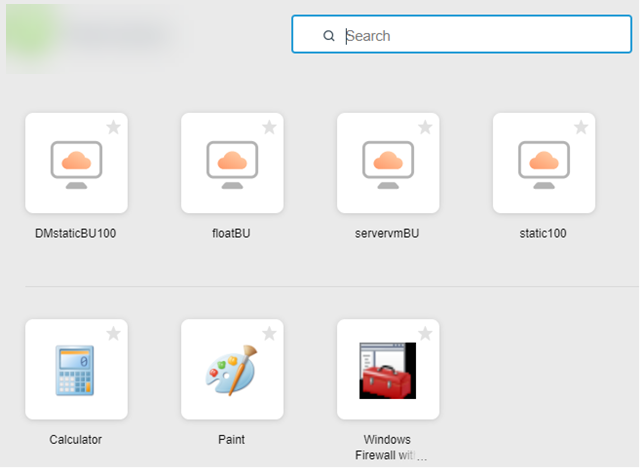
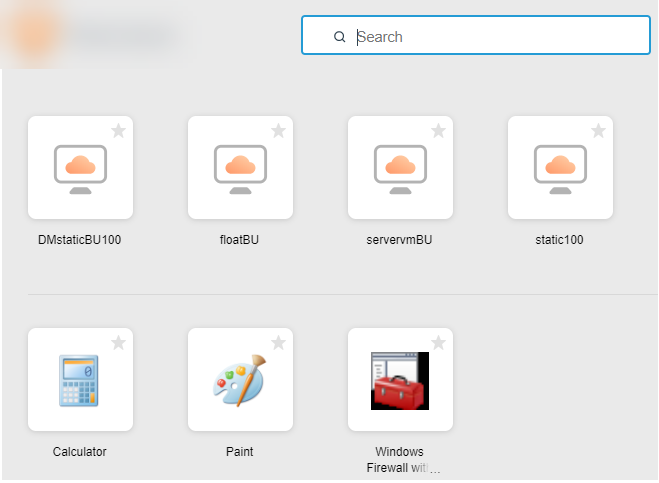
次の図は、これらの変更の前後の Horizon 8 Web ポータル ページの外観の例を示しています。
変更の適用前:
変更の適用後:
クライアント ユーザー インターフェイスでのクライアント テキストの変更
クライアント ユーザー インターフェイスでクライアント テキストを変更できます。開始する前に、このプロセスに使用しているすべてのカスタム ファイルを C:\rebrandresource\bundle フォルダに追加します。このフォルダをまだ作成していない場合は、「ブランディング用フォルダの作成」セクションを参照してください。
${CS_INSTALL_DIR}\webapps\portal\WEB-INF\classes\com\omnissa\vdi\installer\i18n フォルダ内のすべてのファイルをコピーし、カスタマイズしたファイルを C:\rebrandresource\bundle フォルダに配置します。サポートされている言語に応じて次のファイルを変更し、ASCII 以外の文字を Unicode 形式に変換します。
| 言語 | ファイル |
|---|---|
| 英語 | bundle.properties |
| ドイツ語 | bundle_de.properties |
| フランス語 | bundle_fr.properties |
| スペイン語 | bundle_es.properties |
| 日本語 | bundle_ja.properties |
| 韓国語 | bundle_ko.properties |
| 中国語-簡体字 | bundle_zh_CN.properties |
| 中国語-繁体字 | bundle_zh_TW.properties |
| その他 | bundle.properties |
たとえば、[bundle.properties] ファイル内の次のテキスト文字列を変更できます。
| デフォルトのテキスト文字列 | 新しいテキスト文字列 |
|---|---|
| app.title=Horizon | app.title={NEW_BRAND} |
| logo.icon.alt=Horizon | logo.icon.alt={NEW_BRAND} |
| logo.label.alt=Horizon | logo.label.alt={NEW_BRAND} |
| install.message.first=Horizon Client を使用してデスクトップとアプリケーションに接続できます。また、ブラウザからデスクトップに接続することもできます。 | install.message.first={NEW_BRAND} を使用してデスクトップとアプリケーションに接続できます。また、ブラウザからデスクトップに接続することもできます。 |
| install.message.second=Horizon Client はより優れたパフォーマンスと機能を提供します。 | install.message.second={NEW_BRAND} はより優れたパフォーマンスと機能を提供します。 |
| native.button.title=Horizon Client | native.button.title={NEW_BRAND} |
| install.native.button.title=Horizon Client のインストール | install.native.button.title={NEW_BRAND} Client のインストール |
| web.button.title=HorizonWeb Client | web.button.title={NEW_BRAND}Horizon Web Client |
| install.web.button.title=HorizonWeb Client | install.web.button.title={NEW_BRAND}Horizon Web Client |
| download.link.message=Horizon Client の完全なリストを確認するには、以下をクリックします。 | download.link.message={NEW_BRAND} Client の完全なリストを確認するには、以下をクリックします。 |
| download.link.title=Horizon のダウンロード | download.link.title={NEW_BRAND} のダウンロード |
| help.link.message=Horizon のヘルプ | help.link.message={NEW_BRAND} のヘルプについては、以下をクリックします。 |
クライアント ページでのクライアント テキストの変更
開始する前に、このプロセスのカスタム ファイルを C:\rebrandresource\ フォルダに追加します。このフォルダをまだ作成していない場合は、「ブランディング用フォルダの作成」セクションを参照してください。{CS_INSTALL_DIR}\webapps\portal\webclient\locale フォルダ内のすべてのファイルをコピーし、カスタマイズしたファイルを C:\rebrandresource\ フォルダに配置します。サポートされている言語に応じて、次のファイルを変更します。
| 言語 | ファイル |
|---|---|
| 英語 | en.json |
| ドイツ語 | de.json |
| フランス語 | fr.json |
| スペイン語 | es.json |
| 日本語 | ja.json |
| 韓国語 | ko.json |
| 中国語-簡体字 | zh_CN.json |
| 中国語-繁体字 | zh_TW.json |
たとえば、[ja.json] ファイル内の次のテキスト文字列を変更できます。
| デフォルトのテキスト文字列 | 新しいテキスト文字列 |
|---|---|
| "dialog_confirm_logout": "Horizon Horizon Connection Server からログアウトしてもよろしいですか?" | "dialog_confirm_logout": "{NEW_BRAND} Horizon Connection Server からログアウトしてもよろしいですか?" |
| "header_about_horizon" : "Horizon のバージョン情報" | "header_about_horizon" : "{NEW_BRAND} のバージョン情報" |
| "help_with_omnissa_horizon": "Horizon のヘルプ" | "help_with_omnissa_horizon": "{NEW_BRAND} のヘルプ" |
| "install_native_client": "Horizon Client のインストール" | "install_native_client": "{NEW_BRAND} Client のインストール" |
| "LOGOFF_BROKER": "Horizon からログオフ" | "LOGOFF_BROKER": "{{NEW_BRAND}} からログオフ" |
| "validation_server_name": "Horizon Horizon Connection Server のホスト名を入力してください。" | "validation_server_name": "{{NEW_BRAND}} Horizon Connection Server のホスト名を入力してください。" |
| "download_rich_client_os_win32": " Horizon Client for Windows (x86) のダウンロード", "download_rich_client_os_win64": " Horizon Client for Windows (x64) のダウンロード", "download_rich_client_os_winmobile": " Horizon Client for Windows UWP のダウンロード", "download_rich_client_os_linux32": "Horizon Client for Linux (x86) のダウンロード", "download_rich_client_os_linux64": "Horizon Client for Linux (x64) のダウンロード", "download_rich_client_os_mac": "Horizon Client for Mac OS X のダウンロード", "download_rich_client_os_android": "Horizon Client for Android のダウンロード", "download_rich_client_os_ios": "Horizon Client for iOS のダウンロード", "download_rich_client_os_chromeos": "Horizon Client for Chrome OS のダウンロード", "download_rich_client_os_unknown": "より豊かなユーザー体験を得られる Horizon Client のダウンロード" | "download_rich_client_os_win32": "{{NEW_BRAND}} Client for Windows (x86) のダウンロード", "download_rich_client_os_win64": "{{NEW_BRAND}} Client for Windows (x64) のダウンロード", "download_rich_client_os_winmobile": "{{NEW_BRAND}} Client for Windows UWP のダウンロード", "download_rich_client_os_linux32": "{{NEW_BRAND}}" Client for Linux (x86) のダウンロード", "download_rich_client_os_linux64": "{{NEW_BRAND}} Client for Linux (x64) のダウンロード", "download_rich_client_os_mac": "{{NEW_BRAND}} Client for Mac OS X のダウンロード", "download_rich_client_os_android": "{{NEW_BRAND}} Client for Android のダウンロード", "download_rich_client_os_ios": "{{NEW_BRAND}} Client for iOS のダウンロード", "download_rich_client_os_chromeos": "{{NEW_BRAND}} Client for Chrome OS のダウンロード", "download_rich_client_os_unknown": "より豊かなユーザー体験を得られる {{NEW_BRAND}} Client をダウンロード" |
Horizon Web Client のタブのロゴの変更
Horizon Web Client のタブのロゴの変更を開始する前に、このプロセスのカスタム ファイルを C:\rebrandresource フォルダに追加します。このフォルダをまだ作成していない場合は、「ブランディング用フォルダの作成」セクションを参照してください。
変更したファイルを C:\rebrandresource フォルダにコピーします。
| ファイル名 | フォーマット | サイズ |
|---|---|---|
| favicon.ico | ICO | 32 × 32 px |
**注:**ブランディングの更新を表示するには、エンド ユーザーはブラウザのキャッシュをクリアしてポータル ページを再ロードする必要があります。
Horizon Web Client のアップグレード
Horizon Web Client コンポーネントをアップグレードする前に、<CommonAppDataFolder>\Omnissa\Horizon\portal フォルダの portal-links-web-client.properties ファイルに対する変更のバックアップを作成します。
たとえば、Windows Server 2012 オペレーティング システムの場合、このファイルは C:\ProgramData\Omnissa\Horizon\portal\portal-links-web-client.properties にあります。アップグレード プロセスにより、このファイルへの変更が上書きされます。
URI を使用した Horizon Web Client の構成
URI (Uniform Resource Identifier) を使用して、エンド ユーザー向けの Web リンクまたは E メール リンクを作成できます。エンド ユーザーは、これらのリンクをクリックして Horizon Web Client の起動やサーバへの接続を行うことができます。また、特定の構成オプションを使用して、リモートデスクトップまたは公開アプリケーションを起動することもできます。
部分的または以下のすべての情報を提供する URI を構築してこれらのリンクを作成すれば、エンド ユーザーは入力する必要がありません。
- サーバ アドレス
- サーバのポート番号
- Active Directory ユーザー名
- Active Directory ユーザー名と異なる場合、RADIUS または RSA SecurID ユーザー名
- ドメイン名
- リモート デスクトップまたは公開アプリケーションの表示名
- セッションの参照、リセット、ログアウト、開始を含むアクション
URI 仕様
必要な構文には、サーバを指定するパス部分だけでなく、必要に応じて、ユーザー、リモート デスクトップまたは公開アプリケーション、アクションまたは構成オプションを指定するクエリが含まれます。
Horizon Web Client を開始するための URI を作成するには、次の構文を使用します。
https://authority-part[/?query-part]
authority-part
サーバ アドレスを指定します。必要に応じて、デフォルト以外のポート番号も指定できます。サーバ名は DNS 構文に一致する必要があります。
ポート番号を指定するには、以下の構文を使用します:
server-address:port-number
query-part
使用するための構成オプション、または実行するアクションを指定します。クエリでは、大文字と小文字が区別されません。複数のクエリを使用するには、クエリの間にアンパサンド (&) を使用します。クエリが違いに競合する場合、リストの最後のクエリが使用されます。次の構文を使用します。
query1=value1[&query2=value2...]
クエリ部分を作成するときは、以下のガイドラインに注意してください。
-
サポートされているクエリを 1 つも使用しない場合は、デフォルトの Horizon Web ポータル ページが表示されます。
-
クエリ部分では、一部の特殊文字がサポートされていません。それらの文字には URL エンコーディング形式を使用する必要があります。番号記号 (#) には
%23、パーセント記号 (%) には%25、アンパサンド (&) には%26、アット マーク (@) には%40、バックスラッシュ (\) には%5Cを使用します。URL エンコーディングの詳細については、http://www.w3schools.com/tags/ref_urlencode.asp を参照してください。
-
クエリ部分で、非 ASCII 文字は UTF-8 [STD63] に基づいて最初にエンコードされる必要があり、次に対応する UTF-8 シーケンスの各オクテットは、URI 文字として表されるパーセントでエンコードされる必要があります。
ASCII 文字のエンコードについての詳細は、http://www.utf8-chartable.de/ の URL エンコーディングのリファレンスを参照してください。
サポートされるクエリ
このトピックでは、Horizon Web Client でサポートされるクエリを示します。デスクトップ クライアントやモバイル クライアントなどの複数のクライアント タイプ用に URI を作成する場合は、クライアント システムの各タイプのガイドを参照してください。
action
| 値 | 説明 |
|---|---|
| browse | 指定したサーバにホストされている使用可能なリモート デスクトップおよび公開アプリケーションのリストを表示します。このアクションを使用する場合、リモート デスクトップまたは公開アプリケーションを指定する必要はありません。 |
| start-session | 指定されたリモート デスクトップまたは公開アプリケーションを起動します。アクション クエリが提供されず、リモート デスクトップまたは公開アプリケーション名が提供されなければ、start-session がデフォルト アクションとなります。 |
| reset | 指定したリモート デスクトップをシャットダウンして再起動します。保存されてないデータは失われます。リモート デスクトップをリセットする操作は、物理的な PC でリセット ボタンを押す操作と同じです。この操作は、公開アプリケーションに実行できません。 |
| logoff | リモート デスクトップのゲスト OS からユーザーがログオフします。この操作は、公開アプリケーションに実行できません。 |
| restart | 再起動操作の要求をユーザーが確認したら、プライマリ リモート デスクトップをシャットダウンして再起動します。この操作は、公開アプリケーションに実行できません。 |
applicationId
公開アプリケーションの表示名表示名は、アプリケーション プールの作成時に Omnissa Horizon Console で指定された名前です。表示名にスペースが含まれている場合、ブラウザではスペースの代わりに %20 が表示されます。
args
公開アプリケーションの起動時に追加するコマンドライン引数を指定します。args= 値の構文を使用します。値には文字列を指定します。次の文字についてはパーセント エンコーディングを使用します。
- コロン (:) には、
%3Aを使用します。 - バック スラッシュ (\) には、
%5Cを使用します。 - スペース ( ) には、
%20を使用します。 - 二重引用符 (") には、
%22を使用します。
たとえば、Notepad++ アプリケーションに "My new file.txt" というファイル名を指定するには、%22My%20new%20file.txt%22 を使用します。
desktopId
リモート デスクトップの表示名。この表示名は、デスクトップ プールの作成時に Horizon Console で指定した名前です。表示名にスペースが含まれている場合、ブラウザではスペースの代わりに %20 が表示されます。
domainName
リモート デスクトップや公開アプリケーションに接続しているユーザーに関連付けられている NETBIOS ドメイン名たとえば、mycompany.com ではなく mycompany を使用してください。
tokenUserName
RSA または RADIUS ユーザー名。RSA または RADIUS ユーザー名が Active Directory ユーザー名と異なる場合にのみこのクエリを使用します。このクエリを指定せず、RSA または RADIUS 認証が必要である場合、Windows ユーザー名が使用されます。
userName
リモート デスクトップまたは公開アプリケーションに接続している Active Directory ユーザーユーザー名は、次のいずれかの形式で指定できます。
- userName
- domainName%5CuserName
- userName@domainName 形式のユーザー プリンシパル名 (UPN)
unauthenticatedAccessEnabled
このオプションが true に設定されている場合、非認証アクセス機能はデフォルトで有効になります。Horizon Web Client が起動し、匿名ユーザー アカウントが表示されます。構文の例は unauthenticatedAccessEnabled=true です。
unauthenticatedAccessAccount
非認証アクセス機能が有効な場合、このアカウントを使用するように設定します。非認証アクセス機能が無効な場合、このクエリは無視されます。anonymous1 ユーザー アカウントを使用する場合、unauthenticatedAccessAccount=anonymous1 のように構文を指定します。
webviewMode
このオプションを true に設定すると、リモート セッションは Web ビュー モードで開始します。Web ビュー モードでは、Horizon Web Client サイドバーは非表示になります。Web ビュー モードでは、特定のサードパーティ製モバイル アプリケーションで次の操作を実行することもできます。
- ソフト キーボードからリモート デスクトップにイベントを送信する
- モバイル アプリケーション インターフェイスを使用して、Horizon Web Client でネイティブ タッチ モードとトラックパッド タッチ モードを切り替える
URI 構文の例
以下の URI の例に続いて、URI リンクのクリック後にエンド ユーザーに表示される内容について説明します。クエリは大文字と小文字が区別されません。たとえば、domainName または domainname を使用できます。
-
https://horizon.mycompany.com/?domainName=finance&userName=fred
Horizon Web Client が起動して、horizon.mycompany.comサーバに接続します。ログイン ボックスで、[ユーザー名] テキスト ボックスに fred という名前が入力され、[ドメイン] テキスト ボックスに finance が入力されます。ユーザーはパスワードを入力する必要があるだけです。 -
https://horizon.mycompany.com/?userName=finance%5Cfred
Horizon Web Client が起動して、horizon.mycompany.comサーバに接続します。ログイン ボックスで、[ユーザー名] テキスト ボックスに [finance\fred] という名前が入力されます。ユーザーはパスワードを入力する必要があるだけです。 -
https://horizon.mycompany.com/?userName=fred@finance
Horizon Web Client が起動して、horizon.mycompany.comサーバに接続します。ログイン ボックスで、[ユーザー名] テキスト ボックスに fred@finance という名前が入力されます。ユーザーはパスワードを入力する必要があるだけです。 -
https://horizon.mycompany.com/?desktopId=Primary%20Desktop&action=start-sessionHorizon Web Client が起動して、horizon.mycompany.comサーバに接続します。ログイン ボックスが表示され、ユーザー名、ドメイン名、およびパスワードをユーザーに求めます。ログインに成功すると、表示名が [Primary Desktop] のリモート デスクトップにクライアントが接続します。ユーザーはゲスト OS にログインされます。 -
https://horizon.mycompany.com/?applicationId=Notepad&action=start-session
Horizon Web Client が起動して、horizon.mycompany.comサーバに接続します。ログイン ボックスが表示され、ユーザー名、ドメイン名、およびパスワードをユーザーに求めます。ログインが成功すると、ノートパッド アプリケーションが開始します。 -
https://horizon.mycompany.com:7555/?desktopId=Primary%20Desktopこの URI は前の例と同じ効果がありますが、サーバに 7555 の非デフォルト ポートを使用するところが異なりますデフォルト ポートは 443 です。リモート デスクトップ ID が提供されるので、start-sessionアクションが URI に含まれていない場合であっても、リモート デスクトップが起動します。 -
https://horizon.mycompany.com/?applicationId=Primary%20Application&desktopId=Primary%20Desktopこの URI は、公開アプリケーションとリモート デスクトップの両方を指定します。公開アプリケーションとリモート デスクトップの両方を指定すると、リモート デスクトップだけが起動します。 -
https://horizon.mycompany.com/?desktopId=Primary%20Desktop&action=reset
Horizon Web Client が起動して、horizon.mycompany.comサーバに接続します。ログイン ボックスが表示され、ユーザー名、ドメイン名、およびパスワードをユーザーに求めます。ログインに成功すると、クライアントはダイアログ ボックスを表示し、プライマリ デスクトップのリセット操作を確認することをユーザーに求めます。
**注:**このアクションは、管理者がエンド ユーザーにマシンのリセットを許可している場合にのみ使用できます。
-
https://horizon.mycompany.com/?My%20Notepad++&args=%22My%20new%20file.txt%22
My Notepad++ をサーバhorizon.mycompany.comで開いて、引数My new file.txtをアプリケーションの起動コマンドに渡します。ファイル名にはスペース文字が含まれるため、二重引用符で囲まれています。 -
https://horizon.mycompany.com/?Notepad++%2012&args=a.txt%20b.txt
Notepad++ 12 をサーバhorizon.mycompany.comで開いて、引数a.text b.txtをアプリケーションの起動コマンドに渡します。引数は二重引用符で囲まれていないため、スペースがファイル名の区切りとなり、2 つのファイルが Notepad++ で別々に開きます。
**注:**アプリケーションによって、コマンドラインの引数を使用する方法が異なる場合があります。たとえば、引数 a.txt b.txt をワードバッドに渡すと、ワードバッドは a.txt の 1 つのファイルのみを開きます。
https://horizon.mycompany.com/?desktopId=Primary%20Desktop&action=restart
Horizon Web Client が起動して、horizon.mycompany.comサーバに接続します。ログイン ボックスが表示され、ユーザー名、ドメイン名、およびパスワードをユーザーに求めます。ログインに成功すると、クライアントによって、プライマリ デスクトップの再起動操作の確認を求めるダイアログ ボックスが表示されます。
**注:**このアクションは、管理者がエンド ユーザーにマシンの再起動を許可している場合にのみ使用できます。
https://horizon.mycompany.com/?unauthenticatedAccessEnabled=true&unauthenticatedAccessAccount=anonymous_user1
Horizon Web Client が起動し、anonymous_user1アカウントを使用してhorizon.mycompany.comサーバに接続します。
HTML コードの例
URI を使用してハイパー リンクおよびボタンを作成し、E メールまたは Web ページに含めることができます。以下の例は、[Test Link] というハイパー リンクと [TestButton] というボタンのコードを記述するために最初の URI の例から URI を使用する方法を示します。
<html>
<body>

<a href="https://horizon.mycompany.com/?domainName=finance&userName=fred">Test Link</a><br>

<form><input type="button" value="TestButton" onClick="window.location.href=
'https://horizon.mycompany.com/?domainName=finance&userName=fred'"></form> <br>

</body>
</html>
キャッシュから認証情報を削除するための Horizon 8 の構成
ユーザーがリモート デスクトップまたはアプリケーションに接続しているタブを閉じるか、またはデスクトップとアプリケーションの選択ウィンドウに接続しているタブを閉じた際に、ユーザーの認証情報をキャッシュから削除するように Horizon 8 を設定できます。
この機能が無効になっている場合(デフォルトの設定)、認証情報はキャッシュに残ります。
この機能を有効にすると、ユーザーがデスクトップやアプリケーションの選択ページやリモート セッション ページを更新するとき、またはリモート セッションが含まれるタブで URI コマンドを実行するときに、認証情報はキャッシュからも削除されます。サーバで自己署名証明書を提示する場合、ユーザーがリモート デスクトップや公開アプリケーションを起動し、セキュリティの警告が表示されるときに証明書を受け入れた後に、認証情報はキャッシュから削除されます。
この機能を有効にすると、Omnissa Workspace ONE から起動したときの Horizon Web Client の動作にも影響します。詳細については、Workspace ONE のドキュメントを参照してください。
手順
- Horizon Console で、[設定] > [グローバル設定] の順に選択し、[全般設定] タブをクリックして [編集] をクリックします。
- [Horizon Web Client のタブを閉じるときに認証情報をクリーンアップする] チェック ボックスをオンにします。
- 変更内容を保存するには、[OK] をクリックします。
結果
変更はすぐに有効になります。Horizon Connection Server の再起動は不要です。
Horizon Web Client グループ ポリシー設定
Horizon Web Client は Omnissa Horizon Blast プロトコルを使用します。Horizon Blast プロトコルのグループ ポリシーの構成により、Horizon Web Client のグループ ポリシーを構成します。
詳細については、『Horizon リモート デスクトップの機能と GPO』の「デスクトップ プールとアプリケーション プールのポリシーの構成」と「Horizon Blast ポリシー設定」を参照してください。
Safari での自動再生の構成
Safari で Horizon Web Client を使用し、リモート デスクトップまたは公開アプリケーションを初めて起動した場合や、リモート デスクトップまたは公開アプリケーションの使用中にブラウザを更新した場合に、「Click to enable audio」というダイアログ ボックスが表示されることがあります。ダイアログ ボックスで [OK] をクリックすると、オーディオが通常どおり再生されます。
このダイアログ ボックスが表示されないように、ブラウザで自動再生ポリシーを設定できます。たとえば、Mac の Safari の場合、[Safari] > [この Web サイトでの設定を表示] の順に選択し、[自動再生] の右側にマウスを移動し、ドロップダウン メニューをクリックして [すべてのメディアを自動再生] を選択します。
Horizon Web Client での Microsoft Teams のメディア最適化の構成
このトピックでは、Horizon Web Client Web クライアントで Microsoft Teams のメディア最適化機能を構成する方法について説明します。Horizon Web Client での Microsoft Teams のメディア最適化のサポートは、Microsoft ソフトウェアの WebRTC 1.0 アップデートのリリースに依存します。
Microsoft Teams のメディア最適化機能を使用すると、オーディオ通話、ビデオ通話、デスクトップ共有のメディア処理がエージェント マシンではなくクライアント マシンで処理されます。この機能の詳細については、「Microsoft Teams でのメディア最適化の設定」セクションを参照してください。
前提条件
Microsoft Teams のメディア最適化機能は、Microsoft がリリースするこの製品用の WebRTC 1.0 アップデートに依存します。この記事の作成時点で、Microsoft は WebRTC 1.0 をリリースしているため、Horizon Web Client ではこの機能がデフォルトでオンになっています。WebRTC 1.0 のアップデートの現在のステータスを確認するには、Microsoft の Web サイトで Microsoft 365 のロードマップ ページに移動して、「VDI」を検索します。
手順
-
デスクトップとアプリケーションの選択ウィンドウの右上隅にある [設定] ツールバー ボタンをクリックします。
-
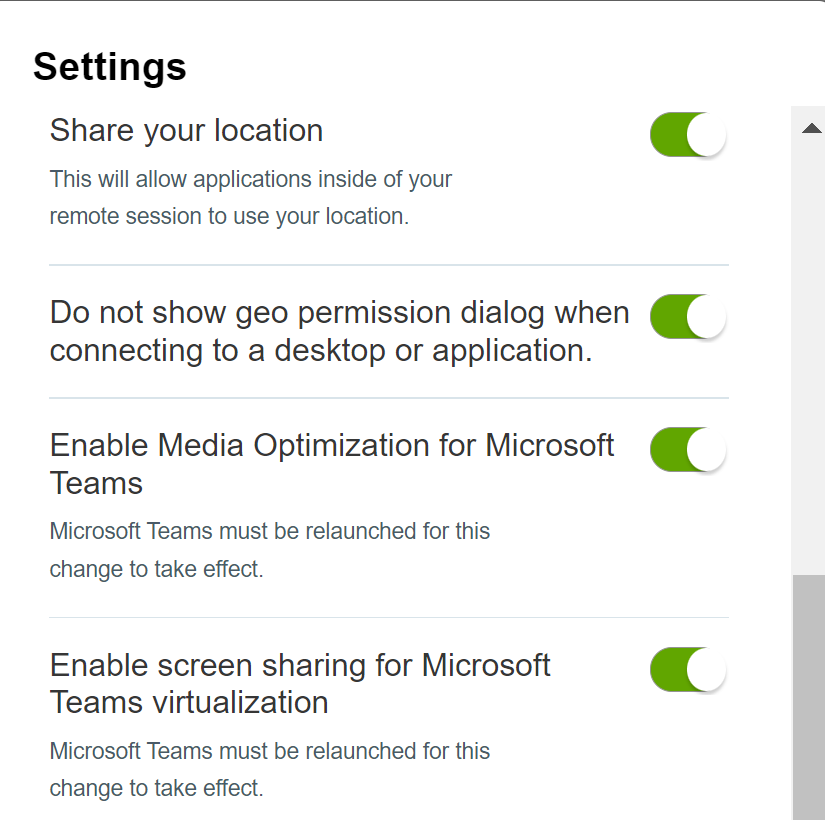
[Microsoft Teams でメディア最適化を有効にする] オプションをオンまたはオフにします。
このオプションは、デフォルトでオンになっています。
-
Microsoft Teams のメディア最適化を有効にしている場合は、Microsoft Teams で画面共有機能を許可するかどうかを指定します。
- 画面共有機能を許可するには、[Microsoft Teams 仮想化の画面共有を有効にする] オプションを有効にします。メディア処理のため、画面共有がクライアント マシンにリダイレクトされます。
- 画面共有機能をブロックするには、[Microsoft Teams 仮想化の画面共有を有効にする] オプションを無効にします。Microsoft Teams では画面共有を制御できません。
-
[閉じる] をクリックして、変更を保存します。
CEIP を使用した Horizon 8 クライアント データ共有の構成
管理者が Omnissa カスタマー エクスペリエンス向上プログラム (CEIP) への参加を選択している場合、Omnissa は Horizon Connection Server 経由でクライアント システムから匿名データを収集して受信します。このクライアント データを Horizon Connection Server と共有するかどうかを設定できます。
CEIP に参加するように Horizon 8 を設定する方法については、『Horizon 8 の管理』ドキュメントを参照してください。
デフォルトでは、Horizon Web Client でデータ共有は有効に設定されています。サーバに接続した後は、データ共有の設定を変更できません。
Horizon 管理者は、すべてのユーザーに対して Horizon Web Client でのデータ共有を無効にして、ユーザーが Horizon Web Client でデータ共有設定を変更できないようにすることができます。詳細については、「すべての Horizon Web Client ユーザーで CEIP での Horizon 8 データ共有をオフにする」を参照してください。
次の表に、CEIP について収集されるクライアント データを示します。
| 説明 | フィールド名 | このフィールドが匿名になるかどうか | 値の例 |
|---|---|---|---|
| アプリケーションを開発する企業 | <client_vendor> | いいえ | Omnissa |
| 製品名 | <client_product> | いいえ | Horizon Web Client |
| クライアントの製品バージョン | <client_version> | いいえ | 2012-8.1.0-xxxxxxxx |
| クライアントのバイナリ アーキテクチャ | <client_arch> | いいえ | 以下のような値があります。
|
| ブラウザのネイティブ アーキテクチャ | <browser_arch> | いいえ |
以下のような値があります。
|
| ブラウザ ユーザー エージェント文字列 | <browser_user_agent> | いいえ |
以下のような値があります。
|
| ブラウザの内部バージョン文字列 | <browser_version> | いいえ | 以下のような値があります。
|
| ブラウザのコア実装 | <browser_core> | いいえ |
以下のような値があります。
|
| ブラウザがハンドヘルド デバイスで実行されているかどうか | <browser_is_handheld> | いいえ | true |
- Horizon Web ポータル ページで、**[設定]**アイコン(歯車のアイコン)をクリックします。
- [データの共有を許可する] オプションをオンまたはオフにします。
すべての Horizon Web Client ユーザーで CEIP での Horizon 8 データ共有をオフにする
管理者が Omnissa カスタマー エクスペリエンス向上プログラム (CEIP) への参加を選択している場合、Omnissa は Horizon Connection Server 経由でクライアント システムから匿名データを収集して受信します。管理者は、すべての Horizon Web Client ユーザーの CEIP データ共有をオフにできます。
CEIP 参加時にすべての Horizon Web Client ユーザーのデータ共有を無効にし、ユーザーが Horizon Web Client で [データの共有を許可する] オプションを変更できないようにするには、Horizon Connection Server インスタンスの C:\Program Files\Omnissa\Horizon\Server\broker\webapps\portal\WEB-INF\classes\portal-version.properties ファイルに次の設定を追加します。
CEIP.disabled=true
この設定を true に設定すると、Horizon Web ポータル ページに [設定](歯車アイコン)が表示されません。
**注:**この設定は Horizon Client に影響しません。Horizon Client でデータ共有を無効にする方法については、Horizon Client プラットフォームのガイド ドキュメントを参照してください。
このページは役に立ちましたか?