このセクションでは、Omnissa Unified Access Gateway を vCloud Director にデプロイするためのプラットフォームを準備するために必要な手順について説明します。
Unified Access Gateway を vCloud Director にデプロイするための前提条件
PowerShell デプロイのためにプラットフォームを準備します。
- PowerShell 7 をインストールします。
- vApp とカタログが vCloud Director 上に作成されていることを確認します。VMware vCloud Director Tech Docs の 「vApp テンプレートからの vApp の作成」 および 「VMware vCloud Director へのカタログの追加」 を参照してください。
- ユーザーが vCloud Director で vApp、カタログ、およびネットワーク機能を管理するための適切な権限を持っていることを確認します。詳細については、VMware vCloud Director Tech Docs を参照してください。
推奨されるオペレーティング システムと PowerShell のバージョン
| オペレーティング システム | 推奨される OS バージョン | PowerShell のバージョン |
|---|---|---|
| Windows | 10 および 11 | 7 |
| Ubuntu | 20.04、22.04、24.04 | 7 |
手順 1. ova イメージの vCloud Director へのアップロード
-
Omnissa Customer Connect ポータルから OVA ファイルをダウンロードします。
-
ovaイメージを vCloud Director にアップロードします。詳細については、「OVF ファイルからの vApp テンプレートの作成」を参照してください。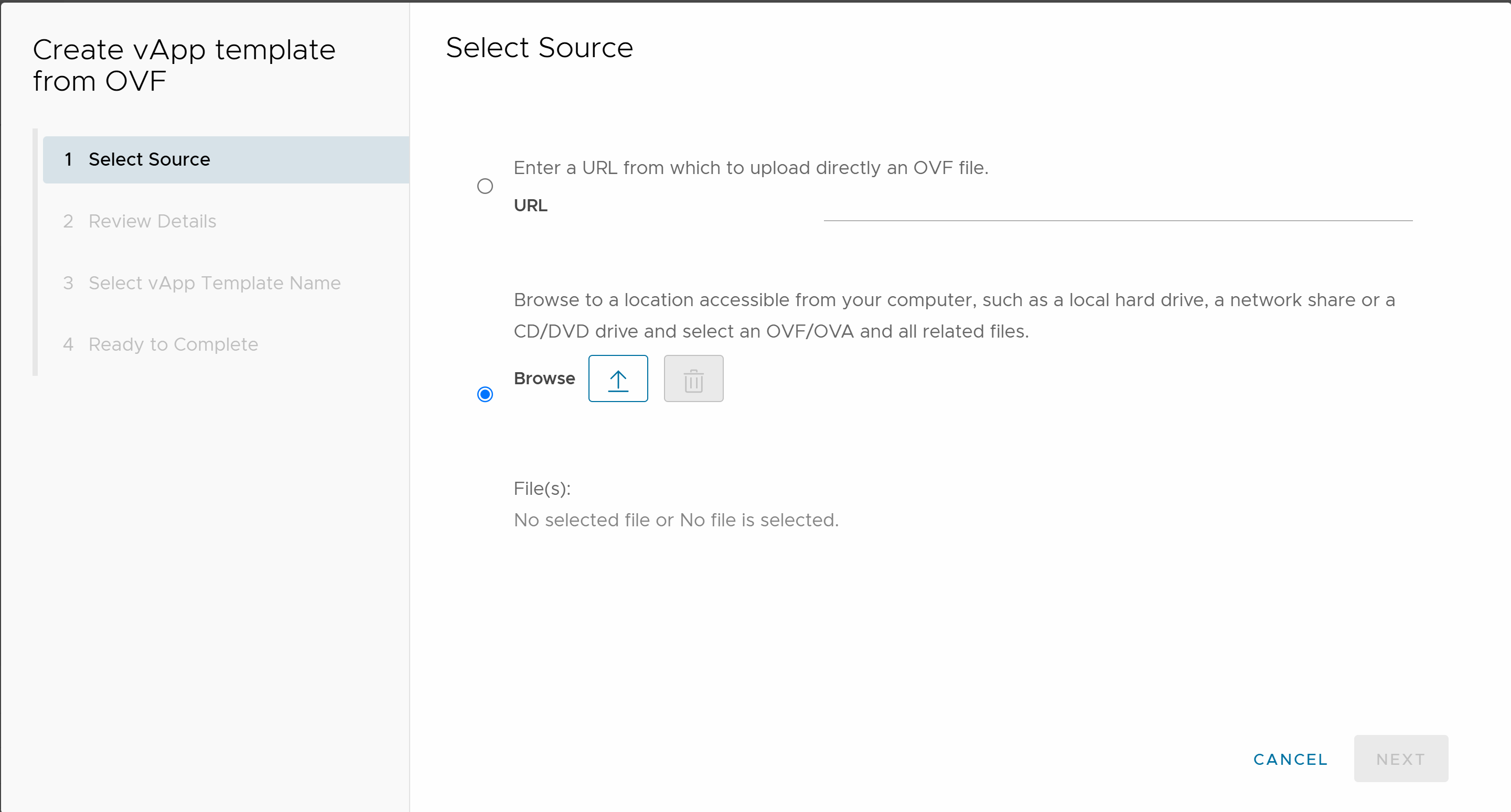
手順 2. .ini ファイルの準備
.ini ファイルを準備するには、全般設定を構成し、vCloud 用の新しいセクションを作成して、次の表に記載されているパラメータを含めます。
[General] セクションのパラメータの構成の詳細については、「PowerShell デプロイ パラメータ」を参照してください。
vCloud Director 固有の設定
| 値 | 例 | 説明 |
|---|---|---|
vcUsername | user-01 | vCloud Director のユーザー名を入力します。 |
vcHost | xxx-vcd01.oc.xyz.com | vCloud Director アプリケーションの FQDN を入力します。 |
vcOrgId | xxx-vcd01-xyz | vCloud Director の組織 ID を入力します。 |
catalog | uag-ova-files | テンプレートのカタログを入力します。 |
uagTemplate | Sample_template | テンプレートの名前を入力します。 |
vcVappName | Newname | UAG をデプロイする vApp の名前を入力します。 |
vcVdcName | Sample_Datacenter | Unified Access Gateway をデプロイするデータセンターの名前を入力します。 |
.ini ファイルの例
[General]
name=uag-deployment
netInternet=t1-01-test-t-o11
netManagementNetwork=t1-01-test-t-o11
netBackendNetwork=t1-01-test-t-o11
defaultGateway=10.22.130.xxx
deploymentOption=onenic
ip0=
netMask0=255.255.255.0
requestTimeoutMsec=10000
snmpEnabled=false
sshEnabled=true
sshKeyAccessEnabled=true
sshPasswordAccessEnabled=true
DNS=10.12.120.xxx

[vCloud]
vcUsername=test
vcHost=test-01.oc.omnissa.com
vcOrgId=test-01-ws1uem-tunnel-t
catalog=uag-ova-files
uagTemplate=Sample_template
vcVappName=UAG Team
手順 3. Unified Access Gateway の vCloud Director へのデプロイ
uagdeployoc.ps1 PowerShell コマンドを使用して、Unified Access Gateway を vCloud Director にデプロイできます。
-
Omnissa Customer Connect から、Unified Access Gateway (UAG) PowerShell スクリプト ファイルに移動し、[今すぐダウンロード] をクリックします。
zip ファイルuagdeploy-xx.xx.x.x-xxxxxxxxがローカル マシンにダウンロードされます。 -
zip ファイルを解凍します。次の PowerShell スクリプトがマシン上で使用可能であることを確認します。
uagdeployoc.ps1およびuagdeploy.psm1 -
PowerShell 7 を開き、次のコマンドを実行します。
.\uagdeployoc.ps1 .\Onecloud.ini -
プロンプトが表示されたら、vCloud パスワード、root ユーザー パスワード、および管理者パスワードを入力します。
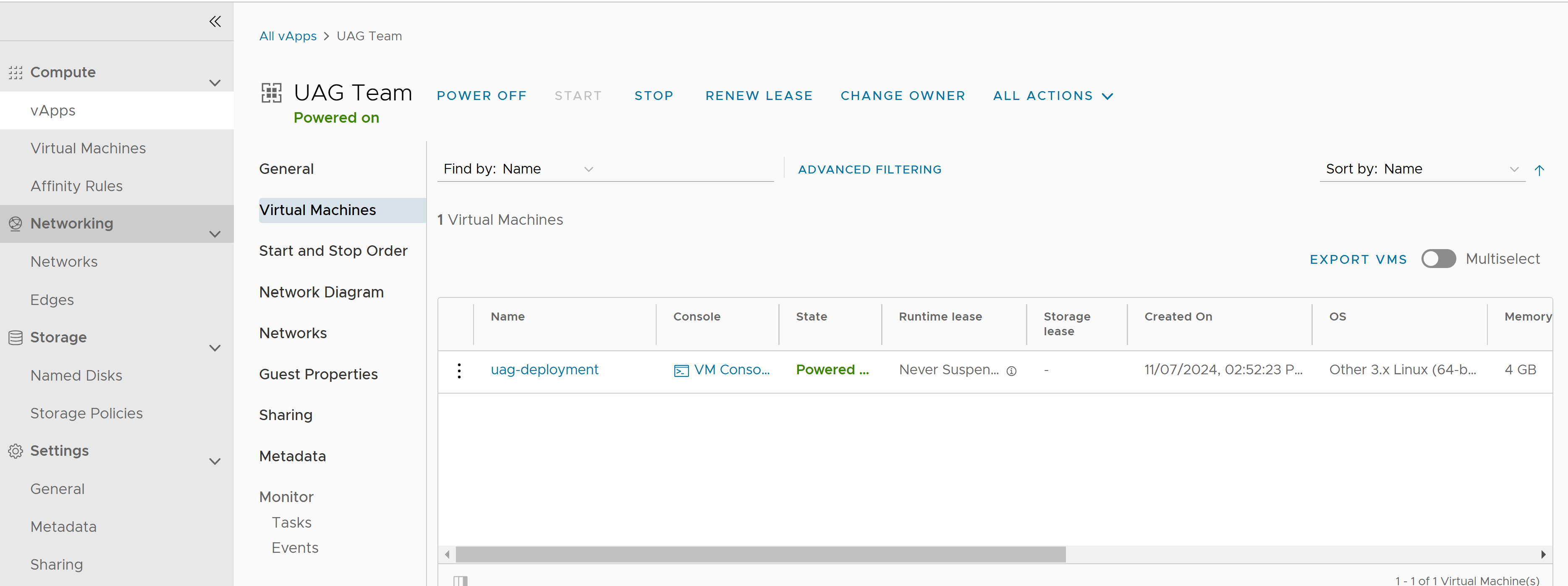
仮想アプリケーションは vApp 上に作成されます。
-
仮想マシンをパワーオンします。
次のタスク
- IP 情報を使用して仮想マシンにログインし、すべてのサービスが期待どおりに動作していることを確認します。
https://uag-ip:9443を使用して管理ユーザー インターフェイスにログインし、要件に応じて設定を構成します。
このページは役に立ちましたか?