正しいユーザー名とパスワードで Unified Access Gateway コンソールに root としてログインして、「Login incorrect」というエラーが返される場合は、キーボード マッピングの問題を確認し、root パスワードをリセットします。
ログイン エラーが発生する場合は、いくつかの原因が考えられます。
- 使用されているキーボードが Unified Access Gateway のキーボード定義に従って特定のパスワード文字を正しくマッピングしていない。
- パスワードの有効期限が切れている。root パスワードは、OVA ファイルを展開してから 365 日後に有効期限が切れます。
- アプライアンスのデプロイ時に、パスワードが正しく設定されなかった。これは、Unified Access Gateway の古いバージョンの既知の問題です。
- パスワードを忘れた。
キーボードが文字を正しくマッピングしていることをテストするには、「Login:」ユーザー名プロンプトに対してパスワードを入力します。これで、パスワードの各文字を表示でき、誤って解釈された文字がないかを確認することができます。
他の原因が考えられる場合は、アプライアンスの root パスワードをリセットしてください。
root パスワードをリセットする
root パスワードをリセットするには、次の情報が必要です。
- vCenter Server へのログイン アクセス
- vCenter Server のログイン パスワード
- アプライアンス コンソールへのアクセス権
- STIG 準拠のアプライアンスの場合、GRUB 2 ブートローダーのメニュー
usernameとpasswordがデフォルトで設定されています。この手順の一部として、両方の詳細を入力する必要があります。
手順
- vCenter Server からアプライアンスを再起動し、すぐにコンソールに接続します。
- GRUB ブートローダー画面が表示されたら、素早く ↑ キーと ↓ キーを使用してカウントダウン タイマーを停止します。
eを押して、起動構成を編集します。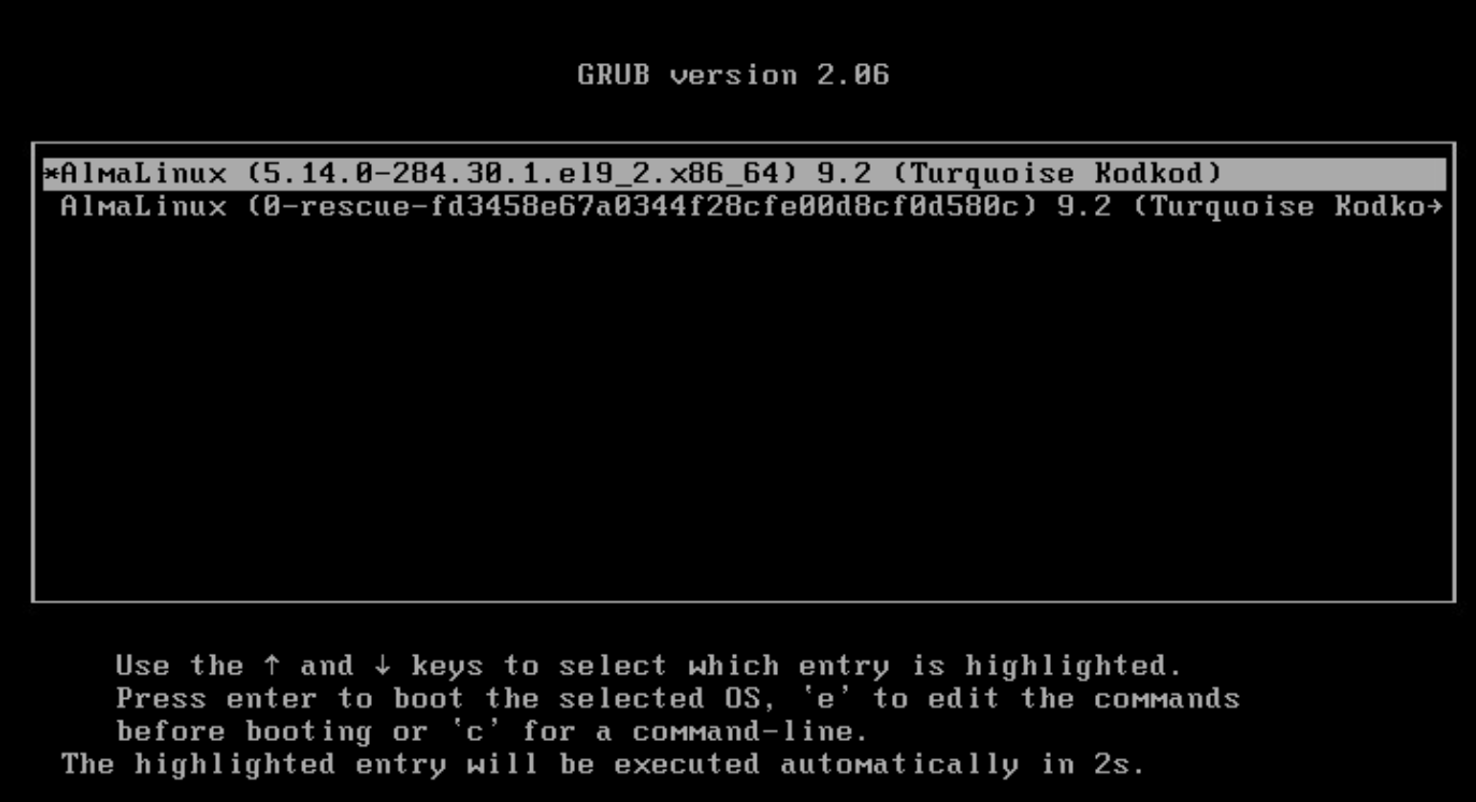
- GRUB で、プロンプトが表示されたら、
GRUB usernameとGRUB passwordを入力します。プロンプトが表示されない場合は、手順 5 に進みます。 - カーネル起動パラメータが表示されます。
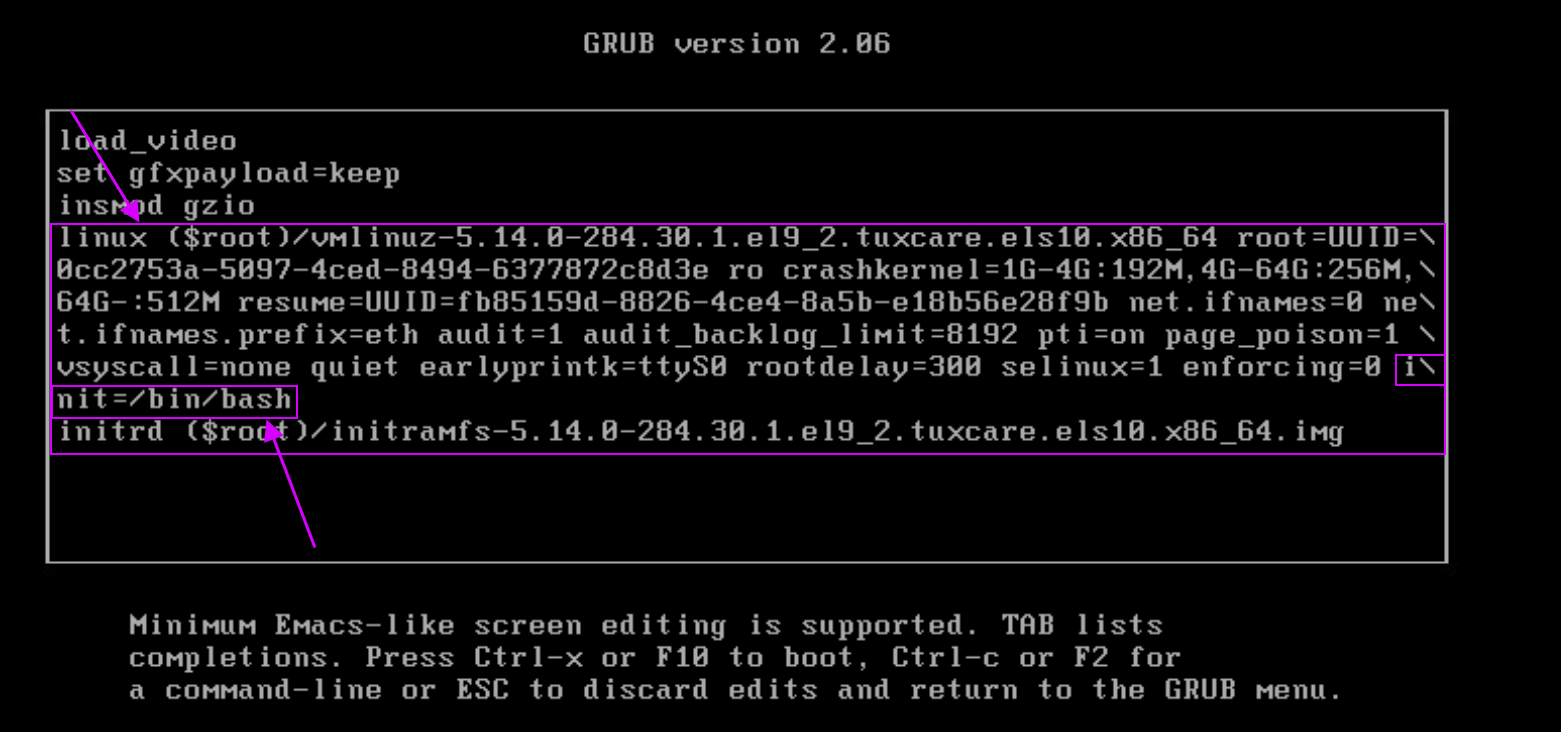
- 矢印キーを使用して、
linuxで始まる行に移動します。 console=とvconsole=のキー/値ペアの発生箇所をすべて慎重に削除してください。- 行の末尾に移動し、
init=/bin/bashを追加します。 Ctrl + Xを押して、起動プロセスを続行します。
- 矢印キーを使用して、
- bash-5.1# プロンプトで、次のコマンドを入力してシステムの root を読み取り/書き込みとして再マウントします。
mount -o remount,rw / - 次のコマンドを実行して、root パスワードを変更します。
passwd root
Changing the password for user root.
というメッセージが表示されます。
新しいパスワードを設定します。New password:
Retype new password:
結果passwd: all authentication tokens updated successfully. - 次のコマンドを実行します。コマンドを入力するときは、入力ミスがないことを確認します。
touch /. autorelabel - 次のコマンドを実行して、アプライアンスを再起動します。
/usr/sbin/reboot -f
このページは役に立ちましたか?