Omnissa Access サービスで Office 365 アプリケーションへのシングル サインオンを有効にするには、ユーザー属性マップを更新し、カタログでアプリケーションを構成する必要があります。
ユーザー属性をマップ
Omnissa Access ディレクトリは、構成した Active Directory ユーザー属性を同期します。[ユーザー属性] ページで、Active Directory 属性にマッピングするデフォルトの属性を指定します。
プロビジョニング機能を有効にする場合は、シングル サインオン用に構成するのと同じ属性と値をユーザー プロビジョニング用にマッピングします。
ユーザー属性をマッピングするときの要件
- 属性を追加するときに入力する属性名では、大文字と小文字が区別されます。たとえば、objectGUID、ObjectGUID、ObjectGuid は異なる属性です。
- ユーザー属性を Active Directory の属性 objectGUID または mS-DS-ConsistencyGuid にマッピングする場合、すべてのユーザーの Active Directory の属性の値が空でないこと、値の長さはちょうど 16 バイトにすることが必要です。また、Omnissa Access 属性は正しい Active Directory 属性名に(大文字と小文字を区別して)マッピングする必要があります。属性名が一致しない場合、null 値が返され、ディレクトリ同期は失敗します。たとえば、Active Directory で mS-DS-ConsistencyGuid 属性を使用し、Omnissa Access で ms-DS-ConsistencyGuid を指定すると、ディレクトリ同期は成功しません。
- sourceAnchor 属性には次の要件があります。
- sourceAnchor 属性は大文字と小文字を区別します。
- ユーザーが Omnissa Access に同期されてからは、属性値を変更できません。
- 属性値の長さは 60 文字より短くする必要があります。a ~ z、A ~ Z、または 0 ~ 9 以外の文字はエンコードされ、3 文字としてカウントされます。
- 属性値には次の特殊文字を含めないでください。\ ! # $ % & * + / = ? ^ ` { } | ~ < > ( ) ' ; : , [ ] " @ _
- sourceAnchor 属性を string 型でない属性にマッピングする場合、Base64 による属性値のエンコードでは、特殊文字が出現しないようにし、値が Microsoft エンコード形式と一致するようにします。
- sourceAnchor 属性をバイナリ属性にマッピングする場合は、値が正しい GUID 形式に従うようにします。
- 属性の要件の全リストについては、Microsoft ドキュメントの「Selecting a good sourceAnchor Attribute」を参照してください。
手順
-
Omnissa Access コンソールで、[設定] > [ユーザー属性] の順に移動します。
-
[デフォルト属性] セクションで、マッピングされた属性として [userPrincipalName] および [sourceAnchor] を選択します。
[sourceAnchor] がデフォルト属性としてリストされていない場合は、カスタム属性として作成できます。[カスタム属性] セクションで、[行の追加] をクリックします。テキスト ボックスに、
sourceAnchorと入力します。sourceAnchor 属性を使用して、
objectGuidまたはms-DS-ConsistencyGUIDのいずれかをマッピングできます。 -
組織の必要に応じて、他の属性をマッピングします。
-
[保存] をクリックします。
-
次に、[統合] > [ディレクトリ] ページに移動し、使用するディレクトリを選択します。
-
[ディレクトリ] ページで、[同期設定] > [マッピングされた属性] の順にクリックします。
-
[Active Directory の属性名] 列で、Omnissa Access 属性にマッピングする Active Directory 属性を選択し、[ユーザー属性] ページで選択します。
sourceAnchor 属性の値を、ディレクトリが単一の Active Directory として構成されている場合は objectGUID にマッピングし、ユーザー ID がドメインまたはフォレスト間で移動される複数のフォレスト用にディレクトリが構成されている場合は ms-DS-ConsistencyGuid にマッピングします。sourceAnchor を ms-DS-ConsistencyGuid にマッピングする場合、属性値の長さは 32 文字にする必要があります。
通常、userPrincipalName はメール アドレス形式でマッピングされます。
-
[保存] をクリックします。
ディレクトリは、Active Directory と次回同期されるときに更新されます。カタログで Office 365 を構成すると、これらの属性が [Office 365 の構成] ページに自動的に追加されます。
Omnissa Access カタログへの Office 365 アプリケーションの追加
Office365 with Provisioning Web アプリケーションを Omnissa Access カタログに追加し、アクセス ポリシーを作成します。
すべての Office 365 アプリケーションは、シングル サインオンを使用して Office 365 ポータルからアクセスできます。ユーザーがログインすると、使用する Office 365 アプリケーションを選択できます。
手順
-
Omnissa Access コンソールで、[リソース] > [Web アプリケーション] ページの順に移動します。
-
[Web アプリケーション] ページで、[新規] をクリックします。
-
[定義] ページの [検索] で Office365 と入力し、検索結果から [Office 365 with Provisioning] を選択してカタログに追加します。
プロビジョニング アダプタを使用して Office 365 でユーザーとグループを自動的にプロビジョニングしない場合は、プロビジョニングせずに Office 365 アプリケーションを選択できます。このトピックの残りの手順と、「Omnissa Access での Office 365 のプロビジョニング アダプタの構成」トピックでは、[Office 365 with Provisioning] が選択されていることを前提としています。
Office 365 アプリケーションの名前、説明、および表示するアイコンでページが更新されます。この情報は変更できます。このアプリケーションに適用するカテゴリを追加できます。
[次へ] をクリックします。
-
[構成] ページでは、一部のフィールドが自動的に入力されます。必要に応じて、アプリケーションの構成を変更します。
フィールド 構成された値 ターゲット URL SAML が受け入れられたら、移動する URL が入力されます。 シングル サインオン URL Office 365 ログイン ページの URL を入力します。これはアサーション コンシューマ サービス URL とも呼ばれます。 https://login.microsoftonline.comb/login.srfアプリケーション ID Office 365 サービス プロバイダの一意の ID urn:federation:MicrosoftOnlineを入力します。 SAML アサーションを送信するには、この ID が必要です。ユーザー名の形式 この値は、ユーザー ID の送信方法です。ほとんどの場合、[未指定 (ユーザー名)] を選択します。構成でユーザー名以外の形式が必要な場合は、ドロップダウン メニューから形式を選択します。 ユーザー名の値 カスタム値 ${user.userName}アプリケーション パラメータ Office 365 テナント ドメインと Office 365 テナント発行者の値を設定します。 - Outlook テナント ドメインとして、Office 365 Active Directory 管理コンソール内でフェデレーション ドメインとして構成されている Office 365 ドメインを入力します。これは、Azure 管理者がアクセスできるカスタム ドメインです。
- Office 365 アプリケーションのテナント発行者 URI を入力します。この値は、すべての Microsoft 365 テナントでグローバルに一意である必要があります。Omnissa Access テナントの名前空間はすでにその一意性の要件を満たしているため、Access テナントのホスト名に基づいた URL を使用できます。例:https://acme.us1.wss.workspaceone.com。
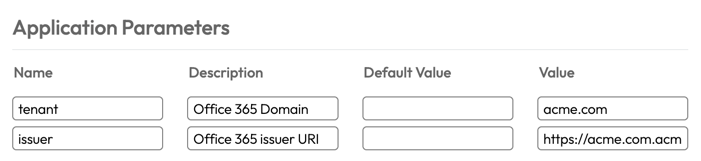
認証情報の検証 Active Directory のパスワードは、Office アプリケーションにログインするための認証情報の検証に使用されるデフォルトの認証方法です。アプリケーションごとのパスワードを使用すると、ユーザーは自分のポータルで Office 365 アプリケーションのパスワードを構成する必要があります。このアプリケーションごとのパスワードは、Office 365 ネイティブ クライアントでも構成する必要があります。 署名アルゴリズム RSA SHA256 ダイジェスト アルゴリズム SHA1 アサーションの時間 SAML アサーションが有効な秒数。サービスによって発行されたアサーションは、デフォルトで 200 秒間有効になります。このタイプは変更できます。 -
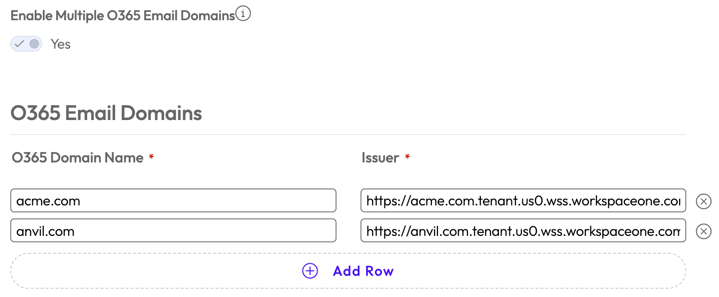
Office 365 アプリケーションを使用するように複数のドメインを構成するには、[詳細プロパティ] をクリックします。次に、[複数の O365 メール ドメインを有効にする] を [はい] に設定します。
- [行の追加] をクリックします。
- Office 365 ドメイン名と発行者の値を入力します。
-
[カスタム属性マッピング] セクションの値は、ディレクトリにマッピングされた userPrincipalName および sourceAnchor 属性です。
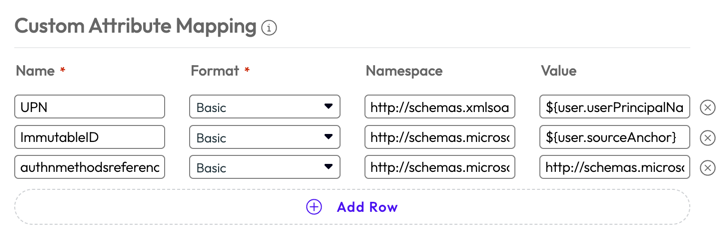
ImmutableID 値を ${user.sourceAnchor} に構成しない場合、デフォルトの ImmutableID 値は {$user.ExternalID} になります。外部 ID のデフォルト設定は、Active Directory ベースのディレクトリの場合
objectGUIDになります。マルチドメイン環境で {$user.ExternalID} を ImmutableID カスタム属性値として使用する場合は、必ず設定をmS-DS-ConsistencyGuidに変更してください。 -
Workspace ONE Intelligent Hub アプリケーションの使用中に、インターネット閲覧の安全な代替方法を提供し、Omnissa Access Web の設定に基づいて、iOS または Android デバイスから会社リソースへの内部アクセスを許可するには、[Workspace ONE Web で開く] を [はい] に設定します。
-
[次へ] をクリックします。
Office 365 のアクセス ポリシーを作成します。
アクセス ポリシーの作成については、「レガシー認証の Office 365 クライアントの条件付きアクセス ポリシー」を参照してください。
Web アプリケーションをカタログに追加する方法の一般的な情報については、「Omnissa Access カタログへの Web アプリケーションの追加」を参照してください。
Was this page helpful?