Omnissa Access サービスで Microsoft 365 アプリケーションをシングル サインオン用に構成する前に、Microsoft サービス プロバイダと連携して管理対象 Microsoft 365 環境が正しくセットアップされていることを確認します。
**注:**Microsoft は、MSOnline (Connect-MsolService/Set-MsolDomainAuthentication) および AzureAD PowerShell モジュールを廃止しました。すべてのドメイン フェデレーション管理は、Microsoft.Graph.Identity.DirectoryManagement モジュールを使用して Microsoft Graph API を介して行われるようになりました。このガイドには、現在サポートされているワークフローが反映されています。
前提条件
- Microsoft 365 サブスクリプション:Business Premium 以降。
- Entra ID テナント管理者アクセス:グローバル管理者ロールまたはドメイン管理者ロール。
- PowerShell バージョン 5.1 以降。バージョン 7.0 以降を推奨 (
pwsh)。 - Microsoft Graph PowerShell モジュール:
Microsoft.Graph.Identity.DirectoryManagement。 - Entra API 権限:
Domain-InternalFederation.ReadWrite.AllおよびDomain.ReadWrite.All(委任またはアプリケーション)。 - Omnissa Access テナント:Microsoft 365 用に WS-Fed/SAML アプリケーションが構成されたアクティブなテナント。
- ターゲット ドメイン:フェデレーションする Entra テナントに登録されているドメイン(たとえば、
corp.example.com)。 - 属性:
userPrincipalNameとobjectGUID、またはsourceAnchorが有効。
**注:**インストールされている PowerShell のバージョンを確認するには、$PSVersionTable.PSVersion を実行し、メジャー バージョンが 7 以降であることを確認します。PowerShell 7 は、GitHub の公式リリース ページから入手できます。
Omnissa Access IdP メタデータと署名証明書の取得
Microsoft 365 アプリケーションのシングル サインオン構成には、Omnissa Access 署名証明書とエンドポイント URI が必要です。IdP メタデータ URL は、これらの値をすべて 1 か所で提供します。
-
Omnissa Access 管理コンソールにログインします。
-
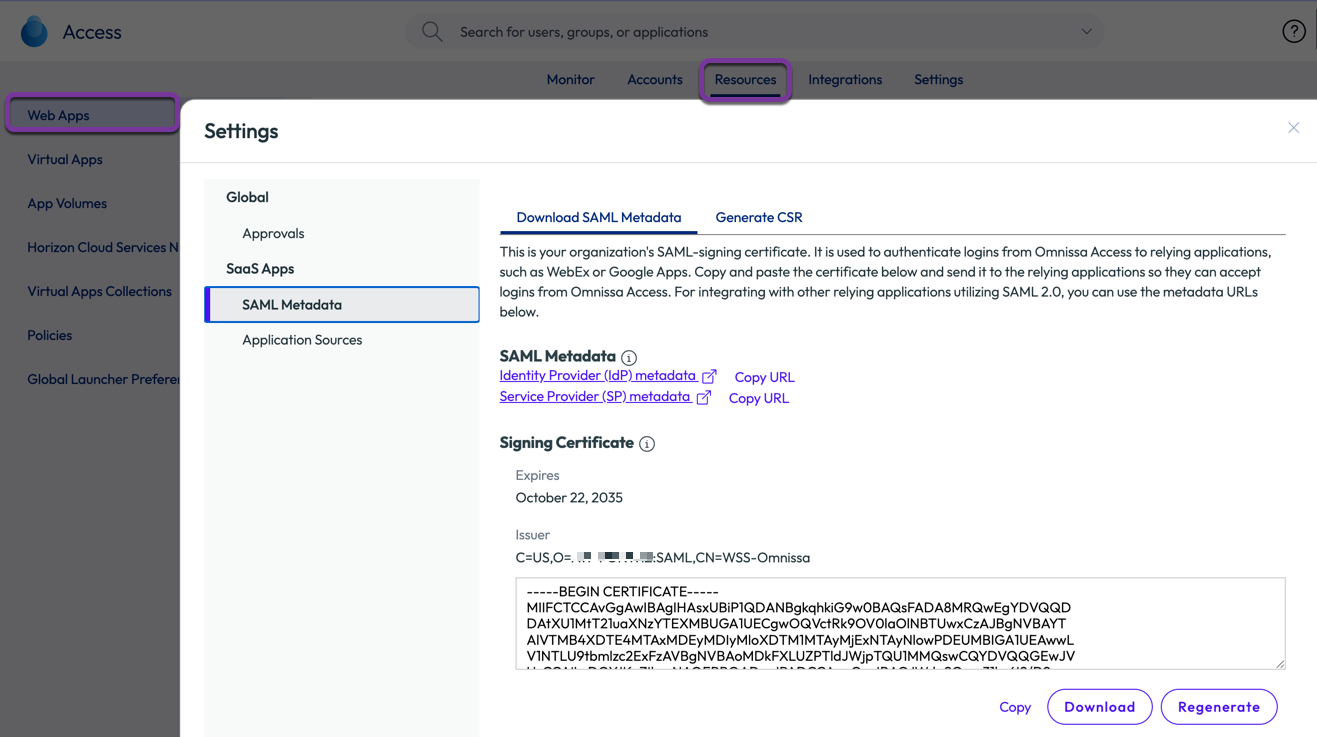
[リソース] > [Web アプリケーション] > [設定] の順に移動します。
-
[SAML メタデータ] をクリックします。
-
ID プロバイダ (IdP) メタデータ URL をコピーします。次のパターンに従います。
https://<your-access-tenant>/SAAS/API/1.0/GET/metadata/idp.xml例:
https://mycompany.workspaceoneaccess.com/SAAS/API/1.0/GET/metadata/idp.xml -
ブラウザで URL を開き、XML ドキュメントが返されることを確認します。このドキュメントには、
<EntityDescriptor>ルート要素の<KeyDescriptor>ノードに署名証明書が含まれます。 -
XML から、署名証明書(最初の
<ds:X509Certificate>要素内の Base64 コンテンツ)をコピーします。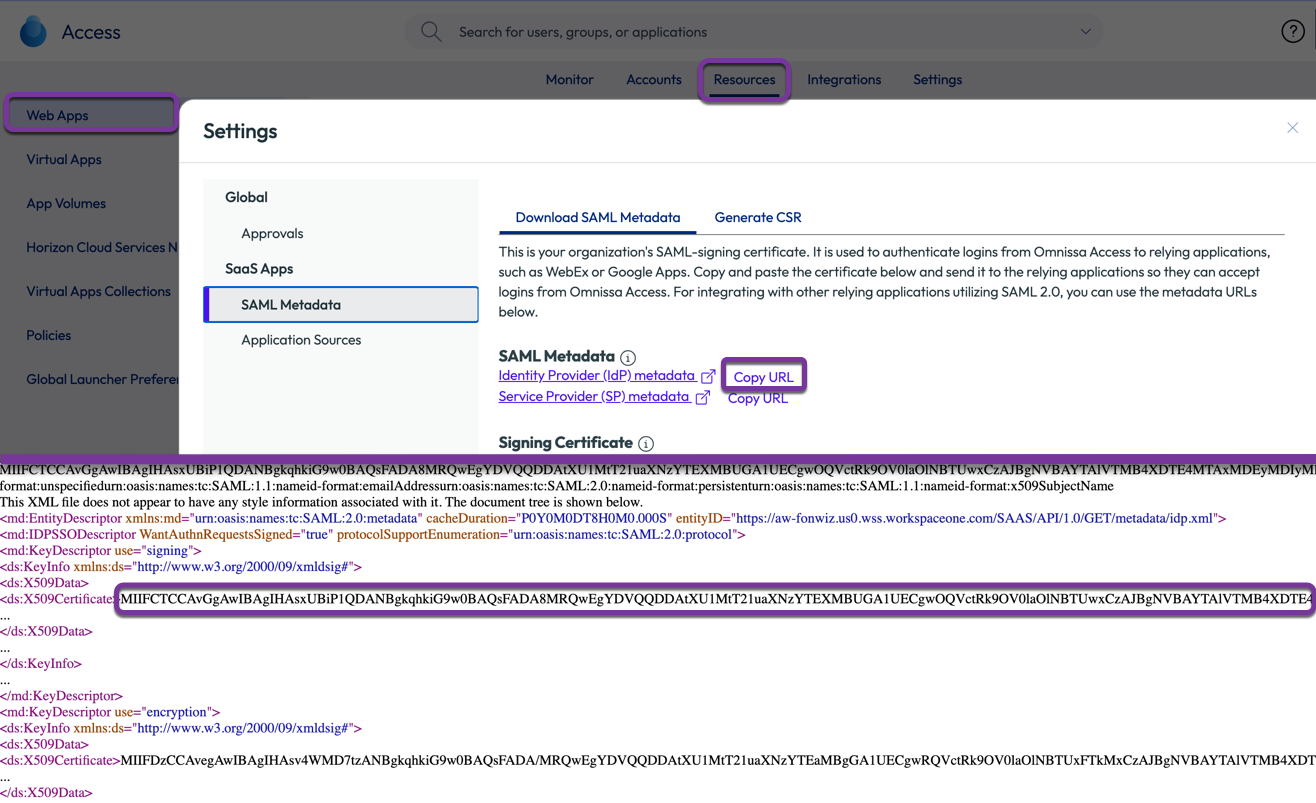
**重要:**証明書の値は、そのままコピーします。空白や
-----BEGIN CERTIFICATE-----/-----END CERTIFICATE-----ヘッダー、および改行が含まれないようにします。値全体が、途切れていない 1 つの Base64 文字列である必要があります。この署名証明書の値は、次の手順のフェデレーション構成ペイロードの構築で使用します。
Microsoft Graph モジュールのインストールとインポート
# Install if not already present
Install-Module Microsoft.Graph.Identity.DirectoryManagement -Scope CurrentUser -Force

# Import
Import-Module Microsoft.Graph.Identity.DirectoryManagement
Microsoft Entra ID でのフェデレーション ドメインの構成
Microsoft 365 管理対象ドメインをフェデレーション ドメインに変換して、シングル サインオンを有効にします。各手順を直接完了する手動の Graph PowerShell プロシージャ(オプション A)と、参照用に提供されるオープンソース自動化スクリプト(オプション B)の 2 つの構成パスがあります。
複数のテナントを構成する場合は、各管理対象ドメインをフェデレーション ドメインに変換し、各ドメインの設定を個別に更新します。
オプション A:手動 Graph PowerShell(推奨)
Microsoft Graph への接続
Connect-MgGraph `
  -TenantId "12345678-1234-1234-1234-123456789012" `
  -Scopes "Domain-InternalFederation.ReadWrite.All", "Domain.ReadWrite.All"
これにより、ブラウザのログイン プロンプトが開きます。グローバル管理者アカウントまたはドメイン管理者アカウントを使用します。
検証済みドメインの一覧表示
Get-MgDomain | Select-Object Id, AuthenticationType, IsVerified
先に進む前に、出力でターゲット ドメインが IsVerified = True の状態で表示されていることを確認します。
Omnissa Access IdP メタデータからのエンドポイント値の収集
すべてのエンドポイント URL は、Omnissa Access のベース ホスト名 (<access-host>) から取得されます。
| BodyParameter フィールド | 値 |
ActiveSignInUri | https://<access-host>/SAAS/auth/wsfed/active/logon |
PassiveSignInUri | https://<access-host>/SAAS/API/1.0/POST/sso |
SignOutUri | https://<access-host>/SAAS/auth/wsfed/active/logon |
MetadataExchangeUri | https://<access-host>/SAAS/auth/wsfed/services/mex |
IssuerUri | https://<your-domain>.<access-host>(例:https://corp.example.com.mycompany.workspaceoneaccess.com) |
PreferredAuthenticationProtocol | wsFed |
**注:**複数のドメインを同じ Omnissa Access テナントにフェデレーションする場合、各ドメインにはパッシブ エンドポイントと MEX エンドポイントに独自の domainid クエリ パラメータが必要です。たとえば、https://<access-host>/SAAS/API/1.0/POST/sso?domainid=corp.example.com です。ドメインごとに PassiveSignInUri と MetadataExchangeUri を適宜更新します。
注:PreferredAuthenticationProtocol は必須パラメータです。これがなくても、Entra ID はペイロードを受け入れますが、オブジェクトに wsFed が表示されていても、SP/RP によって開始された認証フローは失敗します。
BodyParameter ペイロードの構築
$bodyParameter = @{
    DisplayName                     = "Example Corp"
    ActiveSignInUri                 = "https://mycompany.workspaceoneaccess.com/SAAS/auth/wsfed/active/logon"
    PassiveSignInUri                = "https://mycompany.workspaceoneaccess.com/SAAS/API/1.0/POST/sso"
    SignOutUri                      = "https://mycompany.workspaceoneaccess.com/SAAS/auth/wsfed/active/logon"
    IssuerUri                       = "https://corp.example.com.mycompany.workspaceoneaccess.com"
    MetadataExchangeUri             = "https://mycompany.workspaceoneaccess.com/SAAS/auth/wsfed/services/mex"
    SigningCertificate              = "<base64-cert-from-idp-metadata>"
    PreferredAuthenticationProtocol = "wsFed"
    FederatedIdpMfaBehavior         = "acceptIfMfaDoneByFederatedIdp"
}
FederatedIdpMfaBehavior オプション
| 値 | 動作 |
acceptIfMfaDoneByFederatedIdp | (デフォルト)Entra は、Omnissa Access によって実行される MFA を受け入れます。 |
enforceMfaByFederatedIdp | Entra は、常に Omnissa Access が MFA を実行することを求めます。 |
rejectMfaByFederatedIdp | Entra は Omnissa Access からの MFA 要求を無視し、独自の MFA を実行します。 |
フェデレーション構成の作成
New-MgDomainFederationConfiguration `
  -DomainId "corp.example.com" `
  -BodyParameter $bodyParameter
これにより、ターゲット ドメインの Entra ID に WS-Fed フェデレーション構成が作成されます。
オプション B:コミュニティ自動化スクリプト
メタデータの取得、ペイロードの構築、Graph API 呼び出しを 1 回の実行で自動化する PowerShell スクリプト (New-MgDomainFederation.ps1) を参考として使用できます。
**注:**このスクリプトはオープンソースのサンプルとして提供されており、正式にサポートされている Omnissa 製品機能ではありません。本番環境で使用する前に十分に確認してください。
スクリプト、ドキュメント、および使用例については、次のサイトを参照してください。
https://github.com/euc-oss/euc-samples/tree/main/Access-Samples/Entra-Domain-Federation-Management
フェデレーション構成の確認
いずれかのオプションを実行した後、フェデレーション構成を確認します。
Get-MgDomainFederationConfiguration -DomainId "corp.example.com" |
  Select-Object DisplayName, IssuerUri, ActiveSignInUri, PassiveSignInUri, MetadataExchangeUri, SigningCertificate
次の点を確認してください。
IssuerUriが、作成時に設定された値と一致している。ActiveSignInUriとPassiveSignInUriが Omnissa Access テナントをポイントしている。SigningCertificateが入力されている(空ではない)。- ドメインの
AuthenticationTypeがFederatedに変更されている。
Get-MgDomain -DomainId "corp.example.com" | Select-Object Id, AuthenticationType
期待される出力:
Id                  AuthenticationType
--                  ------------------
corp.example.com    Federated
トラブルシューティング
| 症状 | 考えられる原因 | 解決方法 |
権限が不十分なため Connect-MgGraph が失敗する | アカウントにドメイン管理者ロールまたはグローバル管理者ロールがありません | 正しい管理者アカウントでログインします |
New-MgDomainFederationConfiguration が 400 エラーを返す | ドメインが Entra でまだ検証されていないか、フェデレーション構成がすでに存在します | Get-MgDomain を実行してドメインのステータスを確認します。Update-MgDomainFederationConfiguration を使用して既存の構成を更新します |
| 署名証明書の値が拒否される | 証明書に空白またはヘッダー/フッター行が含まれています | 値が、-----BEGIN CERTIFICATE----- ラッパーのない、途切れていない 1 つの Base64 文字列であることを確認します |
| フェデレーション後にユーザーにエラーが表示される | Omnissa Access と Entra の間にクロック スキューがあります | Omnissa Access サーバで NTP 同期を確認します。Entra は最大 5 分のクロック スキューを許容します |
AuthenticationType が Managed のままになる | フェデレーション構成が作成されましたが、ドメイン認証タイプが更新されませんでした | New-MgDomainFederationConfiguration がエラーなしで完了したことを確認します |
レガシー リファレンス:古い MSOnline パラメータから新しい Graph パラメータへのマッピング
廃止された Set-MsolDomainAuthentication コマンドレットを使用して構築された既存の構成について、レガシー パラメータと新しい Graph アプローチのマッピングを次の表に示します。
| レガシー Set-MsolDomainAuthentication | 新しい New-MgDomainFederationConfiguration BodyParameter フィールド |
-DomainName | -DomainId(コマンドレット パラメータ。BodyParameter 内ではない) |
-Authentication Federated | New-MgDomainFederationConfiguration を呼び出すことで暗黙的に実行 |
-IssuerUri | IssuerUri |
-FederationBrandName | DisplayName |
-PassiveLogOnUri | PassiveSignInUri |
-ActiveLogOnUri | ActiveSignInUri |
-LogOffUri | SignOutUri |
-MetadataExchangeUri | MetadataExchangeUri |
-SigningCertificate | SigningCertificate |
| (なし) | PreferredAuthenticationProtocol:wsFed に設定 |
| (なし) | FederatedIdpMfaBehavior:MFA の要求処理を制御 |
参考資料
- New-MgDomainFederationConfiguration コマンドレットリ ファレンス
- Microsoft Graph PowerShell SDK インストール ガイド
- Omnissa Access 管理コンソール:[リソース] > [Web アプリケーション] > [設定] > [SAML メタデータ]
Was this page helpful?