Office 365 with Provisioning アプリケーションを Omnissa Access Web をカタログに追加するときは、レガシーの認証フローを使用する Office 365 サービスへのユーザー アクセスを制御するクライアント アクセス ポリシーを構成できます。
独自のユーザー インターフェイスでユーザー名やパスワードなどの認証情報を収集する Office 365 クライアントは、認証にレガシー認証フローを使用しています。たとえば、2007 および 2010 バージョンの Microsoft Office では、ユーザーがクライアント アプリケーションのユーザー インターフェイスに認証情報を直接入力する必要があります。
注:クライアントがブラウザまたは Web ビューのユーザーを ID プロバイダにリダイレクトする場合は、先進認証を使用しています。Omnissa Access の条件付きアクセス ポリシーを使用して、先進認証クライアントへのアクセスを制御できます。
クライアント アクセス ポリシーの構成
デフォルトでは、古いバージョンの Microsoft Office およびモバイル E メール クライアント アプリケーションは、ユーザー名とパスワードによるレガシーの認証フローを使用して Office 365 にログインし、E メール、OneDrive ファイル、SharePoint ドキュメントなどの重要なビジネス データにアクセスできます。
古いバージョンのクライアントでは、認証にユーザー名とパスワードのみがサポートされます。アクセス制御をさらに強化するために、管理者はアクセス ポリシーを構成して、カタログから Office 365 アプリケーションへのアクセスを制御またはブロックできます。
Omnissa Access コンソールでは、クライアント アクセス ポリシーを構成して、場所、グループ メンバーシップ、デバイス タイプ、E メール プロトコル、およびクライアント タイプに基づいて、Office 365 サービスへのアクセスを管理または拒否できます。
**重要:**レガシーのユーザー名/パスワード認証を使用するアプリケーションは、アクセスの決定を行うためにクライアント アプリケーションによって提供されるヘッダーに依存します。Office 365 サービスのアクセス ポリシーを構成する際、Omnissa Access は x-ms-client-user-agent ヘッダーなどの HTTP ヘッダーを読み取り、クライアントとユーザーに関する情報を取得します。ヘッダー情報の正確性については、クライアントが責任を負います。攻撃者は、ユーザー名/パスワードのクライアントからヘッダーを偽装する可能性があります。
クライアント アクセス ポリシーは、Omnissa Access コンソールの Office 365 プロビジョニング アプリケーション ページで構成します。
手順
-
Omnissa Access コンソールにログインします。
-
[カタログ] ページで、[Office 365 with Provisioning] アプリケーションを選択します。
-
[編集] > [アクセス ポリシー] の順にクリックします。
-
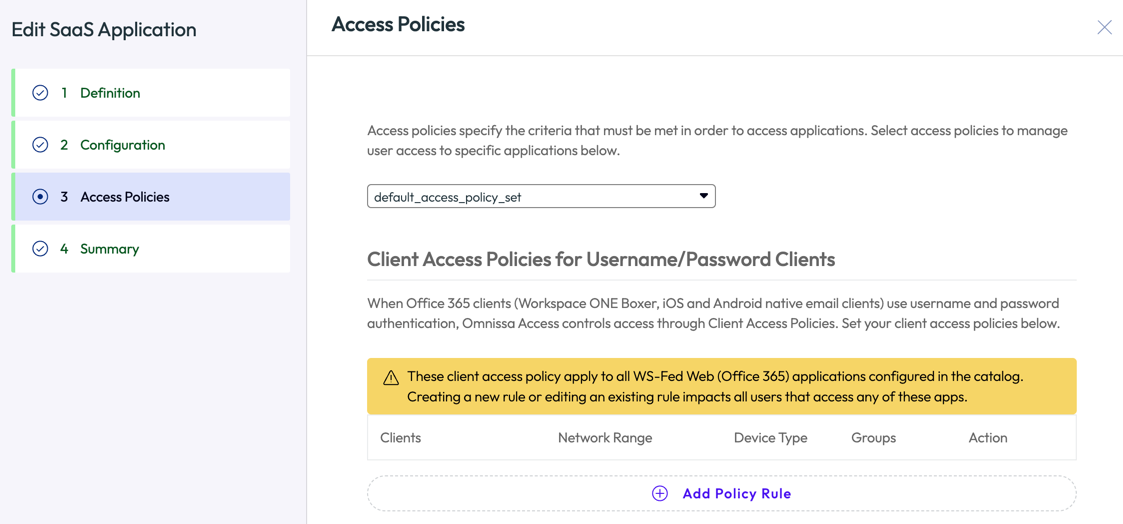
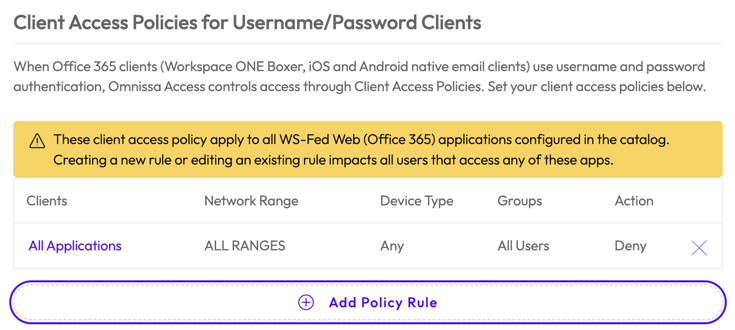
[ユーザー名/パスワード クライアントのクライアント アクセス ポリシー] セクションで、[ポリシー ルールの追加] をクリックして、新しいクライアント アクセス ポリシーを追加します。
-
クライアント アクセス ポリシーに適用する条件を選択します。
オプション 説明 ユーザーのクライアント このポリシーが使用されているユーザー クライアントを選択します。 - 事前構成されているユーザー クライアントは、Omnissa Workspace ONE Boxer および Microsoft Outlook です。
- ユーザー名/パスワードを使用して Office 365 にアクセスするすべてのクライアントに対してこのポリシーを使用するには、[すべてのアプリケーション] を選択できます。
ユーザーのネットワーク範囲 このポリシーのネットワーク範囲を選択します。ネットワーク範囲は、ユーザーがログインできる IP アドレスを定義します。 ユーザーのデバイス タイプ このポリシーで管理するデバイス タイプを選択します。使用可能なタイプは、Android、iOS、macOS、または Windows 10 です。[すべてのデバイス タイプ] を選択すると、これらすべてのデバイスにこのポリシーを適用できます。 また、ユーザーが次のグループに属する場合 このアクセス ルールが適用されるグループを選択します。グループを選択しない場合、アクセス ポリシーはすべてのユーザーに適用されます。 クライアントの Eメール プロトコル E メール プロトコルを選択します。 E メール プロトコルは、Microsoft Exchange Active Sync、POP、すべてのプロトコルです。 -
[次のアクションを実行します] ドロップダウン メニューで、適用した条件に基づいてアクセスを許可するか、アクセスを拒否するかを選択します。
-
[保存] をクリックして、Office 365 のクライアント アクセス ポリシーを作成します。
-
必要に応じて、追加のクライアント アクセス ポリシーを作成します
-
ポリシーをドラッグして、適用順序を調整します。
-
[保存] をクリックします。
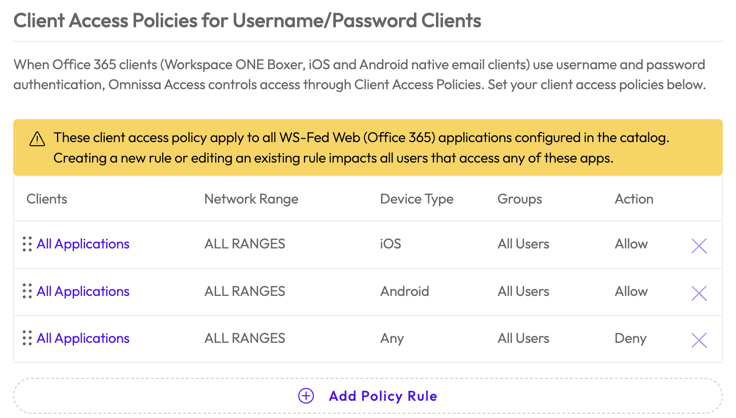
ポリシーは、リストの先頭にあるポリシーから順番に適用されるため、クライアント アクセス ポリシーの順序を調整することが重要です。クライアントに適用される最初のポリシーは、アクセスの認証またはアクセスの拒否のいずれかに使用されます。上記の例では、iOS および Android デバイスを許可するポリシーが、他のすべてのデバイス タイプへのアクセスを拒否するポリシーの前にリストされているため、より広範な拒否ポリシーが評価される前に、iOS および Android クライアントが許可されます。
代わりに、iOS および Android デバイスを許可するポリシーの上に、任意のデバイス タイプへのアクセスを拒否するポリシーをドラッグすると、アクセスを許可するポリシーを適用する前に、iOS および Android を含むすべてのデバイスに対して拒否ポリシーが適用されます。
作成するクライアント アクセス ポリシーの例
クライアント アクセス ポリシーを適用できる一般的なユースケースの例を次に示します。
クライアント アクセス ポリシーは、Omnissa Access コンソールの [カタログ] ページから設定します。
モバイル E メールの場合のみ、Office 365 へのレガシーのユーザー名/パスワード アクセスを許可
このアプローチでは、組織は、すべてのアプリケーションに対して、Office 365 アプリケーションとデータへのレガシーのユーザー名/パスワード アクセスをブロックできます。次に、Exchange ActiveSync を使用するネイティブ モバイル E メール クライアントの例外を追加します。このアプローチは、Workspace ONE Intelligent Hub アプリケーションのモバイル E メール管理機能で適切に機能します。Exchange ActiveSync クライアントはユーザーのメールボックス全体をダウンロードせず、データ損失のリスクを低減するため、多くの組織がこのパスを選択します。また、組織は、モバイル E メール アクセスを、安全性の高い Workspace ONE Boxer アプリケーションに制限することもできます。
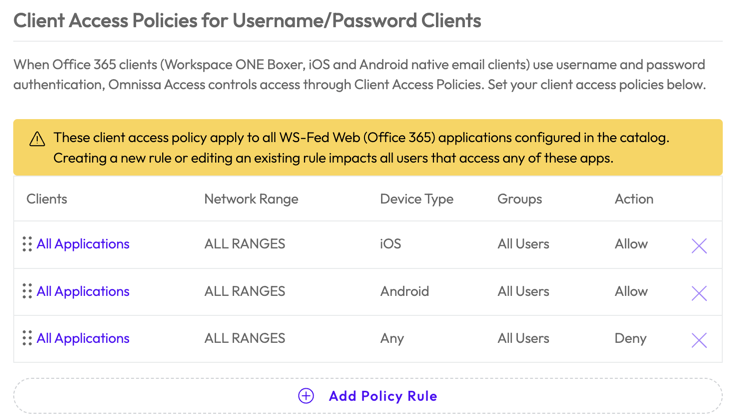
- すべてのクライアントへのアクセスを拒否するポリシーを作成します。
- すべてのクライアントが Android 上の Exchange Active Sync にアクセスできるようにするポリシーを作成します。
- すべてのクライアントが iOS 上の ExchangeActiveSync にアクセスできるようにするポリシーを作成します。
- ポリシーを調整して、すべてのデバイスへのアクセスを拒否するポリシーがリストの最後のポリシーになるようにします。
- 変更を保存します。
より安全な条件下で、レガシーのユーザー名/パスワード アクセスを Office 365 に許可
古いバージョンの Microsoft Office などのレガシーのユーザー名/パスワード クライアントは多要素認証 (MFA) をサポートしていないため、一部の組織では、より安全な状況でのみこれらのクライアントが Office 365 に接続するように制限したほうがよい場合があります。このアプローチにより、データ損失のリスクを軽減できます。
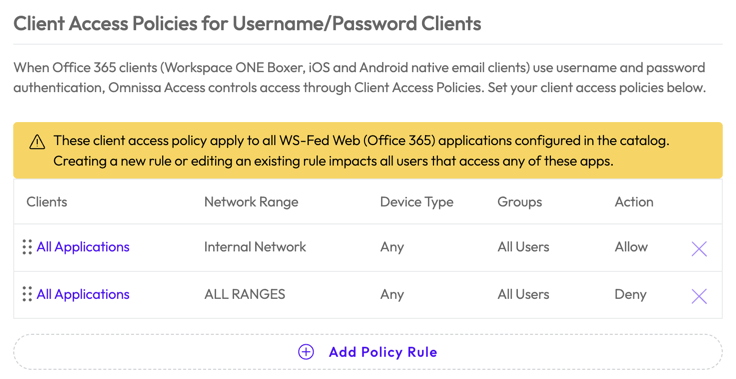
- すべてのクライアントが内部の企業のネットワーク IP アドレス範囲にのみアクセスできるようにするポリシーを作成します。
- すべてのクライアントへのアクセスを拒否するポリシーを作成します。
- 内部の企業ネットワークにアクセスするポリシーが最初にリストされるようにポリシーを調整します。
- 変更を保存します。
特定のユーザーまたはグループに対してのみレガシーのユーザー名/パスワード アクセスを許可
組織は、Office 365 に接続できるユーザーを制限したほうがよい場合があります。たとえば、小売業の従業員向けに、その場所にいないときはモバイル E メールにアクセスできないようにするポリシーを作成できます。
- 小売業の従業員が、すべてのデバイス タイプから内部の企業のネットワーク IP アドレス範囲にのみアクセスできるようにするポリシーを作成します。
- すべての小売業の従業員に対し、すべてのデバイス タイプからのアクセスを拒否するポリシーを作成します。
- 内部の企業ネットワークにアクセスするポリシーが最初にリストされるようにポリシーを調整します。
- 変更を保存します。
ユーザー名/パスワード クライアントの Office 365 へのすべてのアクセスをブロック
一部の組織では、すべてのユーザーが、多要素認証、モバイル SSO、またはその他の安全な方法を使用して Office 365 にアクセスするようにしたほうがよい場合があります。先進認証ではこれらの方法がサポートされていますが、レガシーのユーザー名/パスワード認証ではサポートされていないため、これらの組織はユーザー名/パスワード クライアント アプリケーションをブロックする必要があります。ユーザーは、Office 2016 または Office 2019 アプリケーション(正しく構成されている場合は Office 2013 アプリケーション)から引き続き Office 365 にアクセスできます。
- すべてのクライアントへのアクセスを拒否するポリシーを作成します。
- 変更を保存します。
Was this page helpful?