組織全体にアプリケーションを展開する前に、少数のユーザーで Office 365 と Omnissa Access 間のシングル サインオン構成をテストする必要があります。
テスト用の Omnissa Access でのユーザーの設定
テスト用に、ユーザー ID とメール アドレスを構成します。
テスト ユーザーに、Office 365 アプリケーションに対する資格を割り当てます。
-
Omnissa Access コンソールにログインします。
-
[ユーザーとグループ] ページで、[ユーザー] をクリックし、テストしているユーザーがユーザーのリストに含まれていることを確認します。
-
[カタログ] の [Web アプリケーション] ページで、テストする Office 365 アプリケーションをクリックします。
-
[割り当て] をクリックします。
-
[ユーザー/ユーザー グループ] 検索ボックスで、追加するユーザーを検索します。
-
テスト ユーザーを選択し、[展開の種類] 列のドロップダウン メニューで [自動] を選択します。
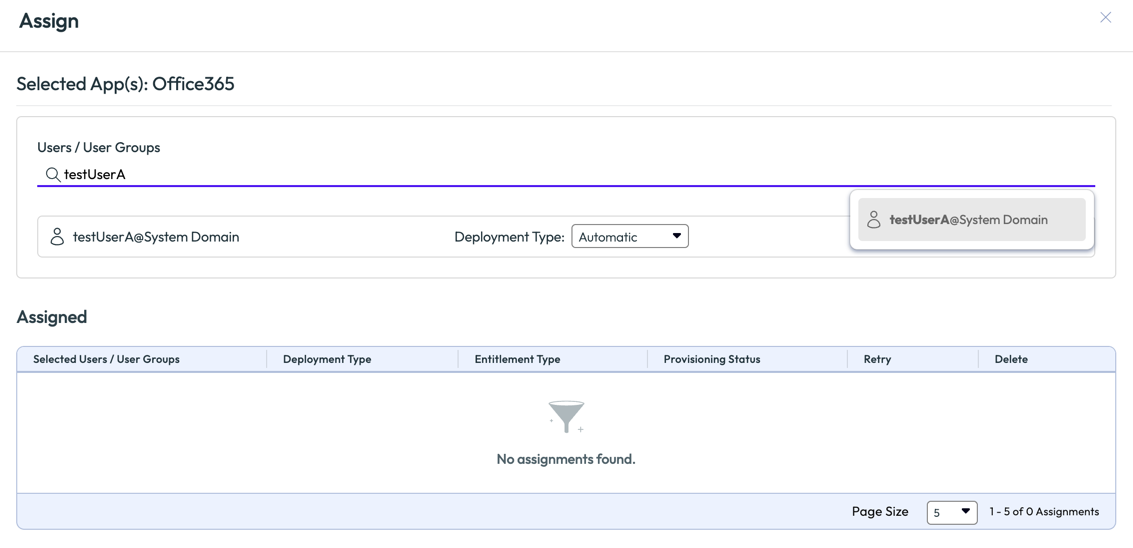
-
[保存] をクリックします。
-
管理コンソールからログアウトします。自分の名前のヘッダーで矢印をクリックし、[ログアウト] を選択します。
テストのための Office 365 でのユーザー設定
Omnissa Access サービスを介してシングル サインオンをテストするために、Office 365 アプリケーションでユーザーをプロビジョニングします。
- Office 365 ポータルに管理者としてログインします。
- ユーザーとグループの [新しいユーザーの追加] ページに移動します。
- [表示名] と [ユーザー名] テキスト ボックスに、テスト ユーザー名を入力します。ユーザー名は、Office 365 にログインするために使用する名前です。
- 複数のドメインがある場合は、ドロップダウン メニューからこのユーザーの正しいドメインを選択します。
- [作成] をクリックしてテスト アカウントを作成します。
テストユーザーが Office 365 アプリケーションにログインできることの確認
サービスでユーザーに資格が付与され、Office 365 で設定されたら、ユーザーが Workspace ONE Intelligent Hub ポータルから Office 365 Web アプリケーションにログインできることをテストします。
- ブラウザで、ユーザーのアプリケーション ポータルのログイン ページの URL を入力し、テスト ユーザー名とパスワードを使用してログインします。
- Office 365 アプリケーションを選択します。
Office 365 に正常にログインできるはずです。
テストユーザーが Office 365 ネイティブ アプリケーションにログインできることの確認
- テスト ユーザーのコンピュータにインストールされている Office 365 ネイティブ アプリケーションを起動します。
- アプリケーションのログイン リンクをクリックし、メール アドレスとパスワードを入力します。
- アプリケーションごとのパスワードが構成されている場合は、アプリケーションのポータル ページで設定したパスワードを入力します。
- Active Directory のパスワードが構成されている場合は、テスト ユーザーの Active Directory パスワードを入力します。
Office 365 に正常にログインできるはずです。
Was this page helpful?