Omnissa Access コンソールで ThinApp パッケージを構成するには、ThinApp 仮想アプリケーションのコレクションを作成します。仮想アプリケーションのコレクションは、ThinApp パッケージのストレージ場所へのパス、同期に使用する仮想アプリケーション サービス インスタンス、および同期設定を指定します。
HTTP_DOWNLOAD オプションについて
ユーザーがネットワーク ファイル共有にアクセスできない場合は、ダウンロード モードを HTTP_DOWNLOAD に設定して、Omnissa Access Desktop クライアントがインストールされるように構成できます。HTTP を使用して ThinApp パッケージをダウンロードするには、パッケージを Web 共有でホストする必要があります。Web 共有のパッケージの階層がネットワーク ファイル共有の階層と同じであることを確認します。仮想アプリケーションのコレクションを作成するときに、Web 共有のパスを指定します。
前提条件
- サポートされている Windows Server に、Omnissa Access Connector のコンポーネントの 1 つである仮想アプリケーション サービスをインストールします。Omnissa Access Connector 22.09 以降は、ThinApp との統合をサポートします。
- Omnissa Access Connector がドメインに参加していることを確認します。
- 適切な構成でネットワーク共有を作成し、そのネットワーク共有内の適切な場所に ThinApp パッケージを格納します。「Omnissa Access が管理する ThinApp パッケージのためのネットワーク共有の作成」を参照してください。
- ThinApp パッケージが置かれているネットワーク共有フォルダへの UNC パスがあることを確認します。
- HTTP_DOWNLOAD 展開モードを構成する場合は、ThinApp パッケージをホストする Web 共有を設定します。Web 共有の ThinApp パッケージの階層がネットワーク ファイル共有の階層と同じであることを確認します。
- Omnissa Access コンソールでは、カタログ サービスで ThinApps の管理アクションを実行できる管理者ロールを使用する必要があります。
手順
-
Omnissa Access コンソールで、[リソース] > [仮想アプリケーションのコレクション] の順に選択します。
-
[新規] をクリックします。
-
ソース タイプとして [ThinApp パッケージ] を選択します。
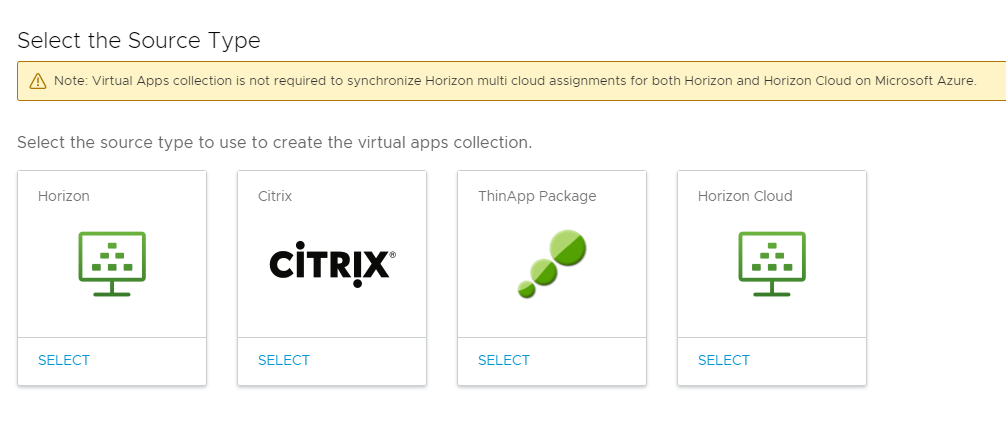
-
新しい ThinApp コレクション ウィザードで、[コネクタ] ページに次の情報を入力します。
オプション 説明 名前 ThinApp コレクションの一意の名前を入力します。 コネクタ このコレクションの同期に使用する Omnissa Access Connector を選択します。仮想アプリケーション サービス コンポーネントがインストールされているコネクタのみがリストに表示されます。アクティブ状態のコネクタを選択します。
複数のコネクタを追加し、フェイルオーバーの順序に並べ替えることができます。例:
![[コネクタ] ページ](images/GUID-114DFC6A-8686-4138-8E07-E13333046B51-low.png "[コネクタ] ページ")
-
[次へ] をクリックします。
-
[構成] ページに次の情報を入力します。
オプション 説明 パス ThinApp パッケージのフォルダが置かれている共有フォルダのパス(UNC パス形式: \\server\share\subfolder)。たとえば、\\DirectoryHost\ThinAppFileShare\folderです。DirectoryHost には、IP アドレスではなくホスト名を指定します。
CIFS と DFS の両方のネットワーク共有について、このパスは、名前空間自体ではなく、名前空間の下のディレクトリである必要があります。共有のユーザー ネットワーク共有への読み取りアクセス権を持つユーザー アカウントのユーザー名。
保存されている ThinApp パッケージへのアカウントベースのアクセスを有効にするには、共有のユーザーが必要です。共有のパスワード [共有のユーザー] ユーザー アカウントと関連付けられているパスワード。 ベース ダウンロード URL HTTP_DOWNLOAD 展開モードで ThinApp パッケージのダウンロード元となる URL を指定します。その URL で ThinApp パッケージをホストするように Web 共有を設定する必要があります。
注:このオプションは、HTTP_DOWNLOAD 展開モードを構成する場合にのみ必要です。同期間隔 ThinApp パッケージを Omnissa Access に同期する間隔を選択します。
自動同期スケジュールを設定することも、手動で同期することもできます。スケジュールを設定するには、毎日または毎週などの間隔を選択し、同期を実行する時刻を選択します。[手動] を選択した場合は、コレクションを設定した後、および ThinApp パッケージに変更が発生したときに、[仮想アプリケーションのコレクション] ページの [セーフガードを使用した同期] または [セーフガードを使用しない同期] をクリックする必要があります。セーフガードのしきい値の制限 仮想アプリケーションのコレクションの同期時に ThinApp パッケージに加えられる変更の数を制限する場合は、同期のセーフガードのしきい値を構成します。
同期中に、Omnissa Access は Omnissa Access の ThinApp パッケージをソース サーバ上のパッケージと比較し、必要な変更の数を計算します。いずれかのカテゴリの変更がそのしきい値を超えると、Omnissa Access は同期プロセスをキャンセルし、エラーが表示されます。
デフォルトでは、Omnissa Access はすべてのカテゴリのしきい値を 10% に設定します。
同期のセーフガードは、仮想アプリケーションのコレクションの初回同期時に無視され、以降のすべての同期に適用されます。アクティベーション ポリシー このコレクション内のアプリケーションを Omnissa Intelligent Hub アプリケーションおよびポータルのユーザーに提供する方法を選択します。承認フローを設定する場合は、[ユーザーによるアクティベーション] を選択し、それ以外の場合は [自動] を選択します。
[ユーザーによるアクティベーション] オプションと [自動] オプションの両方で、アプリケーションが [アプリケーション] タブに追加されます。ユーザーは、[アプリケーション] タブからアプリケーションを実行したり、お気に入りとしてマークし、[お気に入り] タブから実行したりすることができます。ただし、任意のアプリケーションの承認フローを設定するには、そのアプリケーションの [ユーザーによるアクティベーション] を選択する必要があります。
アクティベーション ポリシーは、コレクション内のすべてのアプリケーションのすべてのユーザー資格に適用されます。[アカウント] > [ユーザー] または [アカウント] > [ユーザー グループ] ページで利用できるユーザーまたはグループ ページから、アプリケーションごとに個々のユーザーまたはグループのアクティベーション ポリシーを変更できます。例:
![[構成] ページ](images/GUID-082C3C15-7594-48CF-B9DF-D87464313727-low.png "[構成] ページ")
-
[次へ] をクリックします。
-
[サマリ] ページで選択内容を確認し、[保存] をクリックします。
コレクションが作成され、[仮想アプリケーションのコレクション] ページに表示されます。ThinApp パッケージはまだ同期されていません。
-
次のいずれかの方法でコレクションを同期します。
- スケジュール設定された同期時間を待ちます。
- [仮想アプリケーションのコレクション] ページでコレクションを選択し、[同期] > [セーフガードを使用した同期] または [同期] > [セーフガードを使用しない同期] を選択します。 ThinApp アプリケーションが変更されるたびに、同期を実行して Omnissa Access に変更内容を伝達する必要があります。
結果
これで、ThinApp 用に Omnissa Access が構成され、ThinApp パッケージをユーザーおよびグループに割り当てることができます。ユーザーは、Windows システムにインストールされている Omnissa Access Desktop アプリケーションを使用して、割り当てられた ThinApp アプリケーションを実行できます。
Omnissa Access Desktop アプリケーションの構成の詳細については、「Omnissa Access Desktop 用のコマンド ライン インストーラ オプション」を参照してください。
次のステップ
ThinApp パッケージをユーザーおよびグループに割り当てます。
このページは役に立ちましたか?