仮想アプリケーションの高可用性を構成するには、仮想アプリケーションのコレクションを複数の仮想アプリケーション サービス インスタンスに関連付けてフェイルオーバーの順序で並べ替えます。Omnissa Access サービスは、リスト内の最初の仮想アプリケーション サービスを使用して、仮想アプリケーションを同期および管理します。最初の仮想アプリケーション サービスが使用できない場合は、リスト内の次の仮想アプリケーション サービスを使用します(以降同様)。
各仮想アプリケーションのコレクションには、仮想アプリケーション サービス インスタンスの独自のリストがあります。
ベスト プラクティスとして、同じ仮想アプリケーション サービス インスタンスが同時に複数の仮想アプリケーション コレクションを同期しないよう、環境をセットアップします。次の方法を使用できます。
- 異なるコレクションには異なる仮想アプリケーション サービス インスタンスのセットを使用します。
- 同じフェイルオーバーの順序で同じ仮想アプリケーション サービス インスタンスのセットを使用する場合は、コレクションごとに異なった時間の同期をスケジュール設定します。
- 複数のコレクションに対して同じ仮想アプリケーション サービス インスタンスのセットを使用する場合は、同期が同じインスタンスにフォールバックしないよう、コレクションごとに異なるフェイルオーバーの順序を設定します。
前提条件
- 複数の仮想アプリケーション サービス インスタンスをインストールして構成していること。例:
![「[コネクタ] ページには 2 つのコネクタが表示され、両方に仮想アプリケーション サービスがインストールされています。」](images/AdminConsoleConnectorsHighAv.png "「[コネクタ] ページには 2 つのコネクタが表示され、両方に仮想アプリケーション サービスがインストールされています。」")
手順
-
Omnissa Access コンソールで、[リソース] > [仮想アプリケーションのコレクション] の順に選択します。
-
高可用性を構成する仮想アプリケーションのコレクションをクリックします。
-
[編集] をクリックします。
-
[編集] ウィザードの [コネクタ] ページで、コレクションで使用するすべての仮想アプリケーション サービス インスタンスを追加します。
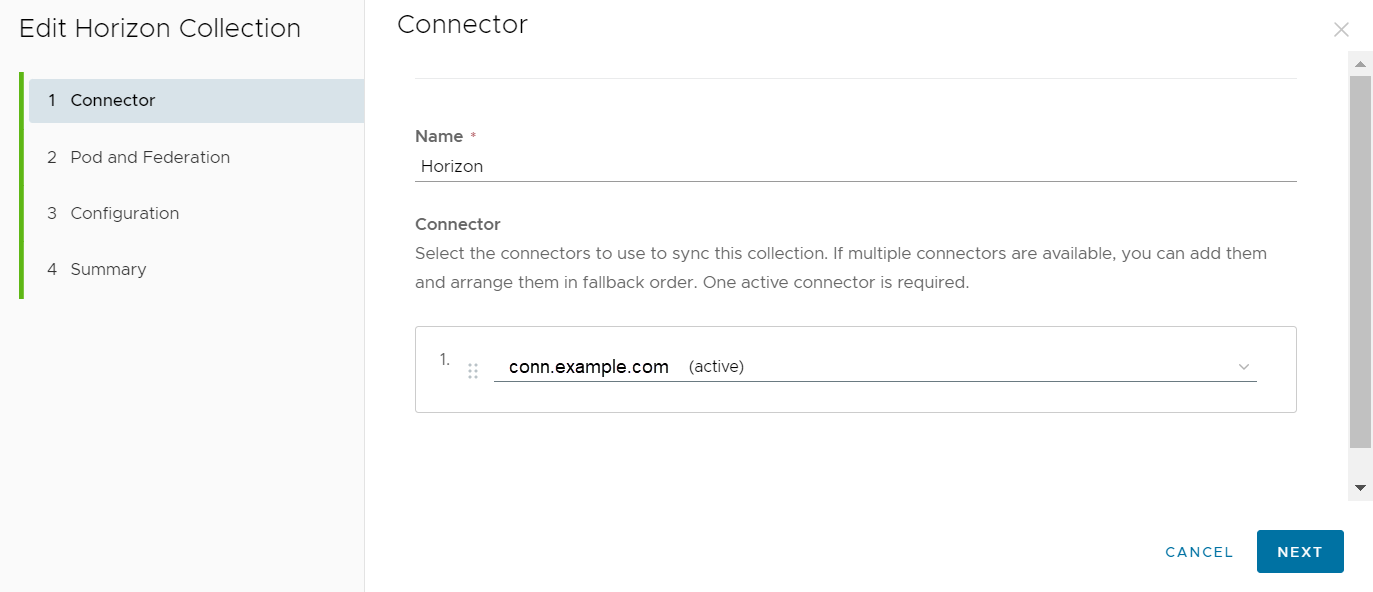
**注:**仮想アプリケーション サービスがインストールされているコネクタ インスタンスだけがドロップダウン メニューに表示されます。
-
仮想アプリケーション サービス インスタンスをドラッグ アンド ドロップしてフェイルオーバーの順序で並べ替えます。
仮想アプリケーションのコレクションを同期するために、Omnissa Access はリスト内の最初の仮想アプリケーション サービス インスタンスを使用します。最初のインスタンスが使用できない場合は、2 つ目のインスタンスの使用を試みます(以降同様)。
-
[次へ] をクリックして変更を保存します。
結果
仮想アプリケーション サービス インスタンスのリストが保存され、次回以降の同期から適用されます。
このページは役に立ちましたか?