AWS WorkSpaces Core 사용자 지정 이미지 가져오기를 사용하면 관리자가 Amazon WorkSpaces에서 준비한 Windows 이미지를 Omnissa Horizon 8 환경으로 가져올 수 있습니다. 이 방법을 사용하면 조직에서 기존 WorkSpaces 이미지(ISO)를 Horizon 8 통합을 위해 호환되는 AWS 이미지(AMI)로 변환하여 사용할 수 있습니다.
이미지(ISO)를 Amazon 시스템 이미지(AMI)로 가져오고 AMI를 WorkSpace 이미지로 변환
Amazon WorkSpaces는 이제 사용자 지정 Windows 이미지의 온보딩을 간소화하는 향상된 BYOL(Bring Your Own License) 이미지 가져오기 프로세스를 제공합니다. 이 향상된 워크플로는 이미지 준비 및 검증을 간소화하고, 수동 단계를 줄이고, WorkSpaces로 이미지를 가져올 때 호환성과 안정성을 향상시킵니다. 따라서 관리자는 AWS에서 BYOL 기반 가상 데스크톱 환경을 보다 효율적으로 생성, 관리 및 확장할 수 있습니다.
자세한 단계는 AWS 설명서, Amazon WorkSpaces에 대한 개선된 BYOL 이미지 가져오기 프로세스 소개를 참조하십시오.
이미지에서 번들 생성
WorkSpaces 번들은 운영 체제, 스토리지, 계산 및 소프트웨어 리소스의 조합입니다. WorkSpace를 시작할 때 필요에 맞는 번들을 선택합니다. WorkSpaces에 사용할 수 있는 기본 번들을 공용 번들이라고 합니다. WorkSpaces에서 사용할 수 있는 다양한 공용 번들에 대한 자세한 내용은 Amazon WorkSpaces 번들을 참조하십시오.
다음 단계에 따라 번들을 생성합니다. Amazon 설명서 – 사용자 지정 번들 생성을 참조하여 단계를 완료할 수도 있습니다.
-
AWS WorkSpaces 콘솔에서:
- WorkSpaces > 이미지로 이동합니다.
- 이전 단계에서 생성한 이미지를 선택합니다.
- 작업 > 번들 생성으로 이동합니다.
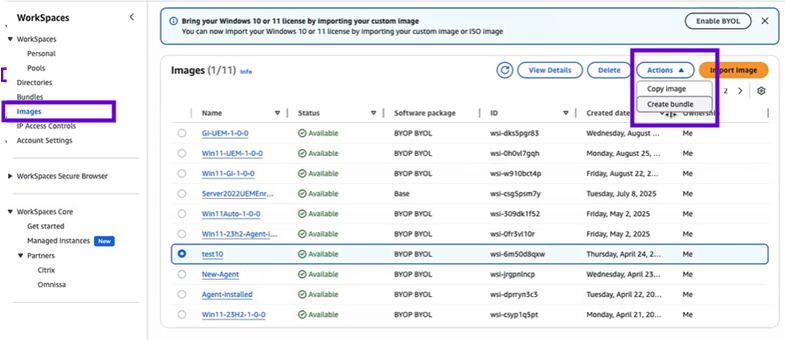
- 번들에 이름과 설명을 지정합니다.
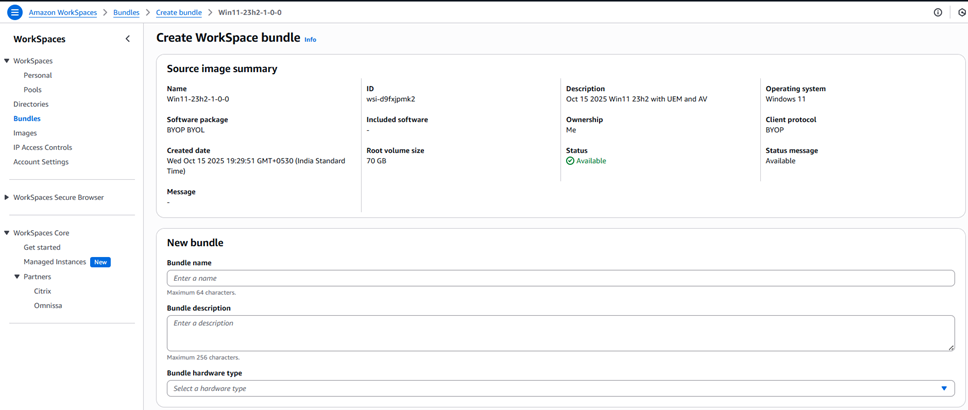
- 적절한 번들 하드웨어 유형 및 스토리지를 선택합니다.

- 번들 생성을 선택합니다.
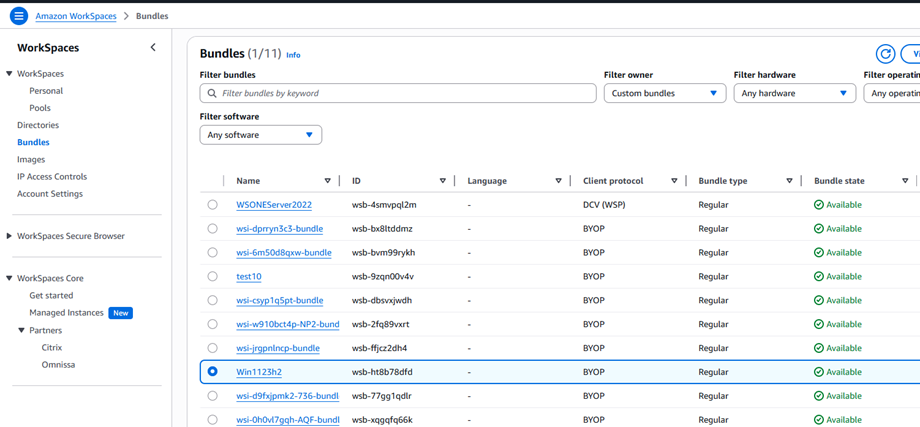
- 번들이 생성되었고 상태가 사용 가능인지 확인합니다.
번들에서 WorkSpace 생성
AWS WorkSpaces는 사용자가 어디서든 지원되는 모든 디바이스에서 애플리케이션 및 데이터에 액세스할 수 있는 안전한 가상 데스크톱을 제공하는 관리되는 클라우드 기반 서비스입니다.
WorkSpaces를 생성하려면 다음을 따르십시오. Amazon 설명서, WorkSpaces Personal에서 WorkSpace 생성을 참조하여 단계를 완료할 수도 있습니다.
-
AWS WorkSpaces 콘솔을 엽니다.
- WorkSpaces > 개인으로 이동합니다.
- WorkSpaces 생성을 선택합니다.
-
온보딩(선택 사항)에서 내 사용 사례 기반 권장 옵션을 선택하거나, 개인 WorkSpaces를 사용하려는 경우 이 단계를 건너뜁니다.
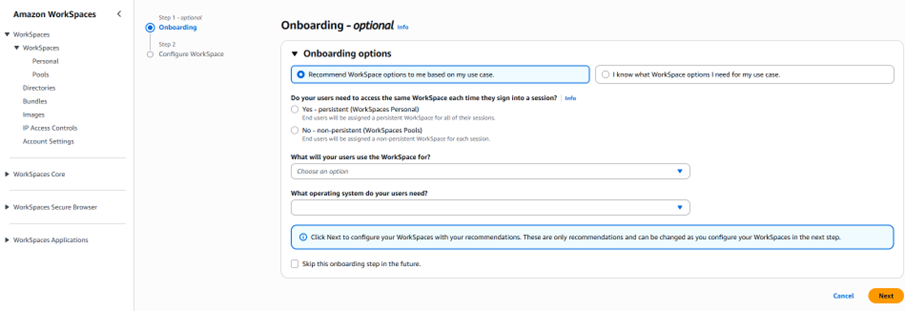
- 다음을 선택합니다. WorkSpace는 AD 커넥터를 등록합니다.
- WorkSpaces 구성에서 필요한 세부 정보를 입력합니다.
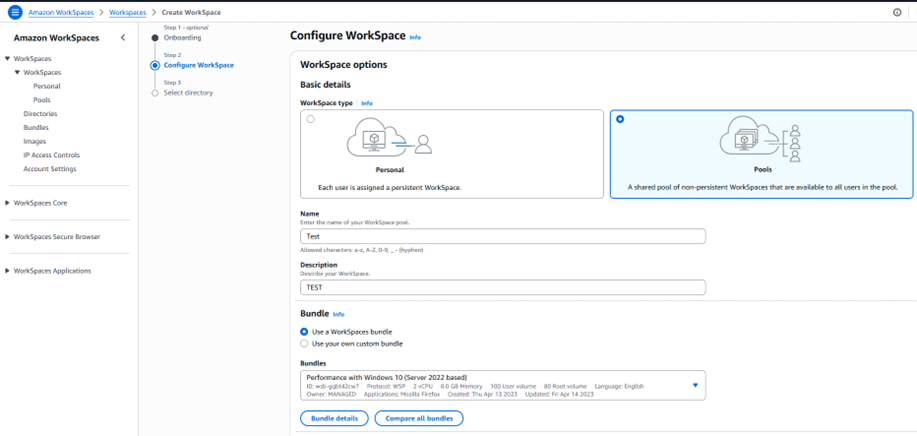
-
디렉토리 선택에서 다음을 수행합니다.
- 생성한 디렉토리를 선택합니다. 디렉토리를 생성하려면 디렉토리 생성을 선택합니다. 개인 디렉토리 생성에 대한 자세한 내용은 WorkSpaces Personal에 기존 AWS 디렉토리 서비스 디렉토리 등록을 참조하십시오.
- 다음 단계를 수행하여 디렉토리에서 개인 WorkSpace를 프로비저닝할 사용자를 선택합니다.
a. 사용자 생성을 선택합니다.
b. 사용자 이름, 이름, 성 및 이메일을 입력합니다.
c. 사용자를 더 추가하려면 추가 사용자 생성을 선택하여 더 많은 사용자를 추가합니다.
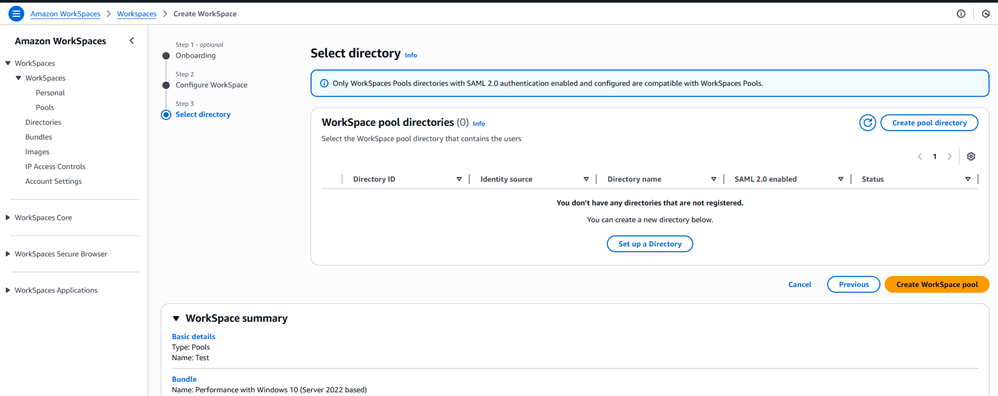
- 사용자 지정(선택 사항)에서 모든 사용자 또는 특정 사용자에 대한 번들, 루트 및 사용자 볼륨 암호화 및 사용자 볼륨을 사용자 지정할 수 있습니다.
- WorkSpaces 생성을 선택합니다. 생성이 완료되면 상태는 사용 가능으로 표시됩니다. 그런 다음, 번들로 이동하여 번들이 생성되었고 상태가 사용 가능인지 확인합니다.
RDP를 통해 WorkSpace에 연결 및 Horizon Agent 설치
자세한 내용은 Windows 가상 시스템에 Horizon Agent 설치를 참조하십시오.
중요: Horizon Agent를 설치하는 동안 메시지가 표시될 때 재부팅하지 마십시오. 설치를 완료하고 에이전트가 완전히 설치된 후 별도의 재부팅을 수행합니다. 메시지가 표시될 때 재부팅하면 보류 중인 작업으로 인해 설치가 실패하거나 오류가 무한 루프에 이를 수 있습니다. 자세한 내용은 KB 1029288을 참조하십시오.
Horizon Agent를 다운로드하는 동안 Horizon 8에 대한 Omnissa Horizon을 선택합니다.
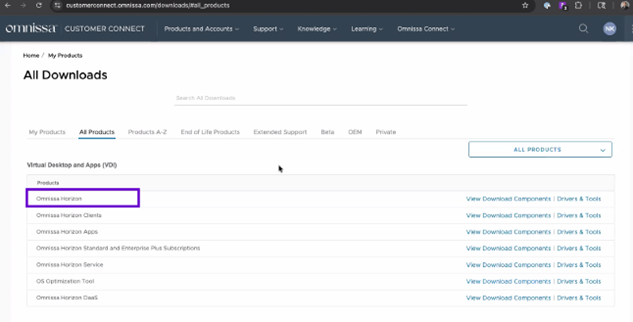
WorkSpaces 콘솔의 이미지 검사기 도구를 사용하여 문제를 해결하고, 특히 원치 않는 Microsoft Appx 패키지를 제거할 수 있습니다.
WorkSpaces 이미지를 Horizon Connection Server에 연결
AWS의 사용자 지정된 데스크톱 이미지를 Horizon 8 환경에 연결하여 최종 사용자를 위한 가상 데스크톱을 프로비저닝하는 데 사용할 수 있으려면 WorkSpace의 이미지를 Horizon Connection Server와 연결해야 합니다.
Workspace를 Horizon Connection Server에 연결하려면 다음 단계를 완료합니다.
- Horizon 8 관리 콘솔을 엽니다.
- 설정 > 등록된 시스템으로 이동합니다.
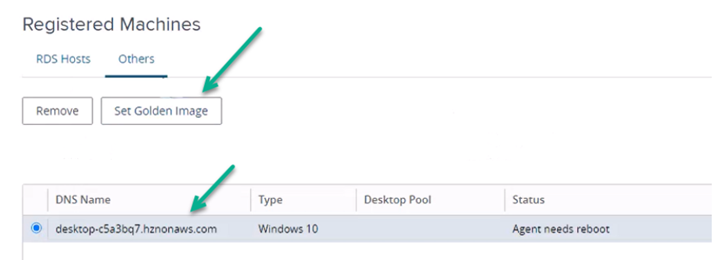
- 기타 탭을 선택합니다. WorkSpaces Core 인스턴스가 자동으로 나타납니다.
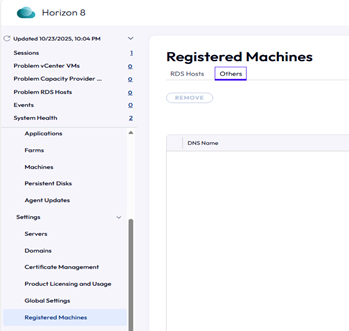
골든 이미지를 연결 서버로 설정
Horizon에서 골든 이미지를 설정하여 새 가상 데스크톱을 생성하기 위한 템플릿으로 설정해야 합니다.
- RDP를 사용하여 WorkSpaces 이미지에 로그인합니다.
- Horizon Agent 구성 요소(예: Horizon Blast, Broker Agent 등)가 실행 중인지 확인합니다.
- WorkSpace가 연결 서버에 등록되어 있는지 확인합니다.
참고: 골든 이미지 설정을 선택하기 전에, 표시된 DNS 이름이 AWS 콘솔에 있는 시스템의 DNS 이름과 일치하는지 확인합니다.
WorkSpaces에서 이미지 생성
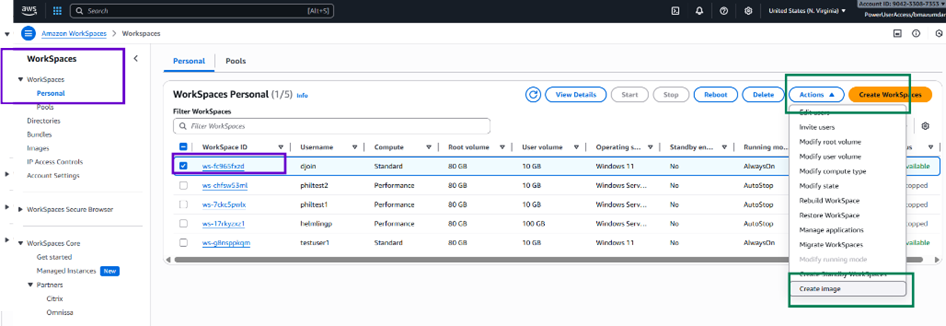
이 프로세스는 사용자 지정 번들을 사용하여 시작된 WorkSpace에 사용자 지정 이미지에 정의된 OS, 소프트웨어 및 구성이 있는지 확인하여 사용자를 위한 표준화된 데스크톱 환경을 지원합니다.
- WorkSpaces > 개인으로 이동합니다.
- 이전 단계에서 생성한 WorkSpace를 선택합니다.
- 작업 > 이미지 생성으로 이동합니다.
-
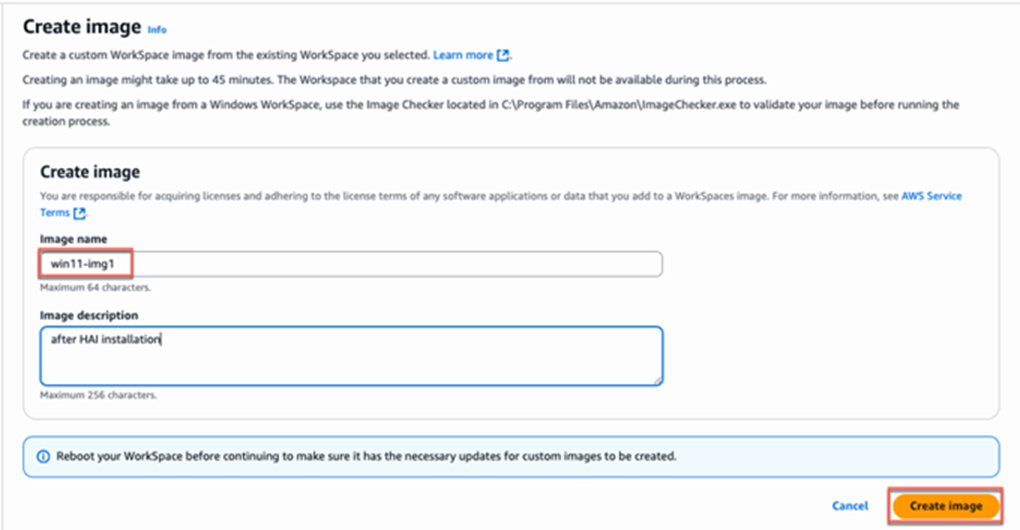
필요한 세부 정보를 제공합니다.
- 이미지 이름: 고유한 이름을 입력합니다.
- 이미지 설명: 골드 이미지임을 나타내는 설명을 추가합니다.
- 이미지 생성을 클릭합니다.
골든 이미지에서 번들 생성
참고: 이 프로세스 동안 두 개의 번들이 생성됩니다.
- 골드 패턴 번들: Horizon Agent 및 설치된 소프트웨어를 포함합니다.
- 프로비저닝 번들: 골드 패턴 번들에서 생성되고 자동화된 풀 생성에 사용됩니다.
자세한 내용은 Amazon 설명서, 사용자 지정 번들 생성을 참조하십시오.
- AWS WorkSpaces 콘솔에서 WorkSpaces로 이동합니다.
- 이미지를 선택합니다.
- 작업 > 번들 생성을 선택합니다.
- 번들에 이름과 설명을 지정합니다.
- 적절한 번들 하드웨어 유형 및 스토리지를 선택합니다.
- 번들 생성을 선택합니다.
- 번들 상태가 사용 가능인지 확인합니다.
자동화된 풀 생성
등록된 골든 이미지를 사용하여 Horizon 8에서 자동화된 데스크톱 풀을 생성합니다. 이렇게 하면 가져온 이미지와 준비된 이미지를 기준으로 사용자에 대한 가상 데스크톱이 프로비저닝됩니다.
자세한 내용은 Amazon WorkSpaces Core - 자동화된 전체 복제 데스크톱 풀 생성을 참조하십시오.
이 페이지가 도움이 되었나요?