AWS VM 가져오기/내보내기를 사용하면 온프레미스 인프라 또는 기타 환경에서 Amazon EC2로 가상 머신 이미지를 전송하고 이러한 이미지를 AMI(Amazon 시스템 이미지)로 변환할 수 있습니다.
VM 가져오기/내보내기를 사용하여 이미지(OVA)를 AMI(Amazon 시스템 이미지)로 가져오기
다음 단계에서는 OVA 파일을 가져와서 AMI(Amazon 시스템 이미지)를 생성한 다음 해당 AMI를 WorkSpaces 이미지로 변환하는 프로세스를 간략하게 설명합니다. 이 링크에서 자세한 단계를 확인할 수도 있습니다.
OVA를 AMI로 가져오기 위한 모범 사례
- OVA 검증: OVA 파일을 AWS에 업로드하기 전에 파일이 손상되지 않았는지 확인합니다.
- 사용 권한 확인: AWS IAM 사용자에게 S3 액세스 및 EC2 가져오기 작업에 대한 사용 권한이 있어야 합니다.
- 파일 크기 최적화: 큰 OVA 파일을 업로드하고 처리하는 데 시간이 더 오래 걸립니다. 불필요한 구성 요소를 트리밍하는 것이 좋습니다.
절차:
-
Amazon S3 버킷에 OVA 파일을 업로드합니다.
OVA 파일을 AWS 계정의 S3 버킷에 업로드합니다. 업로드 기간은 파일 크기에 따라 다릅니다. AWS CL을 사용하는 예:aws s3 cp your-file.ovas3://your-bucket-name/업로드가 완료되면 파일의 S3 URI를 기록해 둡니다. 예:
s3://your-bucket-name/your-file.ova -
JSON 파일을 생성하여 가져오기 구성을 정의합니다.
다음 내용을 포함하는 이름이
containers.json인 파일을 로컬에 생성합니다.[ { “Description”: “My Server OVA”, “Format”: “ova”, “Url”: “s3://your-bucket-name/your-file.ova” } ]JSON 파일(예:
container.json)을 저장하고 전체 경로를 기록해 둡니다. -
AWS 명령을 실행하여 이미지를 생성합니다.
터미널에서 다음 명령을 실행하여 JSON 파일에 대한 올바른 경로를 지정합니다.
aws ec2 import-image –description “My server VM” –disk-containers“file://C:\path\to\containers.json” -
AWS 이미지 생성 진행률을 모니터링합니다.
가져오기 진행률을 추적하려면 가져오기 명령을 실행한 후 제공된 가져오기 작업 ID를 복사합니다.
import-task-id을(를) 실제 ID로 대체하여 다음 명령을 사용합니다.aws ec2 describe-import-image-tasks –import-task-ids import-task-id이 가져오기 프로세스는 최대 30분이 소요될 수 있습니다. 이 명령을 주기적으로 반복하여 진행률을 모니터링합니다. 가져오기가 완료되면 상태가 완료됨으로 표시되고 ImageId가 나타납니다.
-
가져온 AMI에 액세스하고 배포합니다.
가져오기가 성공하면 AMI가 AWS 계정의 내 AMI 섹션에 저장됩니다.- AWS 관리 콘솔에 로그인합니다.
- EC2 > AMI로 이동합니다.
- 내 AMI 탭에서 가져온 AMI를 찾습니다.
새 사용자 지정 이미지 및 번들 생성
사용자 지정 이미지를 생성하려면 데스크톱 전송에 필요한 필수 애플리케이션, 설정 및 통합으로 기본 운영 체제를 준비하고 구성해야 합니다. 그런 다음 최종 사용자 데스크톱에 필요한 계산, 스토리지 및 성능 특성을 정의하여 이 이미지에서 번들이 생성됩니다.
자세한 내용은 Amazon 설명서, 사용자 지정 이미지 및 번들 생성을 참조하십시오.
WorkSpaces 생성
WorkSpaces를 생성하는 데 사용할 수 있는 2가지 옵션이 있습니다. 기본 설정 및 환경 요구 사항에 가장 적합한 옵션을 선택합니다.
- CLI 사용
이 옵션은 사용자를 할당하지 않고 WorkSpaces를 프로비저닝하며, 활성 사용량에 대해서만 요금을 부과하는 시간별 청구 모델로 배포할 수 있습니다. CLI 옵션을 사용하면 RDP 클라이언트를 사용하여 WorkSpaces 인스턴스에 로그인할 수 있습니다. 자세한 내용은 이 항목을 참조하십시오. - UI 사용(항상 켜짐)
UI 프로세스에서는 관리자가 각 WorkSpace에 특정 사용자를 할당해야 합니다. 이 옵션을 사용하는 경우 항상 켜짐 전원 설정을 선택해야 합니다. 이 경우 실제 사용량에 관계없이 한 달 치 요금이 부과됩니다. UI 옵션의 경우 AWS WorkSpaces 애플리케이션을 사용하여 WorkSpaces 인스턴스에 로그인해야 합니다.
RDP를 통해 WorkSpace에 연결 및 Horizon Agent 설치
자세한 내용은 Windows 가상 시스템에 Horizon Agent 설치를 참조하십시오.
중요: 이전 설치에서 보류 중인 작업과 관련된 문제를 방지하기 위해 Horizon Agent를 설치하는 동안 메시지가 표시될 때 재부팅하지 마십시오. 대신 설치를 완료하고 에이전트가 완전히 설치된 후 별도의 재부팅을 수행합니다. 섣불리 재부팅하면 설치가 실패하거나 오류가 무한 루프에 이를 수 있습니다. 자세한 내용은 KB 1029288을 참조하십시오.
- Horizon Agent를 다운로드하는 동안 Omnissa Horizon을 선택합니다.
- WorkSpaces 콘솔의 이미지 검사기 도구를 사용하여 문제를 해결하고, 특히 원치 않는 Microsoft Appx 패키지를 제거할 수 있습니다.
WorkSpaces 이미지를 Horizon Connection Server에 연결
AWS의 사용자 지정된 데스크톱 이미지를 Horizon 8 환경에 연결하여 최종 사용자를 위한 가상 데스크톱을 프로비저닝하는 데 사용할 수 있으려면 WorkSpace의 이미지를 Horizon Connection Server와 연결해야 합니다.
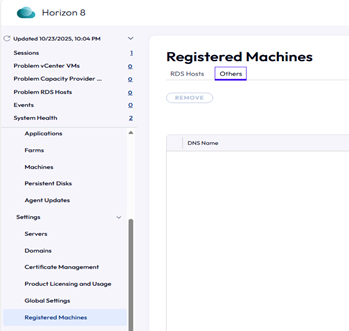
- Horizon 8 관리 콘솔을 엽니다.
- 설정 > 등록된 시스템으로 이동합니다.
- 기타 탭을 선택합니다. WorkSpaces Core 인스턴스가 자동으로 나타나야 합니다(Horizon Agent는 연결 프로세스를 사용하여 Horizon과 통신함).
골든 이미지를 연결 서버로 설정
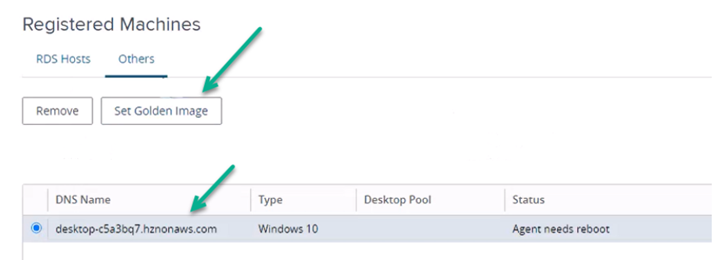
Horizon에서 골든 이미지를 "설정"하여 새 가상 데스크톱을 생성하기 위한 템플릿으로 설정해야 합니다.
- RDP를 통해 WorkSpaces 이미지에 다시 로그인합니다.
- Horizon Agent 구성 요소(예: Horizon Blast, Broker Agent 등과 같은 서비스 확인)가 실행 중인지 확인합니다.
- WorkSpace가 연결 서버에 등록되어 있는지 확인합니다.
참고: 골든 이미지 설정을 클릭하기 전에, 표시된 DNS 이름이 AWS 콘솔에 있는 시스템의 DNS 이름과 일치하는지 확인합니다.
WorkSpaces에서 이미지 생성
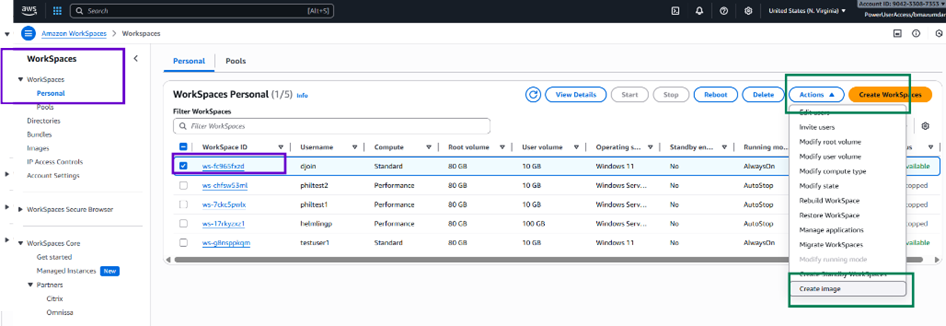
이 프로세스는 사용자 지정 번들을 사용하여 시작된 WorkSpace에 사용자 지정 이미지에 정의된 OS, 소프트웨어 및 구성이 있는지 확인하여 사용자를 위한 표준화된 데스크톱 환경을 지원합니다.
- WorkSpaces > 개인으로 이동합니다.
- 이전 단계에서 생성한 WorkSpace를 선택합니다.
- 작업 > 이미지 생성으로 이동합니다.
- 필요한 세부 정보를 제공합니다.
- 이미지 이름: 고유한 이름을 입력합니다.
- 이미지 설명: 골드 이미지임을 나타내는 설명을 추가합니다.
- 이미지 생성을 클릭합니다.
### 골든 이미지에서 번들 생성
참고: 이 이미지 생성 프로세스 동안 두 개의 번들이 생성됩니다.
- 골드 패턴 번들: Horizon Agent 및 기타 소프트웨어가 설치되어 있습니다. 골드 이미지 가상 시스템입니다.
- 프로비저닝 번들: 골든 패턴 번들에서 생성되고, 자동화된 풀 생성(골든 이미지 VM의 스냅샷과 유사)에 사용됩니다.
다음 단계에 대한 자세한 내용은 Amazon 설명서를 참조하십시오.
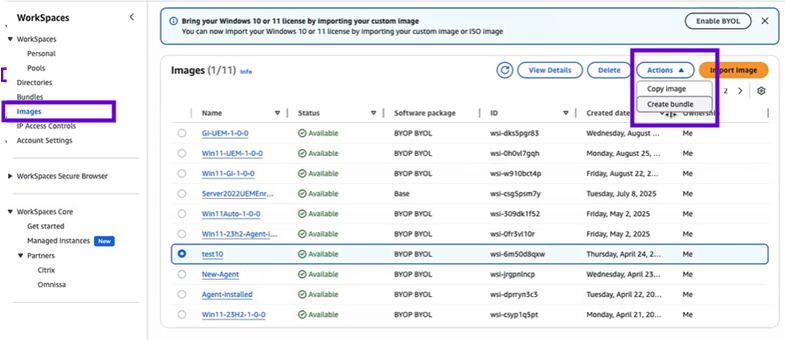
- AWS WorkSpaces 콘솔에서 WorkSpaces로 이동합니다.
- 이미지를 선택합니다.
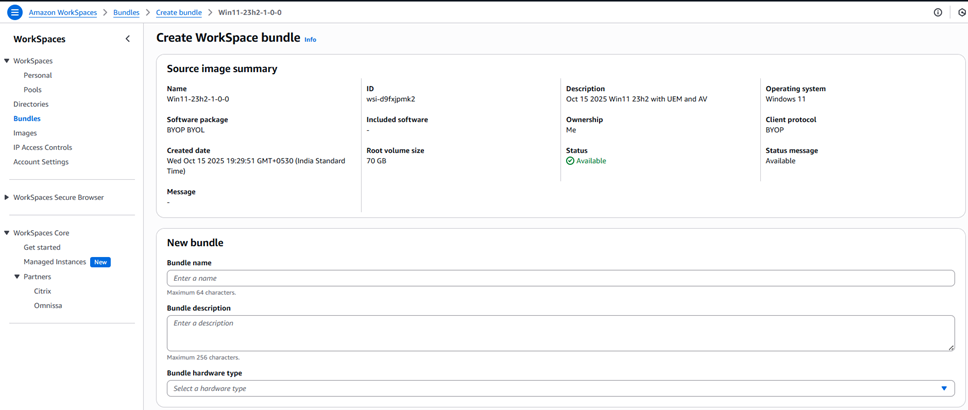
- 작업 > 번들 생성을 선택합니다.
- 다음을 입력합니다.
- 번들에 대한 이름 및 설명입니다.
- 적절한 번들 하드웨어 유형 및 스토리지를 선택합니다.

- 번들 생성을 클릭합니다.
- 번들이 생성되었고 상태가 사용 가능인지 확인합니다.
### 자동화된 풀 생성
등록된 골든 이미지를 사용하여 Horizon 8에서 자동화된 데스크톱 풀을 생성합니다. 이렇게 하면 가져온 이미지와 준비된 이미지를 기준으로 사용자에 대한 가상 데스크톱이 프로비저닝됩니다.
자세한 내용은 Amazon WorkSpaces Core - 자동화된 전체 복제 데스크톱 풀 생성을 참조하십시오.
이 페이지가 도움이 되었나요?