Como administrador de locatário com um relacionamento com uma organização parceira que está usando o Partner Admin Console for Horizon Cloud, você pode implantar um Edge de locatário para vSphere usando um identificador de partição que é fornecido a você pela sua organização parceira em vez de usar suas próprias credenciais do vSphere.
Nota: o Horizon Partner Admin Console está atualmente disponível apenas no modo de Disponibilidade Limitada (LA).
Nesse procedimento, o administrador de locatário cria uma implantação do Horizon Edge para vSphere em sua instância do Horizon Cloud usando uma partição atribuída que é fornecida a eles pela organização parceira.
Nota: o recurso de partição de recursos do vSphere está disponível apenas mediante solicitação. Para solicitar acesso à função de partição, a organização parceira deve abrir um tíquete de suporte no Omnissa Customer Connect para solicitar a ativação do recurso de partição para as organizações de locatários necessárias.
Pré-requisitos
O administrador da organização parceira deve concluir as etapas em Administrador de parceiro: crie uma partição na organização parceira para uma organização de locatário.
Procedimento
-
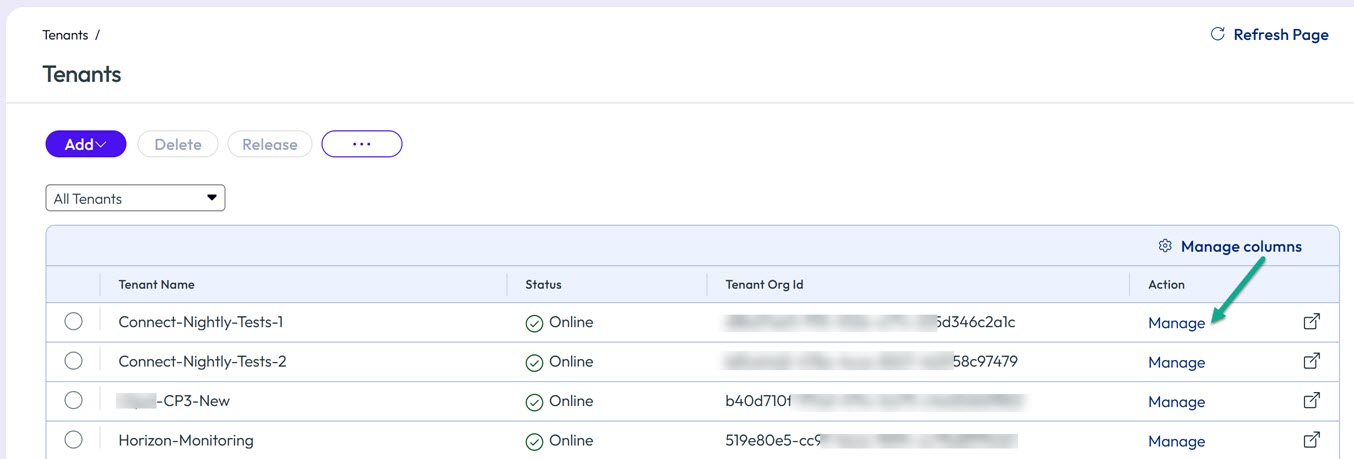
Faça login e inicie a instância do Horizon Cloud do locatário https://cloud.horizon.omnissa.com/hcsadmin/index.html ou, se você já estiver conectado ao Partner Admin Console, poderá clicar como alternativa no botão Gerenciar do locatário, conforme visto na página de exibição Locatários.
-
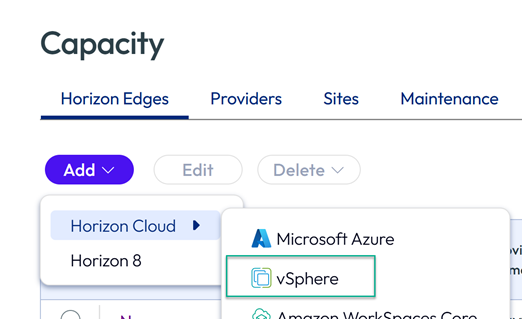
Clique em Capacidade > Horizon Edges e na guia Horizon Edges na página Capacidade. Clique no botão Adicionar e em Horizon Cloud > vSphere para abrir a página Adicionar Horizon Edge para o tipo de capacidade do vSphere.
-
Na seção Requisitos, revise os requisitos, clique na caixa de seleção para confirmar que todos os requisitos foram atendidos e, em seguida, clique em Avançar.
-
Na seção Informações Gerais, forneça um nome para o novo Edge e adicione uma descrição opcional.
-
Na seção Provedor de Capacidade, insira as seguintes informações e clique em Avançar.
-
Tipo de capacidade: selecione o tipo de vSphere SDDC ao qual o Edge se conectará.
-
ID de Partição: selecione o nome da partição no menu suspenso. Isso terá sido criado para você pela sua organização parceira usando a instância do Partner Admin Console.
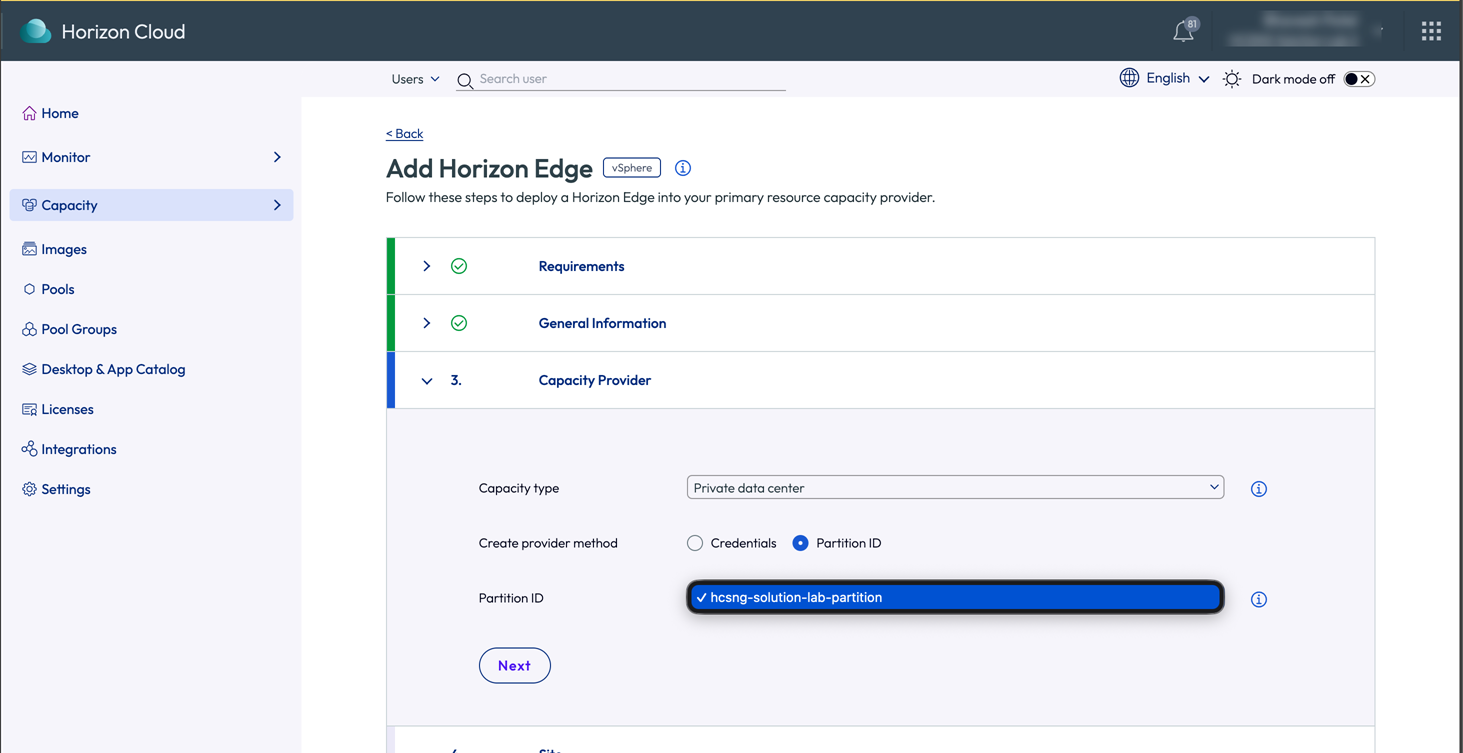
Nota: Depois de selecionar a partição, você poderá consultar o Procedimento para implantar o OVA da VM do Edge conforme descrito em Adicionar e implantar um Horizon Edge para vSphere na documentação do produto Usar e gerenciar o Horizon Cloud para obter informações relacionadas.
-
Na seção Site, selecione um site existente ou crie um novo. Se estiver criando um novo, digite um nome e uma descrição.
-
Na seção Horizon Edge Gateway, digite as seguintes informações e, em seguida, clique em Avançar. Depois de clicar em Avançar, a mensagem Iniciação da criação do Horizon Edge Gateway em andamento. Levará alguns minutos para ser concluída. será exibida. Quando a inicialização é concluída, a seção Dispositivo OVA é exibida.
-
No campo FQDN, digite o FQDN do Edge Gateway. O FQDN deve ser resolvível por meio de desktops VDI.
-
Monitoramento do Agente: é recomendável deixar a opção ativada.
-
Usar SSO: mantenha essa opção desativada se você não tiver uma configuração de SSO criada. Ative essa opção se você tiver uma configuração de SSO criada e quiser associá-la a este Edge.
-
Configurações de SSO: este campo é ativado quando você ativa a opção Usar SSO. Comece digitando o nome da configuração de SSO e selecione aquele a ser associado ao Edge.
-
Na seção Dispositivo do OVA, clique no link Baixar, baixe o OVA e clique em Avançar.
-
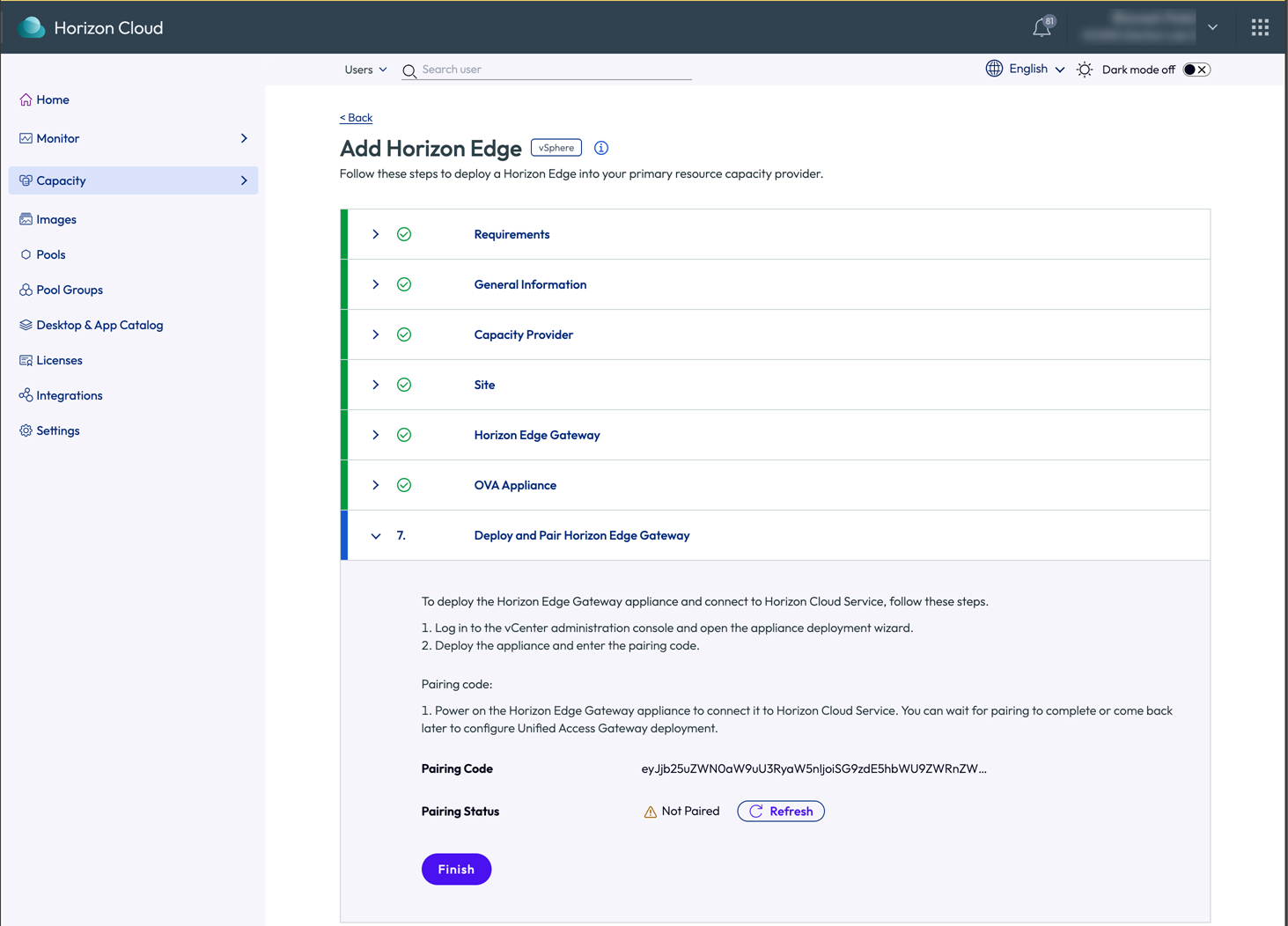
Na seção Implantar e Emparelhar o Horizon Edge Gateway, copie e salve o código de emparelhamento e anote-o para uso posterior.
-
Clique em Concluir e observe que a página Implantação do Edge é mostrada, com a implantação do Edge mostrada no estado Implantando.
Esta página foi útil?