Este tópico descreve como modificar elementos nas páginas Atividade e Notificação.
Botão Cancelar Tarefa
Para modificar o botão, edite o arquivo stylesForCustomBranding.css em ambos os dispositivos do locatário na organização:
$> /usr/local/desktone/release/dt-platform-20_2_0/deploy/dt-tenant-node-20.2.0-bin/horizonadmin/static/css/production/ stylesForCustomBranding.css
Edite a seção apropriada do código para que seja semelhante ao exemplo a seguir, descomentando as linhas que contêm border-color, background-color e color e alterando os valores da cor.
#zedd-content .modal-footer .btn {
     border-color: blue !important;
     background-color:  green !important;
     color: black  !important;  }
As imagens a seguir mostram um exemplo da aparência da página após o código ter sido editado, como mostrado acima.
| ANTES | DEPOIS |
|---|---|
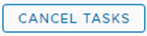 | 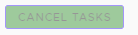 |
Ícone de classificação
Para modificar o ícone de classificação, edite o arquivo stylesForCustomBranding.css em ambos os dispositivos do locatário na organização:
$> /usr/local/desktone/release/dt-platform-20_2_0/deploy/dt-tenant-node-20.2.0-bin/horizonadmin/static/css/production/ stylesForCustomBranding.css
Edite a seção apropriada do código para que seja semelhante ao exemplo a seguir, descomentando a linha que contém color e alterando o valor da cor.
  #zedd-content .datagrid-column-title .sort-icon {
     color: orange !important;  }
As imagens a seguir mostram um exemplo da aparência da página após o código ter sido editado, como mostrado acima.
| ANTES | DEPOIS |
|---|---|
 |  |
Guia ativa
Para modificar a aparência da guia ativa, edite o arquivo stylesForCustomBranding.css em ambos os dispositivos de locatário da organização:
$> /usr/local/desktone/release/dt-platform-20_2_0/deploy/dt-tenant-node-20.2.0-bin/horizonadmin/static/css/production/ stylesForCustomBranding.css
Edite a seção apropriada do código para que seja semelhante ao exemplo a seguir, descomentando as linhas que contêm background, box-shadow e -webkit-box-shadow e alterando os valores da cor.
  #zedd-content .nav .nav-link {
     background:  pink !important;
     box-shadow: 0 -3px 0 red inset !important;
     -webkit-box-shadow: 0 -3px 0 red inset !important;
As imagens a seguir mostram um exemplo da aparência da página após o código ter sido editado, como mostrado acima.
| ANTES | DEPOIS |
|---|---|
 |  |
Caixas de seleção
Para modificar as caixas de seleção, edite o arquivo stylesForCustomBranding.css em ambos os dispositivos do locatário na organização:
$> /usr/local/desktone/release/dt-platform-20_2_0/deploy/dt-tenant-node-20.2.0-bin/horizonadmin/static/css/production/ stylesForCustomBranding.css
Edite a seção apropriada do código para que seja semelhante ao exemplo a seguir, descomentando a linha que contém background e alterando o valor da cor.
.clr-checkbox-wrapper input[type=checkbox]:checked + label::before {
   background: red !important;
As imagens a seguir mostram um exemplo da aparência da página após o código ter sido editado, como mostrado acima.
| ANTES | DEPOIS |
|---|---|
 |  |
Plano de fundo da página
Para modificar o plano de fundo, edite o arquivo stylesForCustomBranding.css em ambos os dispositivos do locatário na organização:
$> /usr/local/desktone/release/dt-platform-20_2_0/deploy/dt-tenant-node-20.2.0-bin/horizonadmin/static/css/production/ stylesForCustomBranding.css
Edite a seção apropriada do código para que seja semelhante ao exemplo a seguir, descomentando a linha que contém background e alterando o valor da cor.
#zedd-content {
    /*! Activity and Notification (all clarity pages) Background */
    .main-container {
        background: red !important;
    }
Esta página foi útil?