O Security Events Service pode transmitir eventos de segurança a vários assinantes, como o Okta e a Apple. Configure os assinantes no console do Security Events Service e selecione os tipos de eventos a serem transmitidos a eles.
O serviço pode transmitir os seguintes eventos, que são gerados pelo Omnissa Access ou pelo Workspace ONE UEM:
- Sessão Revogada: indica que um usuário foi desativado no Omnissa Access. Este evento corresponde ao evento Sessão CAEP Revogada no padrão SSF.
- Alteração de Credenciais: indica que as credenciais de um usuário foram alteradas no Omnissa Access. Este evento corresponde ao evento Alteração de Credencial CAEP no padrão SSF.
- Conformidade do Dispositivo: indica que o status de conformidade de um dispositivo no Workspace ONE UEM foi alterado. Este evento corresponde ao evento Alteração na Conformidade do Dispositivo CAEP no padrão SSF.
Pré-requisitos
-
Você deve ter os seguintes privilégios:
- Uma função de administrador no Omnissa Connect
- Função de superadministrador no Workspace ONE UEM (para transmitir eventos de Alteração de Conformidade do Dispositivo)
- Função de superadministrador no Omnissa Access Cloud (para transmitir eventos de Sessão Revogada e Alteração de Credencial)
-
Se você estiver configurando o Okta como assinante, precisará da URL do público-alvo do Okta, que é a URL do locatário do Okta.
-
Se você estiver configurando a Apple como assinante, deverá criar o aplicativo SCIM do ABM no console do Omnissa Access antes de configurar o Security Events Service. Consulte Configurar o Omnissa Access como provedor de identidade para Apple Business Manager ou Apple School Manager.
Adicionar um assinante no Security Events Service
-
Faça login no Omnissa Connect.
-
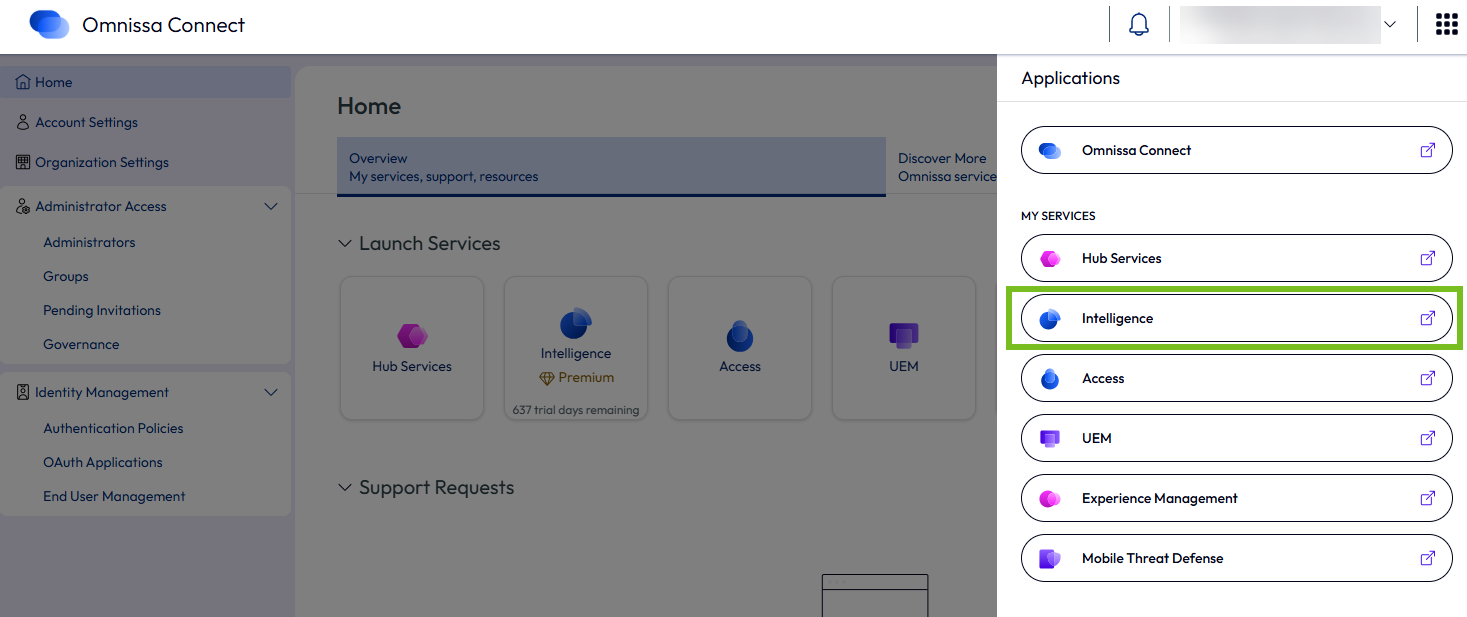
No menu no canto superior direito, selecione Intelligence para acessar o Intelligence Console.
-
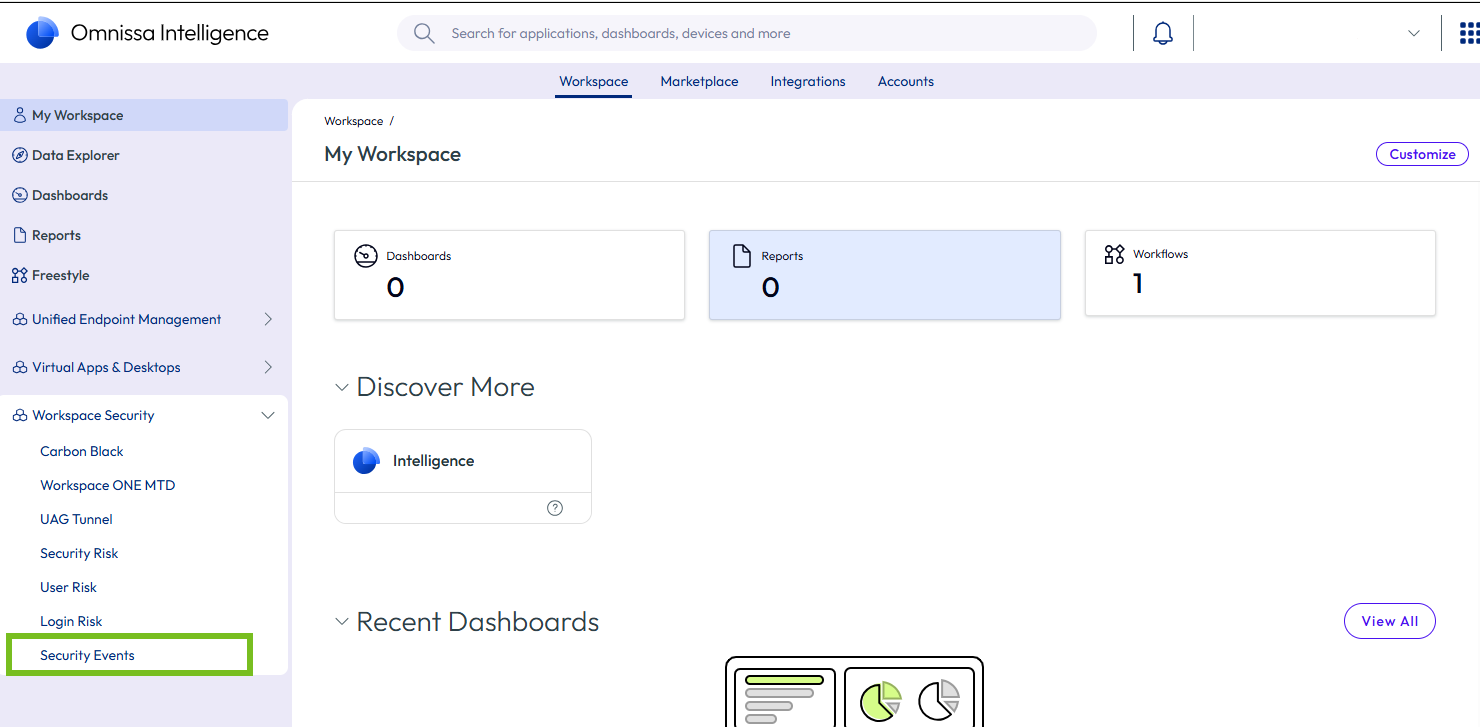
No Intelligence Console, selecione Segurança do Espaço de Trabalho > Eventos de Segurança no painel esquerdo.
-
Clique em Iniciar Eventos de Segurança.
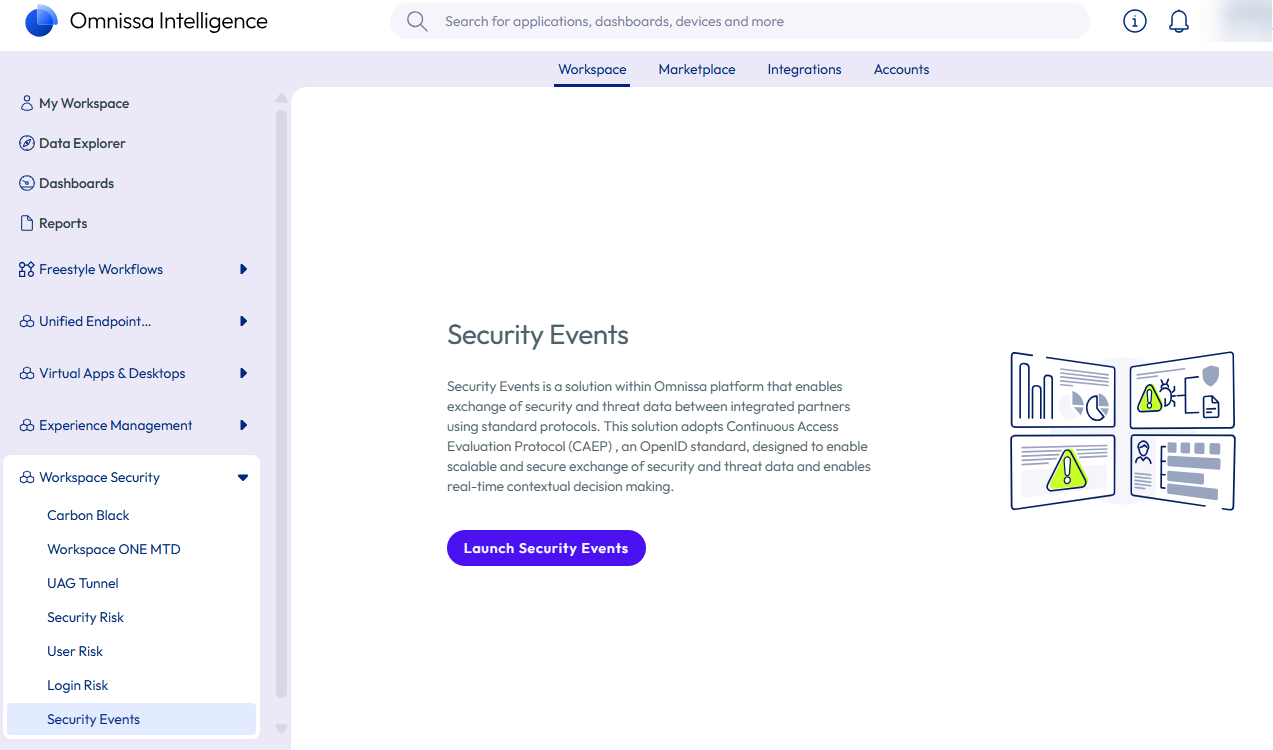
O console do Security Events Service aparece em uma nova guia.
-
Execute uma das seguintes ações, de acordo com o seu cenário.
Se nenhuma origem ou assinante ainda estiver configurado no Security Events Service, uma página de visão geral será exibida.
-
Revise as informações e clique em Iniciar.
-
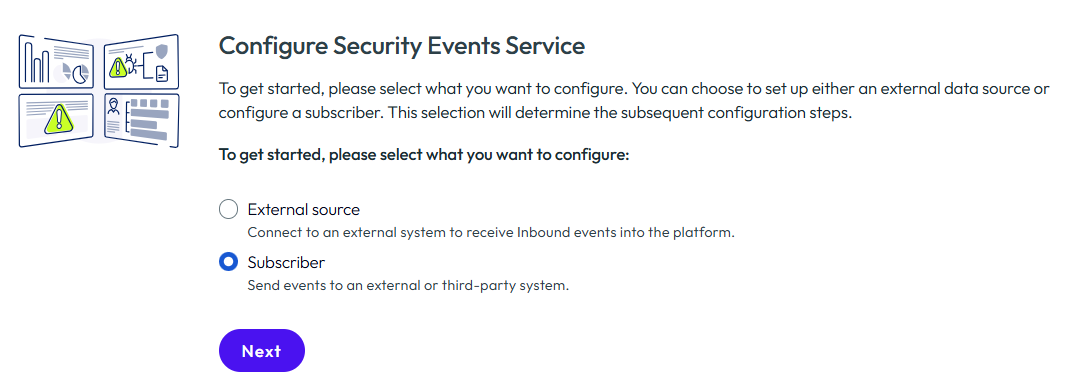
Selecione Assinante e clique em Avançar para seguir as instruções do assistente Como começar, que orienta você durante a criação do primeiro assinante.
Se você já tiver configurado uma origem ou um assinante, a página de Visão geral e o assistente não serão exibidos.
- Selecione a guia Assinantes.
- Clique em Adicionar.
Nota: as próximas etapas descrevem o fluxo do assistente Como começar. Se você estiver adicionando um assinante na guia Assinantes, a interface do usuário será ligeiramente diferente.
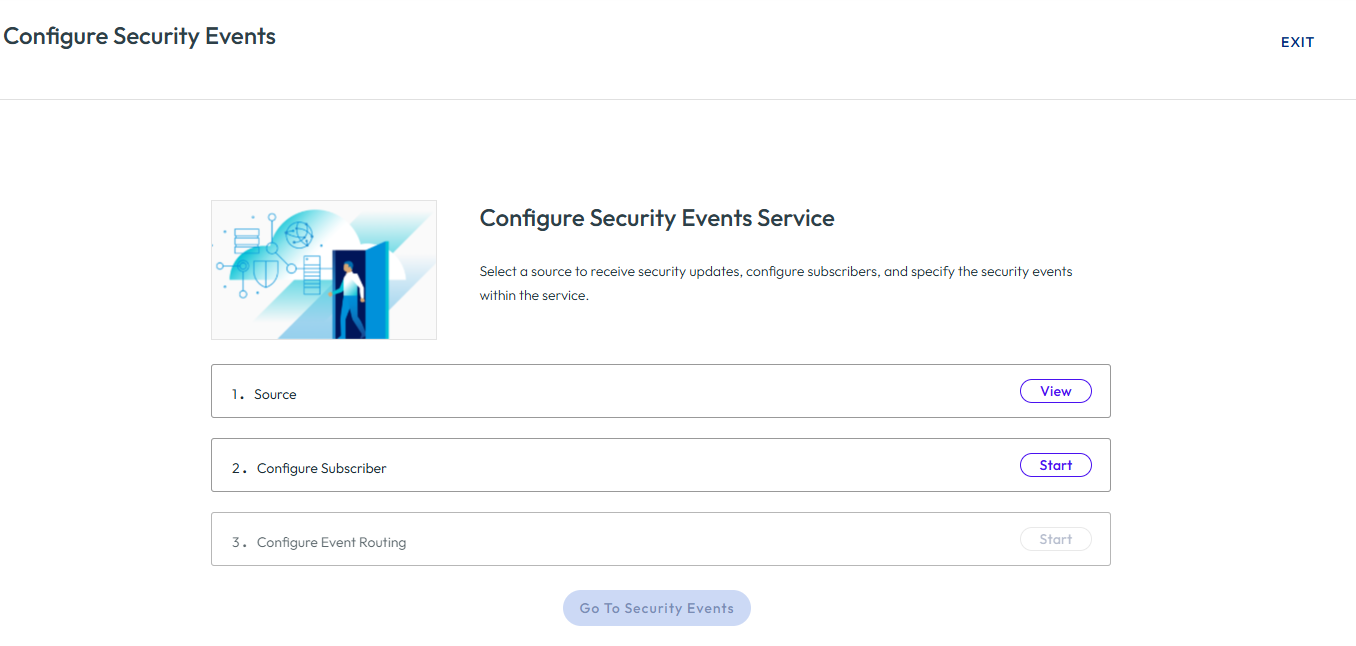
Assistente Como começar:
-
-
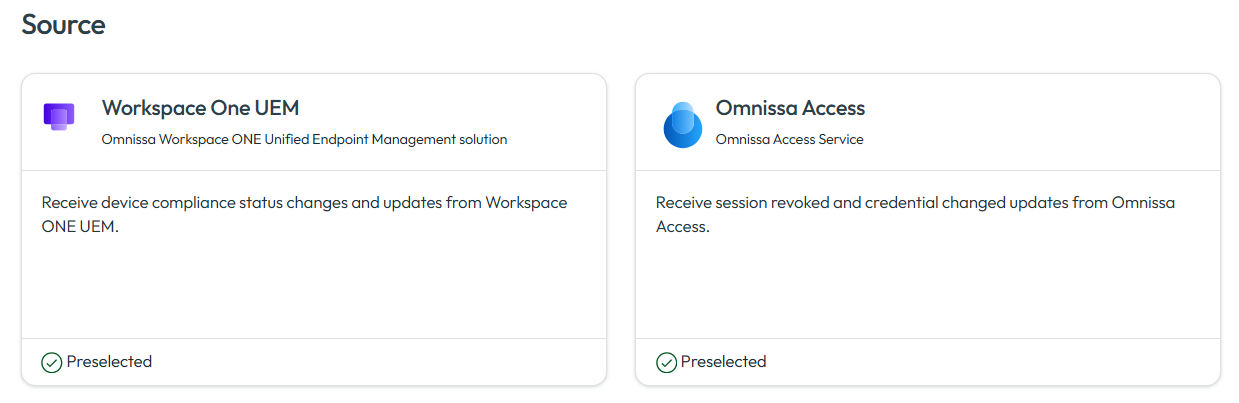
No assistente Como começar, na Etapa 1: origem, clique em Exibir.
Workspace ONE UEM e Omnissa Access são compatíveis como origens internas. A origem é selecionada automaticamente com base no assinante selecionado posteriormente na configuração. Você não precisa selecionar explicitamente uma origem.
-
Na Etapa 2: configurar Assinante, clique em Iniciar e insira as informações necessárias.
As informações necessárias variam de acordo com a solução de terceiros à qual você está integrando.
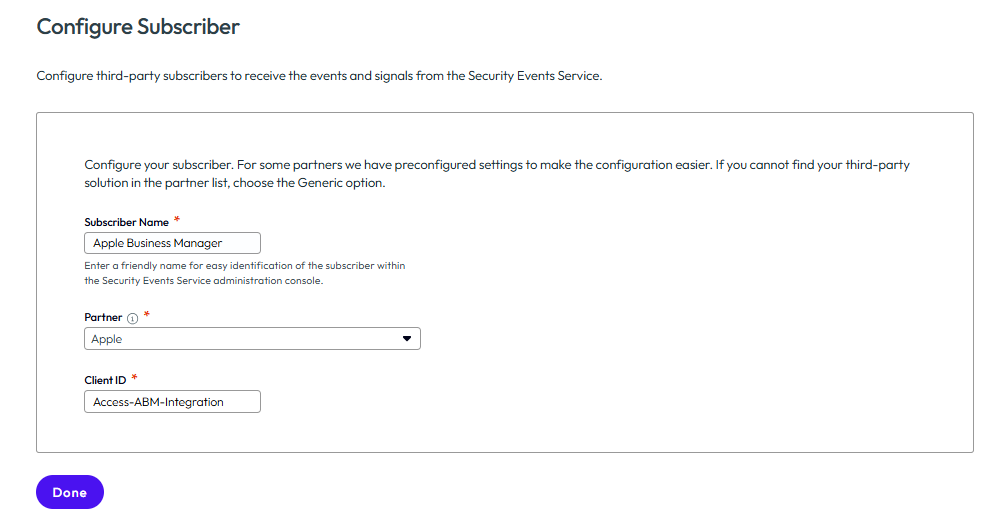
Apple
- Nome do assinante: digite um nome descritivo para identificar facilmente o assinante no console do Security Events Service. Por exemplo, Apple Business Manager.
- Parceiro: selecione Apple.
- ID do Cliente: copie e cole o ID do Cliente do aplicativo ABM SCIM que você criou no Omnissa Access. Consulte Configurar o Omnissa Access como provedor de identidade para Apple Business Manager ou Apple School Manager - Etapa 2: criar um aplicativo de provisionamento ABM SCIM no Omnissa Access.
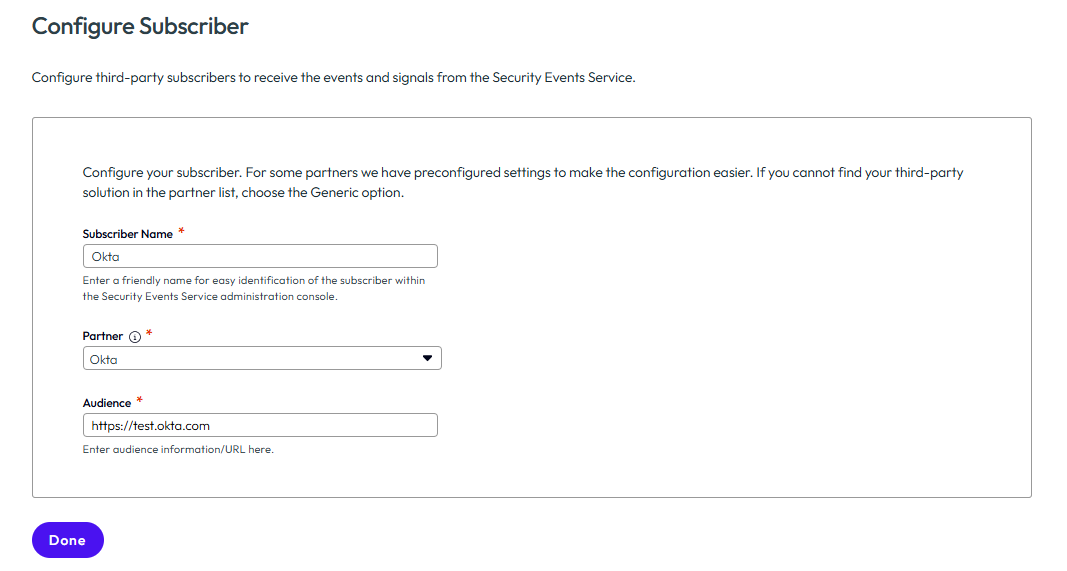
Okta
- Nome do assinante: digite um nome descritivo para identificar facilmente o assinante no console do Security Events Service.
- Parceiro: selecione Okta.
- Público-alvo: digite a URL do público-alvo do Okta. Normalmente, a URL do público-alvo tem o formato https:// mytenant.okta.com, em que mytenant é o seu nome de locatário.
Outras integrações
- Nome do assinante: digite um nome descritivo para identificar facilmente o assinante no console do Security Events Service.
- Parceiro: selecione um parceiro na lista ou, se a sua solução de terceiros não aparecer na lista, selecione Genérico.
Por exemplo, se você selecionar Apple como assinante, configure o seguinte:
Ou, se você selecionar Okta como assinante, configure o seguinte:
-
Clique em Concluído.
-
Na Etapa 3: configurar o roteamento de eventos, clique em Iniciar.
Especifique os eventos a serem transmitidos ao assinante.
-
Selecione os Eventos de origem.
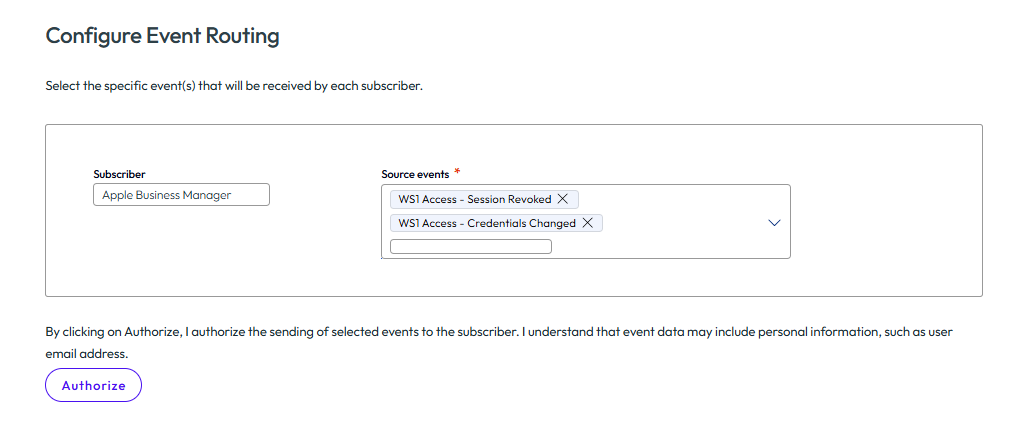
Apple
Se você estiver integrando com o Apple Business Manager ou o Apple School Manager, selecione os eventos WS1 Access - Sessão Revogada e WS1 Access - Alteração de Credencial.
Por exemplo:
Outras integrações
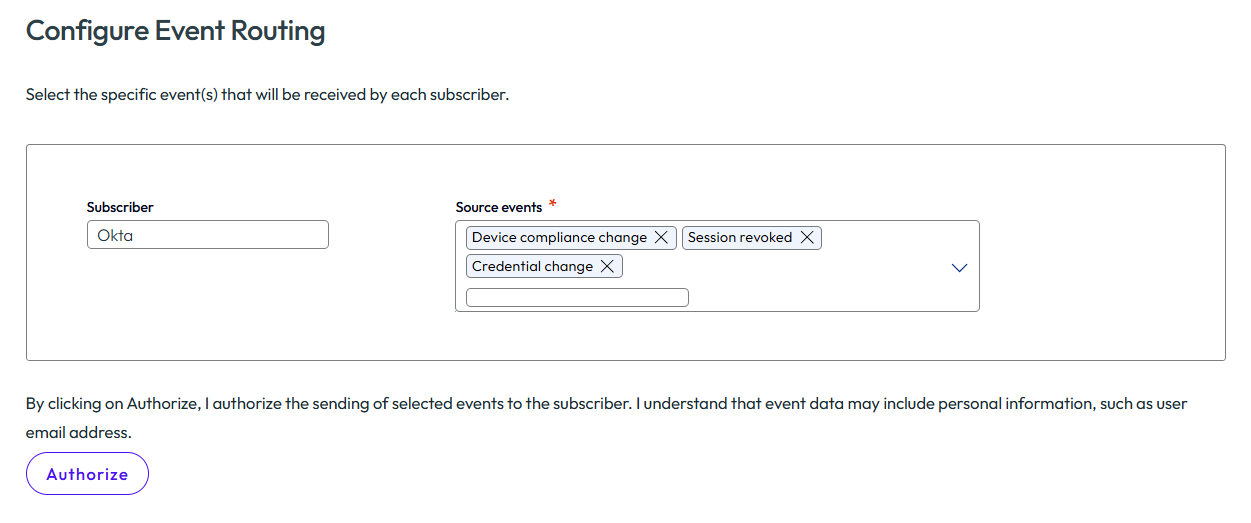
Para todas as outras integrações, você pode selecionar os eventos WS1 UEM – Conformidade do Dispositivo, WS1 Access – Sessão Revogada e WS1 Access – Alteração de Credencial.
Por exemplo:
-
Analise cuidadosamente o texto sobre as permissões que você está concedendo e clique em Autorizar para permitir que os eventos sejam transmitidos.
-
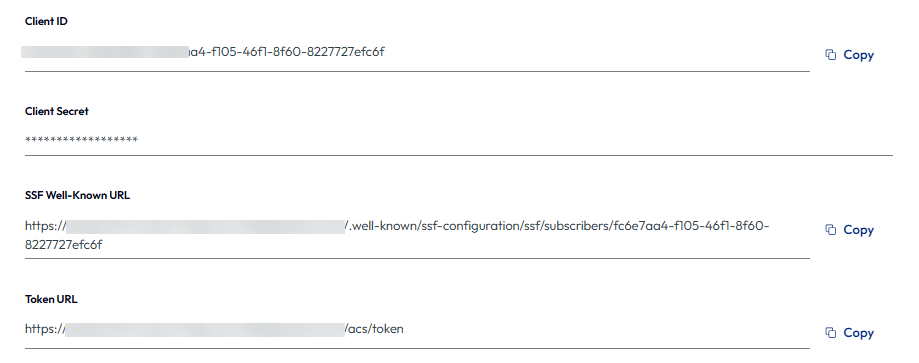
Copie e salve os valores ID do Cliente, Segredo do Cliente, URL Conhecida do SSF e URL do Token em um arquivo de texto.
Você precisará desses valores para concluir a integração no console do produto de terceiros.
Dependendo do assinante, talvez você precise apenas de alguns desses valores. Por exemplo, apenas a URL Conhecida do SSF é necessária para o Okta.
Importante: certifique-se de copiar o Segredo do Cliente antes de sair da página. Caso contrário, você terá que gerá-lo novamente. Se você sair da página sem copiar o segredo, selecione a guia Assinantes, clique em Exibir no bloco do assinante e clique em Regenerar. Quando você regenera um segredo, o segredo anterior é imediatamente invalidado, e as integrações existentes param de funcionar.
Por exemplo:
-
-
Clique em Concluído e, em seguida, clique em Ir para Eventos de Segurança no assistente de Introdução.
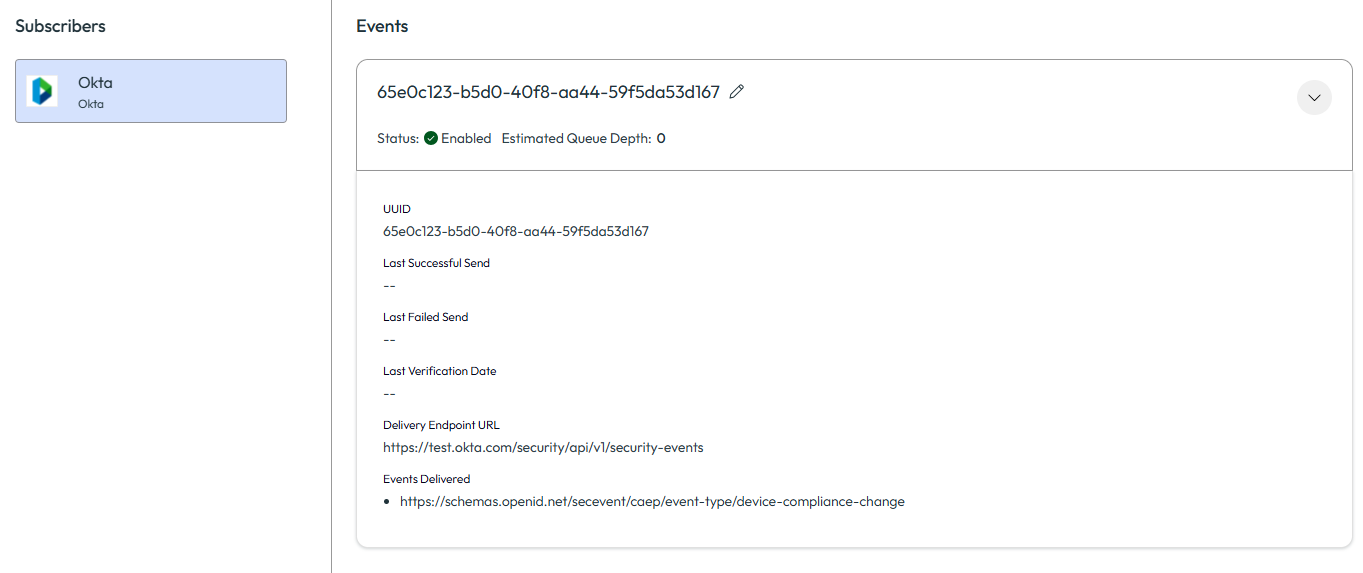
O assinante é criado e exibido na guia Assinantes.
Se o assinante for o Okta, um fluxo de eventos será criado e exibido no painel direito. Por exemplo:
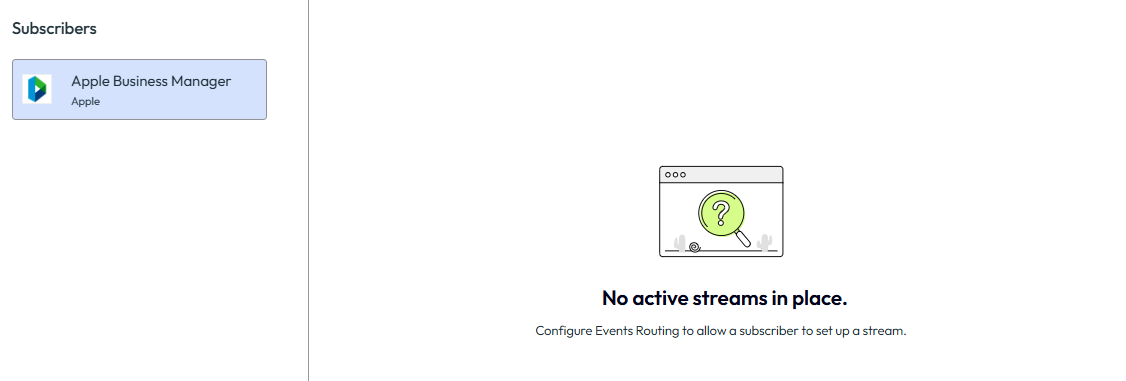
Para todos os outros assinantes, os fluxos de eventos são criados quando você conclui a integração no produto de terceiros, configurando-o como um receptor. Até lá, a mensagem "Não há fluxos ativos no local" é exibida. Por exemplo:
Configurar o produto de terceiros como um receptor
Apple
Se você estiver configurando o Security Events Service como parte da integração do Omnissa Access com o Apple Business Manager ou com o Apple School Manager, não será necessário seguir etapas adicionais para configurar Apple como receptor dos sinais compartilhados. Quando você configura a integração conforme descrito em Configurar o Omnissa Access como provedor de identidade para Apple Business Manager ou Apple School Manager, a Apple é automaticamente configurada como o receptor, e um fluxo de eventos aparece no Security Events Service. Você pode monitorar o fluxo selecionando o assinante na guia Assinantes e rolando até a seção Eventos no painel direito.
Outros receptores
Depois de configurar o Security Events Service, faça login no console do produto de terceiros e configure-o como o receptor dos sinais compartilhados pelo Security Events Service.
Siga as instruções na documentação do produto de terceiros. Por exemplo, para o Okta, consulte Configurar um receptor de sinal compartilhado.
Em um alto nível, o processo normalmente envolve a integração do produto de terceiros com o Omnissa Security Events Service usando as credenciais do cliente OAuth 2.0, a configuração do produto de terceiros como o receptor usando a URL Conhecida do SSF, a criação de fluxos de eventos para receber eventos de segurança e a especificação do tipo de eventos a receber. Nem todas essas tarefas podem ser necessárias para cada assinante. Consulte a documentação do produto de terceiros para obter as especificações.
Depois de configurar o produto de terceiros e configurar um fluxo de eventos, o fluxo aparece no Security Events Service. Para ver o fluxo, selecione o assinante na guia Assinantes e, no painel direito, role até a seção Eventos.
Esta página foi útil?