Você pode preparar o ambiente do Azure antes da implantação.
Procedimento
-
Adicione um grupo denominado Grupo de Recursos do Azure no qual os dispositivos do Unified Access Gateway são implantados. Você pode adicionar usando a interface da Web do Portal do Azure ou executando o comando do PowerShell como neste exemplo:
Versão Comando PowerShell 5 $resourceGroup="uagrg"$location="uk south" New-AzureRmResourceGroup -Name $resourceGroup -Location $locationPowerShell 7 $resourceGroup="uagrg" $location="uk south" New-AzResourceGroup -Name $resourceGroup -Location $location-
Adicione uma conta de armazenamento e um contêiner de blob chamado
vhdsnessa conta de armazenamento. É para armazenar as imagens do Unified Access Gateway. Você pode adicionar usando a interface da Web do Portal do Azure ou executando os comandos do PowerShell como neste exemplo:Versão Comando PowerShell 5 New-AzureRmStorageAccount -ResourceGroupName $resourceGroup -AccountName uagstore `-Location $location -SkuName Standard_LRS New-AzureRmStorageContainer -Name vhds -ResourceGroupName $resourceGroup-StorageAccountName uagstore</code></pre></td> </tr> <tr> <td>PowerShell 7</td> <td> <pre><code>New-AzStorageAccount -ResourceGroupName $resourceGroup -AccountName uagstore-Location $location -SkuName Standard_LRS New-AzRmStorageContainer -Name vhds -ResourceGroupName $resourceGroup ` -StorageAccountName uagstore**Nota**: para latência mínima com cargas de trabalho altas, **Premium\_LRS** pode ser usado no lugar de **Standard\_LRS** para o tipo de conta de armazenamento.3. Crie uma Rede Virtual com uma sub-rede padrão.
<table>
<thead>
<tr>
<th>Versão</th>
<th>Comando</th>
</tr>
</thead>
<tbody>
<tr>
<td>PowerShell 5</td>
<td>    <pre><code>New-AzureRmVirtualNetwork -Name VirtualNetwork -ResourceGroupName $resourceGroup `
-Location $location -AddressPrefix "10.0.0.0/16" PowerShell 7
New-AzVirtualNetwork -Name VirtualNetwork -ResourceGroupName $resourceGroup ` -Location $location -AddressPrefix "10.0.0.0/16"-
Como alternativa, a rede virtual pode ter sub-redes especificadas para que elas possam ser especificadas da seguinte maneira.
Versão Comando PowerShell 5 $frontendSubnet = New-AzureRmVirtualNetworkSubnetConfig -Name frontendSubnet `-AddressPrefix "10.0.1.0/24" $backendSubnet = New-AzureRmVirtualNetworkSubnetConfig -Name backendSubnet-AddressPrefix "10.0.2.0/24" New-AzureRmVirtualNetwork -Name VirtualNetwork -ResourceGroupName $resourceGroup-Location $location -AddressPrefix "10.0.0.0/16" -Subnet $frontendSubnet,$backendSubnetPowerShell 7 $frontendSubnet = New-AzVirtualNetworkSubnetConfig -Name frontendSubnet-AddressPrefix "10.0.1.0/24" $backendSubnet = New-AzVirtualNetworkSubnetConfig -Name backendSubnet-AddressPrefix "10.0.2.0/24" New-AzVirtualNetwork -Name VirtualNetwork -ResourceGroupName $resourceGroup ` -Location $location -AddressPrefix "10.0.0.0/16" -Subnet $frontendSubnet,$backendSubnet-
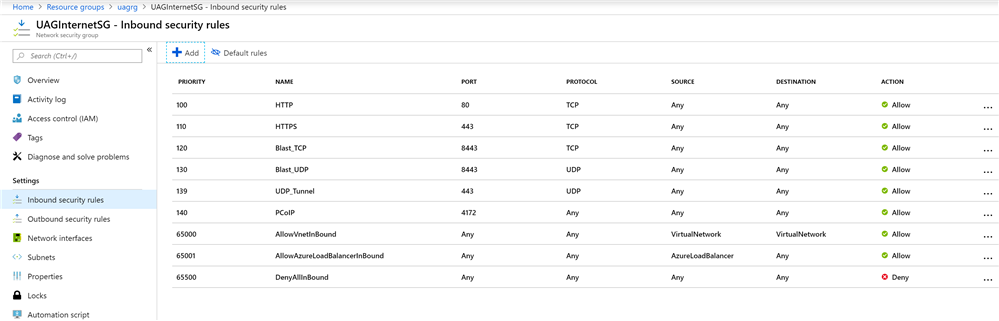
Se o dispositivo do Unified Access Gateway tiver que ser acessado diretamente da Internet, adicione um grupo de segurança chamado UAGInternetSG para controlar o acesso à porta de entrada da Internet a cada Unified Access Gateway. Você pode adicionar um grupo de segurança usando o portal ou com o PowerShell. Esse grupo de segurança pode ser compartilhado por vários dispositivos do Unified Access Gateway. Por exemplo, com o Horizon Access, permita as seguintes portas:
- HTTPS - TCP 443
- HTTP ‒ TCP 80
- Blast ‒ TCP 8443
- Blast/BEAT UDP 8443
- Túnel UDP ‒ UDP 443
- PCoIP - TCP e UDP 4172
-
(Opcional) Execute qualquer um dos seguintes comandos para adicionar um objeto de endereço IP público.
Versão Comando PowerShell 5 New-AzureRmPublicIpAddress -Name UAG1PublicIP -ResourceGroupName $resourceGroup `-AllocationMethod Static -Location $locationPowerShell 7 New-AzRmPublicIpAddress -Name UAG1PublicIP -ResourceGroupName $resourceGroup ` -AllocationMethod Static -Location $locationPara Zona de Disponibilidade, execute o seguinte comando para adicionar um objeto de endereço IP público. <table> <thead> <tr> <th>Versão</th> <th>Comando</th> </tr> </thead> <tbody> <tr> <td>PowerShell 5</td> <td> <pre><code>$resourceGroup="uagrg"$ipName="UAG1PublicIP" $location="uk south" $alloc="Static" $sku="Standard" $zone="3"
New-AzureRmPublicIpAddress -ResourceGroupName $resourceGroup -Name $ipName -Location $location -AllocationMethod $alloc -Sku $sku -Zone $zone PowerShell 7
$resourceGroup="uagrg" $ipName="UAG1PublicIP" $location="uk south" $alloc="Static" $sku="Standard" $zone="3"New-AzPublicIpAddress -ResourceGroupName $resourceGroup -Name $ipName -Location $location -AllocationMethod $alloc -Sku $sku -Zone $zonePara obter mais informações sobre os comandos do PowerShell, consulte a [Documentação do Microsoft Azure PowerShell](https://docs.microsoft.com/en-us/powershell/azure/?view=azps-8.2.0).Resultados
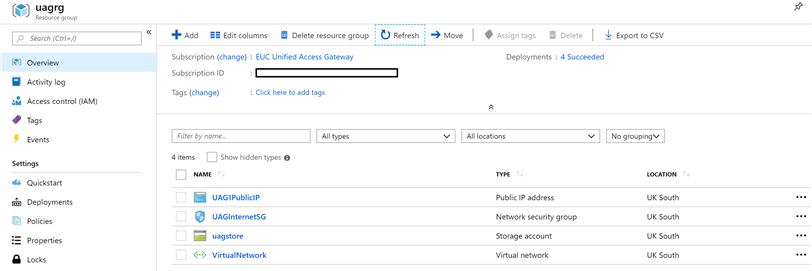
Os objetos são exibidos no portal do Azure.
-
-
-
Esta página foi útil?