Para ativar o Single Sign-On em aplicativos do Office 365 no serviço Omnissa Access, você deve atualizar o mapa de atributos do usuário e configurar os aplicativos no catálogo.
Mapear atributos de usuário
O diretório Omnissa Access sincroniza os atributos de usuário do Active Directory que você configura. Na página Atributos do Usuário, você especifica quais atributos padrão deseja mapear para atributos do Active Directory.
Se você ativar o recurso de provisionamento, mapeie os mesmos atributos e valores para usuários de provisionamento que você configurou para Single Sign-On.
Requisitos ao mapear os atributos do usuário
- Quando você adiciona atributos, o nome do atributo que você digita distingue maiúsculas de minúsculas. Por exemplo, objectGUID, ObjectGUID e ObjectGuid são atributos diferentes.
- Se você mapear qualquer atributo de usuário para o atributo objectGUID ou mS-DS-ConsistencyGuid do Active Directory, todos os usuários deverão ter um valor não vazio para o atributo no Active Directory e o valor deverá ter exatamente 16 bytes de comprimento. Além disso, você deve mapear o atributo do Omnissa Access para o nome de atributo do Active Directory correto, usando as maiúsculas e minúsculas corretas. Se os nomes dos atributos não forem correspondentes, um valor nulo será retornado, e a sincronização do diretório falhará. Por exemplo, se você usar o atributo mS-DS-ConsistencyGuid no Active Directory e especificar ms-DS-ConsistencyGuid no Omnissa Access, a sincronização do diretório não poderá ser bem-sucedida.
- O atributo sourceAnchor tem os seguintes requisitos:
- O atributo sourceAnchor diferencia maiúsculas de minúsculas.
- Os valores do atributo não poderão ser alterados depois que os usuários são sincronizados com o Omnissa Access.
- Os valores do atributo devem ter menos de 60 caracteres de comprimento. Os caracteres que não são a–z, A–Z ou 0–9 são codificados e contados como 3 caracteres.
- Os valores do atributo não devem conter um caractere especial: \ ! # $ % & * + / = ? ^ ` { } | ~ < > ( ) ' ; : , [ ] " @ _
- Se você mapear o atributo sourceAnchor para um atributo que não é do tipo cadeia de caracteres, o Base64 codificará os valores do atributo para garantir que nenhum caractere especial apareça e que os valores correspondam ao formato de codificação da Microsoft.
- Se você mapear o atributo sourceAnchor para um atributo binário, confirme que os valores aderem ao formato GUID adequado.
- Consulte Selecionando um bom atributo sourceAnchor na documentação da Microsoft para obter a lista completa de requisitos do atributo.
Procedimento
-
No console do Omnissa Access, navegue até Configurações > Atributos do Usuário.
-
Na seção Atributos Padrão, selecione userPrincipalName e sourceAnchor como atributos mapeados.
Se sourceAnchor não estiver listado como um atributo padrão, você pode criá-lo como um atributo personalizado. Na seção Atributos Personalizados, clique em Adicionar Linha. Na caixa de texto, digite
sourceAnchor.O atributo sourceAnchor pode ser usado para mapear
objectGuidoums-DS-ConsistencyGUID. -
Mapeie outros atributos conforme necessário para sua organização.
-
Clique em SALVAR.
-
Em seguida, acesse a página Integrações > Diretórios e selecione o diretório que deseja usar.
-
Na página do diretório, clique em Configurações de Sincronização > Atributos Mapeados.
-
Na coluna Nome do Atributo no Active Directory, selecione os atributos do Active Directory que deseja mapear para os atributos do Omnissa Access selecionados na página Atributos do Usuário.
Mapeie o valor do atributo sourceAnchor para objectGUID se seu diretório estiver configurado como um único Active Directory ou para ms-DS-ConsistencyGuid se seu diretório estiver configurado para várias florestas em que as identidades dos usuários são movidas entre domínios e/ou florestas. Se você mapear sourceAnchor para ms-DS-ConsistencyGuid, o valor do atributo deverá ter exatamente 32 caracteres.
Normalmente, o userPrincipalName é mapeado no formato de um endereço de e-mail.
-
Clique em SALVAR.
O diretório será atualizado na próxima vez que o diretório sincronizar com o Active Directory. Ao configurar o Office 365 no catálogo, esses atributos são adicionados automaticamente à página de Configuração do Office 365.
Adicionar aplicativo do Office 365 ao catálogo do Omnissa Access
Adicione o aplicativo Web Office365 com Provisionamento ao catálogo do Omnissa Access e crie a política de acesso.
Todos os aplicativos do Office 365 podem ser acessados por meio do portal do Office 365 com Single Sign-On. Ao fazer login, os usuários podem selecionar o aplicativo do Office 365 que pretendem usar.
Procedimento
-
No console do Omnissa Access, navegue até a página Recursos > Aplicativos Web.
-
Na página Aplicativos Web, clique em NOVO.
-
Na página Definição, em Pesquisar, digite Office365 e selecione Office 365 com Provisionamento nos resultados da pesquisa para adicionar ao catálogo.
Se você não pretende usar o adaptador de provisionamento para provisionar usuários e grupos automaticamente no Office 365, pode selecionar o aplicativo do Office 365 sem provisionamento. As etapas restantes neste tópico, bem como no tópico Configurar o Adaptador de Provisionamento para o Office 365 no Omnissa Access pressupõem que Office 365 com Provisionamento foi selecionado.
A página é atualizada com o nome, a descrição e o ícone do aplicativo do Office 365 para exibição. Você pode alterar essas informações. Você pode adicionar uma categoria para aplicar a este aplicativo.
Clique em AVANÇAR.
-
Na página de Configuração, alguns campos são preenchidos automaticamente. Modifique a configuração do aplicativo conforme necessário.
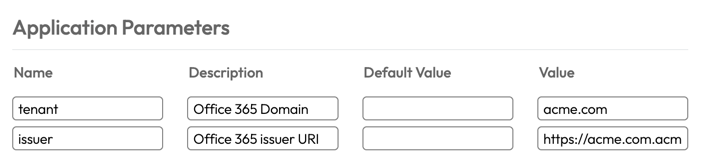
Campo Valor configurado URL de Destino Preenchido com a URL para onde o usuário será redirecionado após a aceitação do SAML. URL de logon único Digite a URL da página de login do Office 365. Isso também é conhecido como URL dos Serviços ao Consumidor de Asserções https://login.microsoftonline.comb/login.srfID do Aplicativo Digite o identificador exclusivo do provedor de serviços do Office 365 urn:federation:MicrosoftOnlineEste ID é necessário para enviar a asserção SAML.Formato do nome de usuário Esse valor representa a forma como o identificador do usuário é enviado. Na maioria dos casos, selecione Não especificado (nome de usuário). Se a sua configuração exigir um formato diferente do nome de usuário, selecione o formato no menu suspenso. Valor do nome de usuário Valor personalizado ${user.userName}Parâmetros do Aplicativo Configure o valor para Domínio do Locatário do Office 365 e para Emissor do Locatário do Office 365. - Domínio do locatário do Outlook: digite o domínio do Office 365 configurado como um domínio federado no console de administração do Active Directory do Office 365. Este é um domínio personalizado ao qual os administradores do Azure podem ter acesso.
- Digite o URI do emissor do locatário do aplicativo do Office 365. Esse valor deve ser globalmente único em todos os locatários do Microsoft 365. O namespace do locatário do Omnissa Access já atende a esse requisito de exclusividade, portanto, você pode usar uma URL baseada no nome do host do seu locatário do Access. Por exemplo: https://acme.us1.wss.workspaceone.com.
Verificação de Credenciais A senha do Active Directory é o método de autenticação padrão usado para verificação de credenciais para acessar os aplicativos do Office. A senha por aplicativo exige que os usuários configurem uma senha para seus aplicativos do Office 365 em seu portal. Essa senha por aplicativo também deve ser configurada no cliente nativo do Office 365. Algoritmo de Assinatura SHA256 com RSA Algoritmo de Compilação SHA1 Hora da asserção O número de segundos em que a asserção SAML é válida. A asserção emitida pelo serviço é válida por 200 segundos por padrão. Você pode alterar isso. -
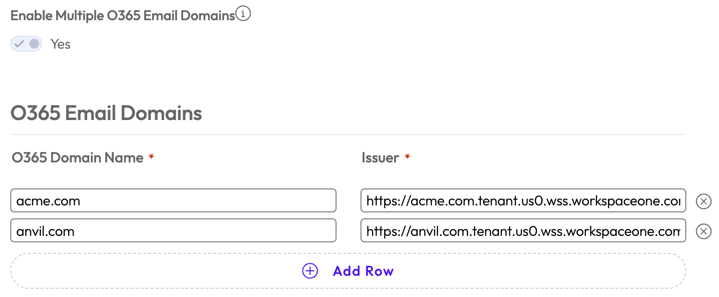
Para configurar vários domínios para usar o aplicativo do Office 365, clique em Propriedades Avançadas. Em seguida, clique em Ativar vários domínios de e-mail do O365 como Sim
- Clique em ADICIONAR LINHA.
- Digite o nome de domínio do Office 365 e o valor do emissor.
-
Os valores na seção Mapeamento de Atributos Personalizados são os atributos userPrincipalName e sourceAnchor mapeados no diretório.
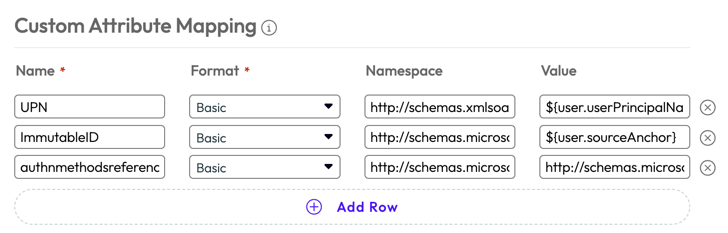
Se você não configurar o valor ImmutableID para ${user.sourceAnchor}. O valor padrão de ImmutableID é {$user.ExternalID}. A configuração padrão para a ID externa é
objectGUIDpara diretórios baseados no Active Directory. Se você estiver em um ambiente com vários domínios e usar {$user.ExternalID} como o valor do atributo personalizado ImmutableID, certifique-se de alterar a configuração paramS-DS-ConsistencyGuid. -
Para fornecer uma alternativa segura à navegação na internet e permitir o acesso interno aos recursos da empresa de dispositivos iOS ou Android, com base na configuração da Web do Omnissa Access, ao usar o aplicativo Workspace ONE Intelligent Hub, clique em Abrir no Workspace ONE Web como Sim.
-
Clique em AVANÇAR.
Crie a política de acesso para o Office 365.
Consulte Políticas de acesso condicional para clientes do Office 365 com autenticação herdada para saber mais sobre como criar políticas de acesso.
Para obter informações gerais sobre como adicionar aplicativos Web ao catálogo, consulte Adicionar um aplicativo Web ao seu catálogo do Omnissa Access.
Was this page helpful?