Certifique-se de que nenhuma outra ferramenta de provisionamento de contas esteja ativada ao configurar o adaptador de provisionamento do Office 365. Se os usuários forem provisionados no Office 365 com outra ferramenta de provisionamento, o serviço Omnissa Access não poderá ser usado para gerenciar esses usuários.
A sincronização do Azure Active Directory Connect deve ser desativada ao provisionar usuários com o Omnissa Access.
Para uma visão geral dos adaptadores de provisionamento em geral, consulte Usar adaptadores de provisionamento com o Omnissa Access.
Pré-requisitos
- O locatário do Office 365 foi configurado e configurado corretamente.
- Entidade de serviço com permissão para acessar o locatário do Office 365 criada. O Omnissa Access usa a entidade de serviço para provisionar usuários e grupos no Office 365.
Procedimento
-
Faça login no console do Omnissa Access
-
Na página Catálogo, selecione o aplicativo Office 365 com Provisionamento.
-
Selecione Editar > Configuração e clique em Propriedades Avançadas.
-
Desloque-se até Configurar Provisionamento e clique no botão de opção para alterar de Não para Sim.
A página é atualizada e quatro opções adicionais de provisionamento são listadas.
-
Selecione Provisionamento e digite as seguintes informações.
Campo Descrição Domínio do Office 365 Digite o nome de domínio do Office 365. Por exemplo: exemplo.com. Os usuários são provisionados sob este domínio. ID de Cliente Insira o AppPrincipalId obtido ao criar o usuário principal do serviço. Segredo do Cliente Insira a senha criada para o usuário principal do serviço. -
Se você também deseja atribuir uma licença aos usuários, clique no botão de opção Provisionar com licença para alterar de Não para Sim.
O ID da SKU é necessário se o licenciamento estiver ativado. O código SKU é fornecido quando você adquire a licença. Como alternativa, você pode usar o comando do PowerShell
GetMsolAccountSkupara encontrar a ID da SKU. -
Clique em AVANÇAR.
-
Selecione os atributos com os quais deseja provisionar usuários no Office 365 e escolha o valor no menu suspenso. Os nomes de atributos com um asterisco são obrigatórios para o provisionamento.
Certifique-se de que os seguintes atributos necessários do Active Directory estejam configurados para um dos nomes de atributo obrigatórios na página Atributos do usuário.
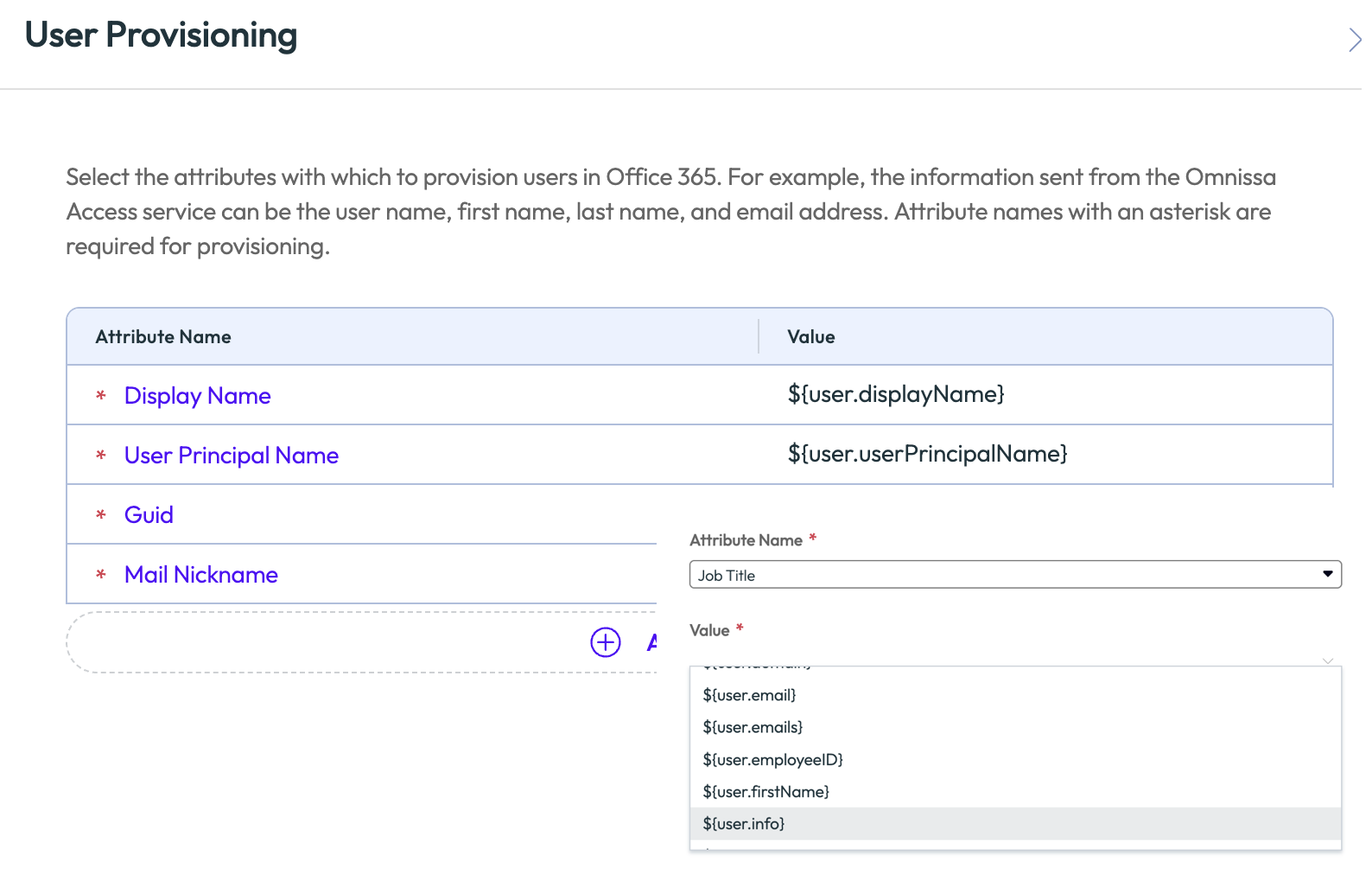
- O atributo Apelido de e-mail deve ser único dentro do diretório e não pode conter caracteres especiais. Mapeie o atributo Apelido de e-mail para ${user.userName}. Depois de mapeado, não altere o Apelido de e-mail.
- Mapeie o valor GUID para ${user.objectGUID}. Para usuários do Workspace ONE UEM, o nome do atributo é ID EXTERNO. Nota: o userPrincipalName (UPN) é criado automaticamente. Você não vê o valor mapeado. O adaptador de aprovisionamento acrescenta o domínio do Office 365 ao valor do atributo mailNickname (user.userName) para criar o UPN. Isso é anexado como userName +@+ O365_domainname. Por exemplo, jdow@office365example.com
-
Clique em Salvar.
Resultados
O adaptador de provisionamento do Office 365 está configurado e o provisionamento está ativado. Ao conceder direitos de acesso ao aplicativo do Office 365 aos usuários, se eles não existirem no Office 365, serão criados novos usuários.
Se o tipo de provisionamento estiver definido como automático, os usuários que têm direito ao aplicativo serão provisionados no Office 365 quando tiverem direito ao aplicativo. Se o tipo de provisionamento for ativado pelo usuário, os usuários serão provisionados quando adicionarem o Office 365 em seu portal do Workspace ONE Intelligent Hub.
Was this page helpful?