Trabalhe com seu provedor de serviços Microsoft para garantir que seu ambiente gerenciado do Microsoft 365 esteja configurado corretamente antes de configurar o aplicativo Microsoft 365 no serviço Omnissa Access para Single Sign-On.
Nota: a Microsoft descontinuou o MSOnline (Connect-MsolService/Set-MsolDomainAuthentication) e os módulos do AzureAD PowerShell. Agora, todo o gerenciamento de federação de domínios é feito por meio da API do Microsoft Graph, usando o módulo Microsoft.Graph.Identity.DirectoryManagement. Este guia reflete o fluxo de trabalho atualmente suportado.
Pré-requisitos
- Assinatura do Microsoft 365: Business Premium ou superior.
- Acesso de administrador de locatário do Entra ID: função de Administrador Global ou Administrador de Domínio.
- PowerShell versão 5.1 ou posterior. Recomenda-se a versão 7.0 ou posterior (
pwsh). - Módulo PowerShell do Microsoft Graph:
Microsoft.Graph.Identity.DirectoryManagement. - Permissões da API Entra:
Domain-InternalFederation.ReadWrite.AlleDomain.ReadWrite.All(delegado ou aplicativo). - Locatário do Omnissa Access: um locatário ativo com um aplicativo WS-Fed/SAML configurado para o Microsoft 365.
- Domínio de destino: o domínio registrado no locatário do Entra que você deseja federar (por exemplo,
corp.example.com). - Atributos:
userPrincipalNameeobjectGUIDousourceAnchorativados.
Nota: para confirmar a versão do PowerShell instalada, execute o comando $PSVersionTable.PSVersion e verifique se a versão principal é 7 ou superior. O PowerShell 7 está disponível na página oficial de versões do GitHub.
Obtenha os metadados do IDP do Omnissa Access e o certificado de assinatura
A configuração de Single Sign-On para aplicativos do Microsoft 365 requer o certificado de assinatura do Omnissa Access e os URIs de endpoint. A URL de metadados do IDP fornece todos esses valores em um só lugar.
-
Faça login no console de administração do Omnissa Access.
-
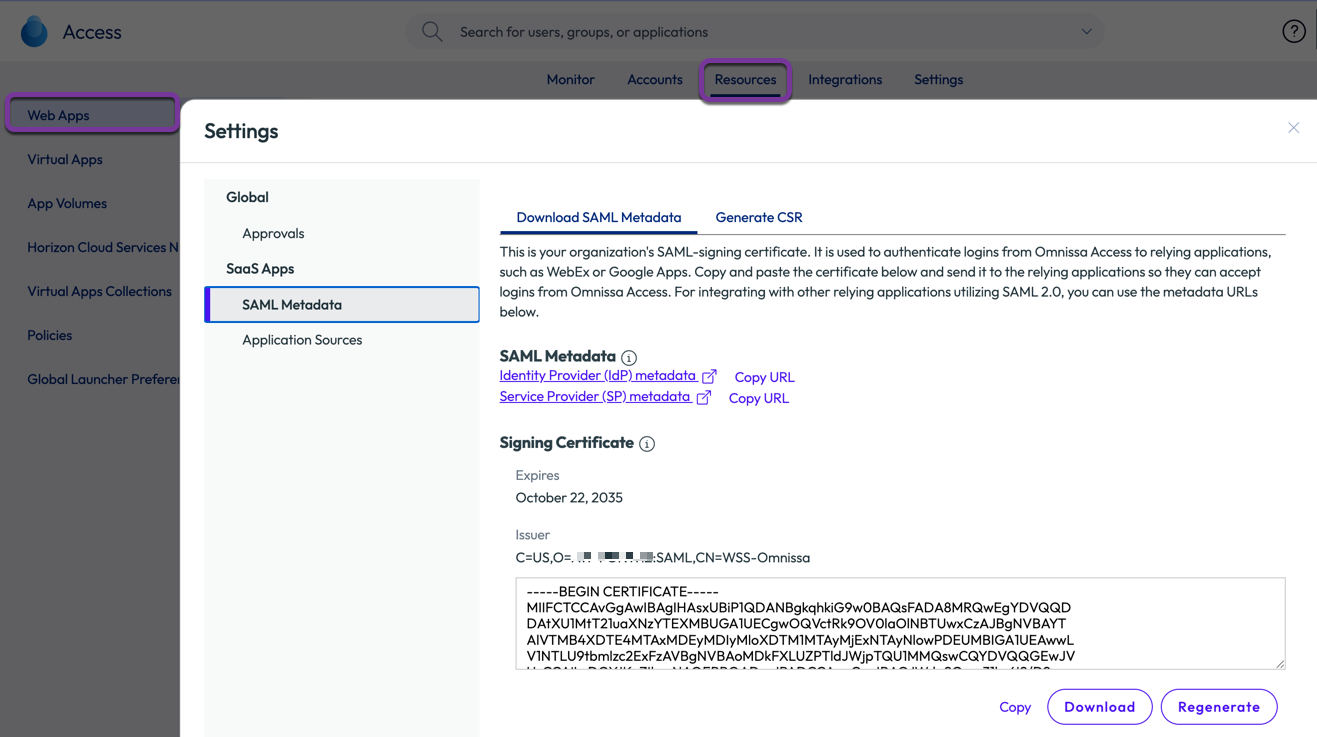
Acesse Recursos > Aplicativos da Web > Configurações.
-
Clique em Metadados SAML.
-
Copie a URL dos metadados do provedor de identidade (IDP). Segue este padrão:
https://<your-access-tenant>/SAAS/API/1.0/GET/metadata/idp.xmlPor exemplo:
https://mycompany.workspaceoneaccess.com/SAAS/API/1.0/GET/metadata/idp.xml -
Abra a URL em um navegador para confirmar se ele retorna um documento XML. O documento deve exibir um elemento raiz
<EntityDescriptor>contendo nós<KeyDescriptor>com o certificado de assinatura. -
No XML, copie o certificado de assinatura: o conteúdo Base64 dentro do primeiro elemento
<ds:X509Certificate>.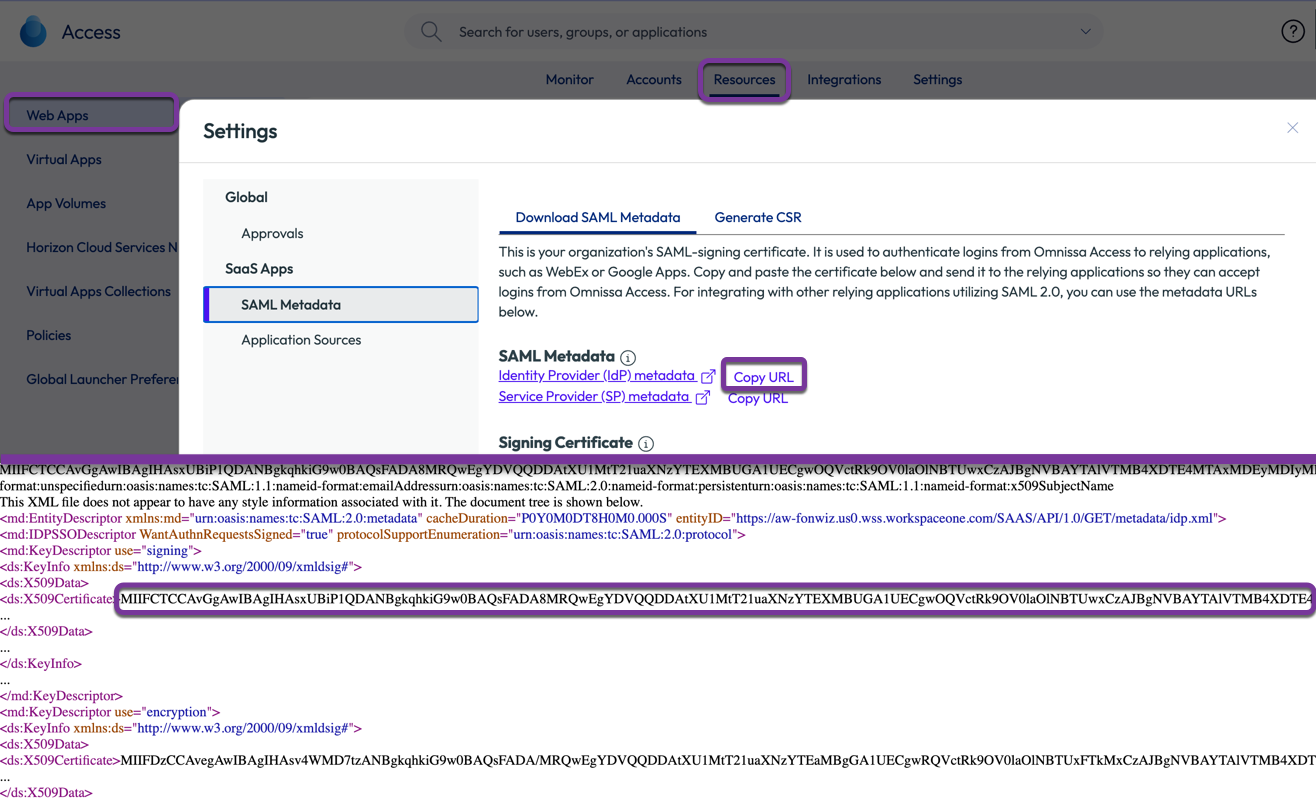
Importante: copie o valor do certificado exatamente como está: sem espaços em branco, sem cabeçalhos
-----END CERTIFICATE-----/-----BEGIN CERTIFICATE-----e sem quebras de linha. O valor completo deve ser uma única string Base64 ininterrupta.Use esse valor de certificado de assinatura na próxima etapa, ao criar o payload da configuração de federação.
Instalar e importar o módulo do Microsoft Graph
# Install if not already present
Install-Module Microsoft.Graph.Identity.DirectoryManagement -Scope CurrentUser -Force

# Import
Import-Module Microsoft.Graph.Identity.DirectoryManagement
Configurar o domínio federado no Microsoft Entra ID
Converta o domínio gerenciado do Microsoft 365 em um domínio federado para ativar o Single Sign-On. Estão disponíveis dois caminhos de configuração: um procedimento manual do Graph PowerShell (Opção A) que executa cada etapa diretamente e um script de automação de código aberto (Opção B) fornecido como referência.
Se você estiver configurando vários locatários, converta cada domínio gerenciado em um domínio federado e atualize as configurações de cada domínio separadamente.
Opção A : manual do Graph PowerShell (recomendado)
Conectar-se ao Microsoft Graph
Connect-MgGraph `
  -TenantId "12345678-1234-1234-1234-123456789012" `
  -Scopes "Domain-InternalFederation.ReadWrite.All", "Domain.ReadWrite.All"
Isso abre um prompt de login do navegador. Use uma conta de Administrador Global ou de Administrador de Domínio.
Listar os domínios verificados
Get-MgDomain | Select-Object Id, AuthenticationType, IsVerified
Confirme se o domínio de destino aparece na saída com IsVerified = True antes de prosseguir.
Coletar os valores de endpoint dos metadados do IdP do Omnissa Access
Todas as URLs de endpoint são derivados do nome de host base do Omnissa Access (<access-host>):
| Campo BodyParameter | Valor |
ActiveSignInUri | https://<access-host>/SAAS/auth/wsfed/active/logon |
PassiveSignInUri | https://<access-host>/SAAS/API/1.0/POST/sso |
SignOutUri | https://<access-host>/SAAS/auth/wsfed/active/logon |
MetadataExchangeUri | https://<access-host>/SAAS/auth/wsfed/services/mex |
IssuerUri | https://<your-domain>.<access-host> (por exemplo, https://corp.example.com.mycompany.workspaceoneaccess.com) |
PreferredAuthenticationProtocol | wsFed |
Nota: ao federar vários domínios com o mesmo locatário do Omnissa Access, cada domínio precisa de seu próprio parâmetro de consulta domainid nos endpoints passivos e MEX. Por exemplo: https://<access-host>/SAAS/API/1.0/POST/sso?domainid=corp.example.com. Atualize PassiveSignInUri e MetadataExchangeUri apropriadamente para cada domínio.
Nota: PreferredAuthenticationProtocol é um parâmetro obrigatório. O Entra ID aceita um payload sem ele, mas os fluxos de autenticação iniciados pelo SP/RP falham mesmo que o objeto seja exibido wsFed.
Construir o payload BodyParameter
$bodyParameter = @{
    DisplayName                     = "Example Corp"
    ActiveSignInUri                 = "https://mycompany.workspaceoneaccess.com/SAAS/auth/wsfed/active/logon"
    PassiveSignInUri                = "https://mycompany.workspaceoneaccess.com/SAAS/API/1.0/POST/sso"
    SignOutUri                      = "https://mycompany.workspaceoneaccess.com/SAAS/auth/wsfed/active/logon"
    IssuerUri                       = "https://corp.example.com.mycompany.workspaceoneaccess.com"
    MetadataExchangeUri             = "https://mycompany.workspaceoneaccess.com/SAAS/auth/wsfed/services/mex"
    SigningCertificate              = "<base64-cert-from-idp-metadata>"
    PreferredAuthenticationProtocol = "wsFed"
    FederatedIdpMfaBehavior         = "acceptIfMfaDoneByFederatedIdp"
}
Opções de FederatedIdpMfaBehavior
| Valor | Comportamento |
acceptIfMfaDoneByFederatedIdp | (Padrão) O Entra aceita MFA realizada pelo Omnissa Access. |
enforceMfaByFederatedIdp | O Entra exige que a MFA seja sempre realizada pelo Omnissa Access. |
rejectMfaByFederatedIdp | O Entra ignora as solicitações de MFA do Omnissa Access e realiza sua própria MFA. |
Criar a configuração de federação
New-MgDomainFederationConfiguration `
  -DomainId "corp.example.com" `
  -BodyParameter $bodyParameter
Isso cria a configuração de federação WS-Fed no Entra ID para o domínio de destino.
Opção B: Script de Automação da Comunidade
Para referência, está disponível um script do PowerShell (New-MgDomainFederation.ps1) que automatiza a busca de metadados, a construção de payload e a chamada da API do Graph em uma única execução.
Nota: este script é fornecido como um exemplo de código aberto e não é um recurso oficialmente suportado do produto Omnissa. Analise cuidadosamente antes de usar em um ambiente de produção.
O script, sua documentação e exemplos de uso estão disponíveis aqui:
https://github.com/euc-oss/euc-samples/tree/main/Access-Samples/Entra-Domain-Federation-Management
Verificar a configuração da federação
Após executar qualquer uma das opções, verifique a configuração da federação.
Get-MgDomainFederationConfiguration -DomainId "corp.example.com" |
  Select-Object DisplayName, IssuerUri, ActiveSignInUri, PassiveSignInUri, MetadataExchangeUri, SigningCertificate
Verifique se:
IssuerUricorresponde ao valor definido durante a criação.ActiveSignInUriePassiveSignInUriapontam para o locatário do Omnissa Access.SigningCertificateé preenchido (não vazio).- O
AuthenticationTypedo domínio foi alterado paraFederated
Get-MgDomain -DomainId "corp.example.com" | Select-Object Id, AuthenticationType
Saída esperada:
Id                  AuthenticationType
--                  ------------------
corp.example.com    Federated
Solução de problemas
| Sintoma | Causa provável | Resolução |
Connect-MgGraph falha devido a permissões insuficientes | A conta não tem a função de Administrador de Domínio ou Administrador Global | Fazer login com a conta de administrador correta |
New-MgDomainFederationConfiguration retorna um erro 400 | O domínio ainda não foi verificado no Entra ou já existe uma configuração de federação | Execute Get-MgDomain para confirmar o status do domínio; use Update-MgDomainFederationConfiguration para atualizar uma configuração existente |
| Valor do certificado de assinatura rejeitado | O certificado inclui espaços em branco ou linhas de cabeçalho/rodapé | Certifique-se de que o valor seja uma única string Base64 ininterrupta, sem elementos -----BEGIN CERTIFICATE----- ao redor dela |
| Os usuários veem um erro após a federação | Diferença de horário entre o Omnissa Access e o Entra | Confirme a sincronização NTP no servidor Omnissa Access; o Entra tolera um máximo de 5 minutos de diferença de horário |
AuthenticationType permanece Managed | A configuração de federação foi criada, mas o tipo de autenticação de domínio não foi atualizado | Verifique se New-MgDomainFederationConfiguration foi concluído sem erros |
Referência herdada: mapeamento de parâmetros antigos do MSOnline para novos parâmetros do Graph
Para uma configuração existente criada com o cmdlet Set-MsolDomainAuthentication descontinuado, a tabela a seguir mapeia os parâmetros herdados para a nova abordagem do Graph.
| Set-MsolDomainAuthentication herdado | Novo campo New-MgDomainFederationConfiguration BodyParameter |
-DomainName | -DomainId (parâmetro do cmdlet, não presente em BodyParameter) |
-Authentication Federated | Implícito ao chamar New-MgDomainFederationConfiguration |
-IssuerUri | IssuerUri |
-FederationBrandName | DisplayName |
-PassiveLogOnUri | PassiveSignInUri |
-ActiveLogOnUri | ActiveSignInUri |
-LogOffUri | SignOutUri |
-MetadataExchangeUri | MetadataExchangeUri |
-SigningCertificate | SigningCertificate |
| (não disponível) | PreferredAuthenticationProtocol — definido como wsFed |
| (não disponível) | FederatedIdpMfaBehavior — controla o tratamento de reivindicações de MFA |
Recursos adicionais
- Nova referência do cmdlet MgDomainFederationConfiguration
- Guia de instalação do SDK do PowerShell do Microsoft Graph
- Console de administração do Omnissa Access: Recursos > Aplicativos Web > Configurações > Metadados SAML
Was this page helpful?