Ao adicionar o aplicativo Office 365 com Provisionamento ao catálogo da Web do Omnissa Access, você pode configurar políticas de acesso do cliente que controlam o acesso do usuário aos serviços do Office 365 que usam o fluxo de autenticação herdado.
Os clientes do Office 365 que coletam credenciais, como nome de usuário e senha, em sua própria interface de usuário estão usando o fluxo de autenticação herdado. Por exemplo, as versões 2007 e 2010 do Microsoft Office exigem que os usuários digitem suas credenciais diretamente na interface de usuário do aplicativo cliente.
Nota: se o cliente redireciona os usuários em um navegador ou em uma visualização da Web para um provedor de identidade, você está usando autenticação moderna. Você pode controlar o acesso a clientes de autenticação modernos usando as políticas de acesso condicional do Omnissa Access.
Configurar políticas de acesso do cliente
Por padrão, versões mais antigas do Microsoft Office e aplicativos de e-mail para dispositivos móveis usam o método de autenticação herdado com nome de usuário e senha para acessar o Office 365, em que podem acessar dados comerciais importantes, como e-mails, arquivos do OneDrive e documentos do SharePoint.
As versões mais antigas do cliente suportam apenas nome de usuário e senha para autenticação. Para adicionar uma camada adicional de controle de acesso, os administradores podem configurar políticas de acesso para controlar ou bloquear o acesso a aplicativos do Office 365 no Catálogo.
No console do Omnissa Access, as políticas de acesso do cliente podem ser configuradas para gerenciar ou negar o acesso aos serviços do Office 365 com base em localização, associação a grupos, tipo de dispositivo, protocolo de e-mail e tipo de cliente.
Importante: aplicativos que usam autenticação herdada por nome de usuário/senha dependem dos cabeçalhos fornecidos pelo aplicativo cliente para tomar decisões de acesso. Quando você configura políticas de acesso para serviços do Office 365, o Omnissa Access lê os cabeçalhos HTTP, como o cabeçalho x-ms-client-user-agent, para derivar informações sobre clientes e usuários. Os clientes são responsáveis pela exatidão das informações do cabeçalho. Os invasores podem falsificar cabeçalhos de clientes com nome de usuário/senha.
Você configura as políticas de acesso do cliente nas páginas do aplicativo de Provisionamento do Office 365 no console do Omnissa Access.
Procedimento
-
Faça login no console do Omnissa Access.
-
Na página Catálogo, selecione o aplicativo Office 365 com Provisionamento.
-
Clique em Editar > Políticas de Acesso
-
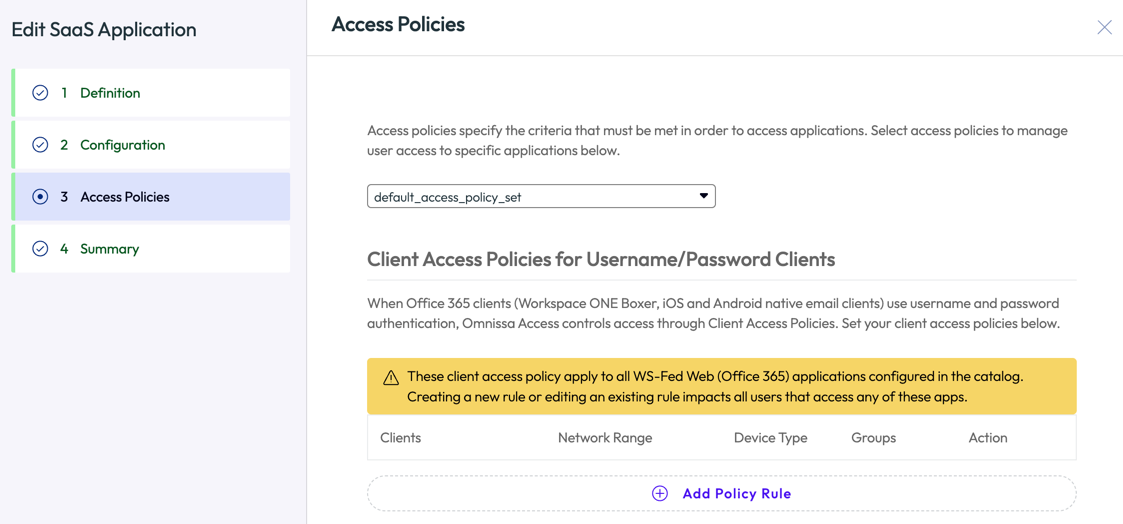
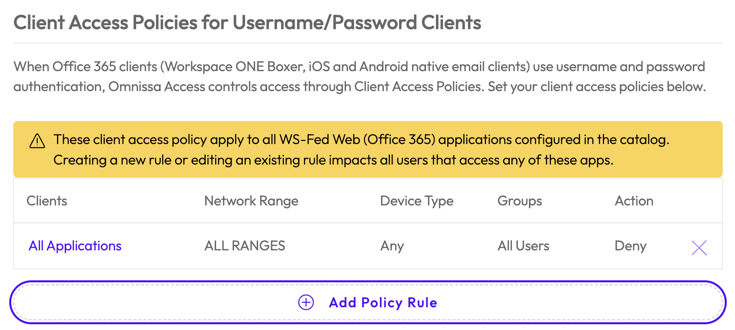
Na seção Políticas de Acesso do Cliente para Clientes com Nome de Usuário/Senha, clique em Adicionar Regra de Política para adicionar uma nova política de acesso do cliente.
-
Selecione a condição a ser aplicada à política de acesso do cliente.
Opção Descrição Se o cliente do usuário for Selecione o cliente de usuário com o qual esta política será usada. - Os clientes de usuário pré-configurados são o Omnissa Workspace ONE Boxer e o Microsoft Outlook.
- Você pode selecionar Todos os Aplicativos para usar essa política em todos os clientes que usam nome de usuário/senha para acessar o Office 365.
E o intervalo de rede de um usuário for Selecione o intervalo de rede para esta política. O intervalo de rede define os endereços IP com os quais os usuários podem fazer login. E o tipo de dispositivo do usuário for Selecione o tipo de dispositivo que a política gerencia. Os tipos disponíveis são Android, iOS, macOS ou Windows 10. Você pode selecionar Todos os Tipos de Dispositivo para aplicar essa política a todos esses dispositivos. E o usuário pertencer a grupos Selecione os grupos aos quais esta regra de acesso se aplica. Se você não selecionar um grupo, a política de acesso se aplicará a todos os usuários. E o protocolo de e-mail do cliente for Selecione o protocolo de e-mail. Os protocolos de e-mail são Microsoft Exchange Active Sync, POP e Todos os Protocolos. -
No menu suspenso Em seguida, execute esta ação, selecione se deseja permitir ou negar o acesso com base nas condições aplicadas
-
Clique em SALVAR para criar uma política de acesso do cliente para o Office 365.
-
Crie políticas de acesso do cliente adicionais, conforme necessário.
-
Arraste as políticas para organizar a ordem em que serão aplicadas.
-
Clique em SALVAR.
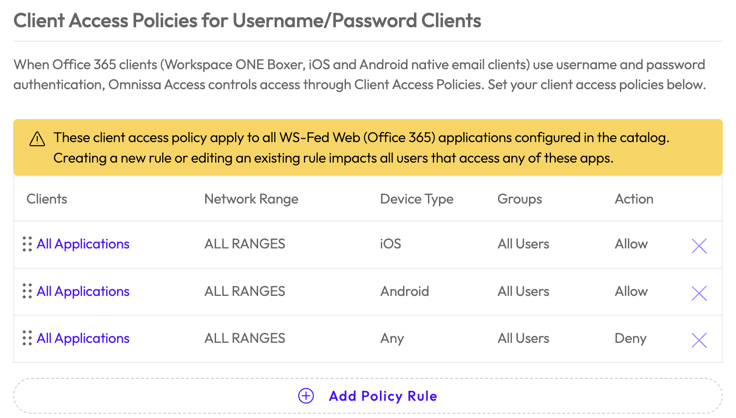
É importante organizar as Políticas de Acesso do Cliente em ordem, pois as políticas são aplicadas da primeira à última da lista. A primeira política aplicada a um cliente serve para autenticar o acesso ou para negar o acesso. No exemplo acima, as políticas que permitem dispositivos iOS e Android são listadas antes da política que nega o acesso a todos os outros tipos de dispositivos; portanto, os clientes iOS e Android são permitidos antes que a política de negação mais abrangente seja avaliada.
Se, em vez disso, você arrastar uma política que negue o acesso a qualquer tipo de dispositivo acima das políticas que permitem dispositivos iOS e Android, a política de negação será aplicada a todos os dispositivos, incluindo iOS e Android, antes que as políticas de permissão de acesso sejam aplicadas.
Exemplos de políticas de acesso do cliente a serem criadas
A seguir, apresentamos exemplos de casos de uso comuns nos quais as políticas de acesso do cliente podem ser aplicadas.
Você configura as políticas de acesso do cliente no console do Omnissa Access, na página Catálogo.
Permitir acesso ao Office 365 com nome de usuário/senha herdados somente para e-mail em dispositivos móveis
Nessa abordagem, uma organização pode bloquear o acesso herdado por nome de usuário/senha aos aplicativos e dados do Office 365 para todos os aplicativos. Em seguida, adicione uma exceção para clientes de e-mail móveis nativos que usam o Exchange ActiveSync. Essa abordagem funciona bem com os recursos de Gerenciamento de E-mail Móvel do aplicativo Workspace ONE Intelligent Hub. Muitas organizações optam por esse caminho porque os clientes Exchange ActiveSync não baixam toda a caixa de correio do usuário, reduzindo o risco de perda de dados. Sua organização também pode optar por limitar o acesso ao e-mail móvel ao aplicativo Workspace ONE Boxer, que oferece segurança adicional.
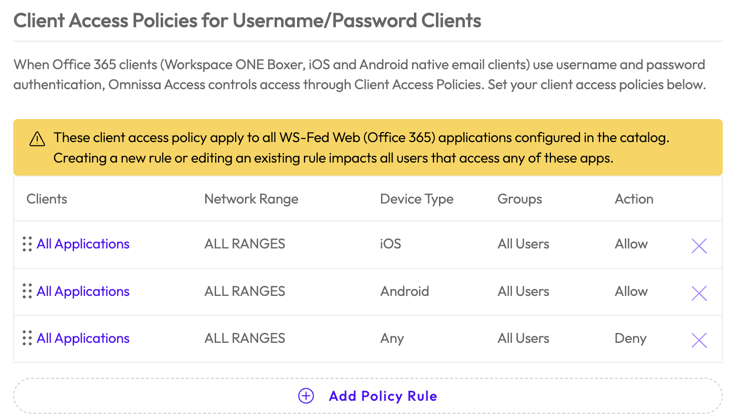
- Crie uma política que negue o acesso a todos os clientes.
- Crie uma política que permita que todos os clientes acessem o Exchange Active Sync no Android.
- Crie uma política que permita que todos os clientes acessem o ExchangeActiveSync no iOS.
- Organize as políticas de forma que a política que nega o acesso a todos os dispositivos seja a última da lista.
- Salve suas alterações.
Permitir acesso ao Office 365 com nome de usuário/senha herdados em condições mais seguras
Como os clientes de nome de usuário/senha herdados, como versões mais antigas do Microsoft Office, não oferecem suporte à autenticação multifator (MFA), algumas organizações desejam restringir a conexão desses clientes ao Office 365 apenas em circunstâncias mais seguras. Essa abordagem pode reduzir o risco de perda de dados.
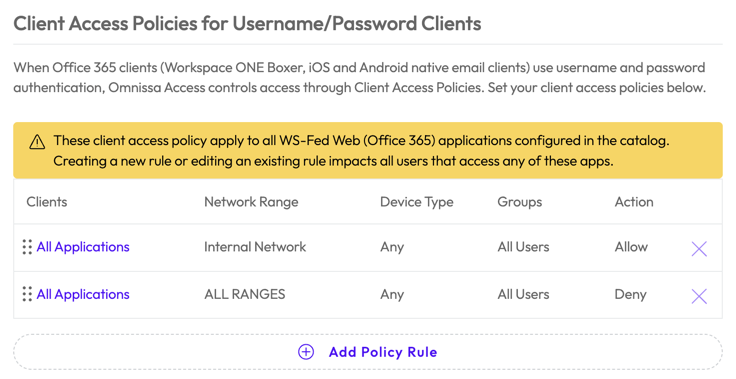
- Crie uma política que permita a todos os clientes acessar apenas os intervalos de IP da rede corporativa interna.
- Crie uma política que negue o acesso a todos os clientes.
- Organize as políticas de forma que a política de acesso à rede corporativa interna seja listada em primeiro lugar.
- Salve suas alterações.
Permitir acesso com nome de usuário/senha herdados somente para usuários ou grupos específicos
As organizações podem querer limitar quais usuários podem se conectar ao Office 365. Por exemplo, poderia ser criada uma política para impedir que os funcionários do varejo acessem e-mails pelo celular quando não estiverem no local de trabalho.
- Crie uma política que permita aos funcionários de varejo acessar apenas os intervalos de IP da rede corporativa interna, independentemente do tipo de dispositivo.
- Crie uma política que negue o acesso a todos os funcionários de varejo, independentemente do tipo de dispositivo usado.
- Organize as políticas de forma que a política de acesso à rede corporativa interna seja listada em primeiro lugar.
- Salve suas alterações.
Bloquear todo o acesso ao Office 365 para clientes com nome de usuário/senha
Algumas organizações desejam garantir que todos os usuários acessem o Office 365 usando autenticação multifator, SSO móvel ou outros métodos seguros. Como a autenticação moderna oferece suporte a esses métodos, mas a autenticação herdada com nome de usuário/senha não, essas organizações precisam bloquear aplicativos cliente que usam nome de usuário/senha. Os usuários ainda podem acessar o Office 365 por meio dos aplicativos do Office 2016 ou do Office 2019 (ou dos aplicativos do Office 2013, se estiverem configurados corretamente).
- Crie uma política que negue o acesso a todos os clientes.
- Salve sua alteração.
Was this page helpful?