Para configurar a autenticação FIDO2 no serviço Omnissa Access, você ativa a autenticação FIDO2, define as configurações FIDO2 e ativa a FIDO2 no provedor de identidade integrado. Em seguida, configure as regras de política de acesso para autenticar com o FIDO2.
A autenticação FIDO2 está disponível para acessar aplicativos Web por meio do aplicativo Workspace ONE Intelligent Hub e do portal da Web do Hub.
Nota: o FIDO2 como autenticador primário não é compatível com o navegador Google Chrome em dispositivos Android.
Pré-requisitos
Requisitos do sistema
| Navegador | Sistema Operacional | Tipo de autenticador |
|---|---|---|
| Google Chrome 85 ou posterior | MacOS 10.15.7 | TouchID Externo (Yubikey) |
| Windows 10 | Windows Hello Externo (Yubikey) | |
| Safari 14.02 ou posterior Nota: atualmente, os usuários não podem registrar seu autenticador FIDO2 no navegador Safari devido a uma alteração recente da Apple. Os usuários podem usar outro navegador compatível para registrar seu autenticador FIDO2 pela primeira vez. Depois que o autenticador é registrado, os usuários podem fazer login com o autenticador do Safari. | MacOS 10.15.7 | Externo (Yubikey) |
| Microsoft Edge Chromium 85 ou posterior | Windows 10 | Windows Hello Externo (Yubikey) |
| Firefox 81 ou posterior | Windows 10 | Externo (Yubikey) |
Procedimento
-
No console do Omnissa Access, selecione Integrações > Métodos de Autenticação.
-
Selecione FIDO2 e clique em CONFIGURAR.
-
Defina as configurações de FIDO2.
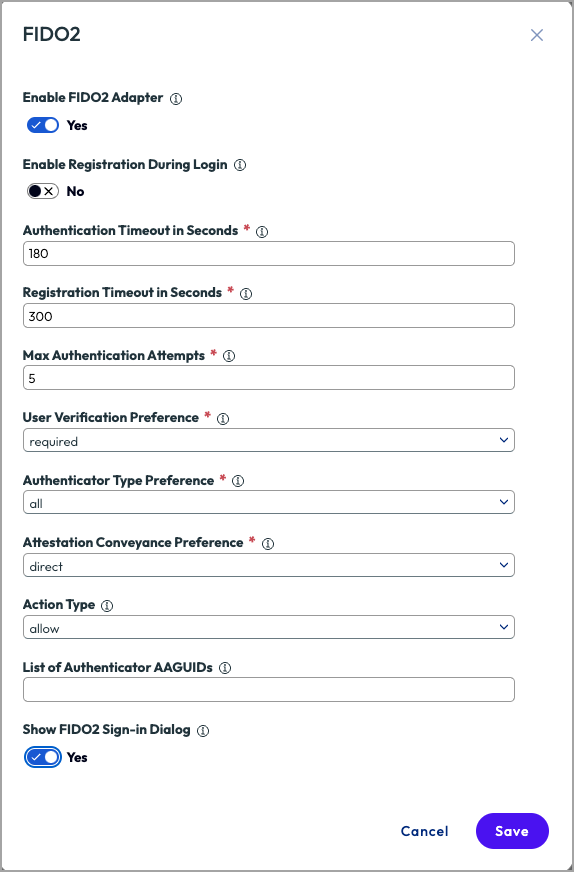
Ativar adaptador FIDO2 Ative a autenticação FIDO2 no provedor de identidade integrado no serviço. Ativar registro durante o logon Desativado por padrão. Se essa opção estiver ativada, os usuários serão solicitados a registrar seu autenticador FIDO2 na primeira vez em que fizerem login. O texto a seguir aparece na caixa de diálogo inicial de login do FIDO2:
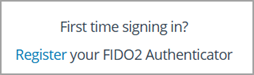
Se for configurar a chave de segurança diretamente na página Contas > Usuários do console do Omnissa Access, você poderá desativar essa configuração.
Nota: a caixa de diálogo de Login do FIDO2 só será exibida se a opção Caixa de Diálogo de Login do FIDO2 estiver ativada.
Tempo limite de autenticação em segundos Digite o tempo em segundos durante o qual o usuário precisa se autenticar antes da expiração da solicitação. O tempo recomendado é 180 segundos (3 minutos). Tempo limite de registro em segundos Digite o tempo em segundos durante o qual o usuário precisa se registrar antes da expiração da solicitação. Máximo de tentativas de autenticação O número de vezes que um usuário pode tentar se autenticar antes de receber uma mensagem de Acesso Negado. Preferência de verificação de usuário Configure como deseja que a verificação do usuário seja tratada. Obrigatório é o valor padrão. Esta opção oferece a maior segurança. - desaconselhável. Este valor indica que a Parte Confiável não deseja que a verificação de usuário seja usada durante a autenticação.
- preferencial. Este valor indica que a Parte Confiável prefere a verificação do usuário, se possível, mas não falhará a operação se a resposta não tiver o sinalizador UV definido.
- obrigatório. O padrão. Este valor indica que a Parte Confiável requer a verificação do usuário para a operação e falhará a operação se a resposta não tiver o sinalizador UV definido.
Preferência de tipo de autenticador Selecione entre plataformas se os administradores estiverem registrando usuários. Selecione plataforma se os usuários estiverem registrando dispositivos. Selecione todos para usar as duas opções. - plataforma. Autenticadores que estão conectados a um dispositivo. Por exemplo, um notebook executando o Windows Hello.
- entre plataformas. Autenticadores que são removíveis e entre plataformas. Por exemplo, uma YubiKey. Esses autenticadores podem ser utilizados em vários dispositivos.
- todos
Preferência de transmissão de atestado Os dados de atestado que são retornados do autenticador têm informações que podem ser usadas para rastrear usuários. Essa opção permite que o servidor Omnissa Access indique a importância dos dados de atestado para o evento de registro do FIDO2. - nenhuma. Este valor indica que a Parte Confiável não está interessada no atestado do autenticador. Nenhuma é o valor recomendado a ser definido.
- indireta. Este valor indica que a Parte Confiável prefere uma transmissão de atestado que gera declarações de atestado verificáveis, mas permite que o cliente decida como obter tais declarações de declaração de atestado.
- direta. O padrão. Esse valor indica que a Parte Confiável deseja receber a declaração de atestado conforme gerado pelo autenticador.
Nota: se a preferência de transmissão de atestado for direta ou indireta, o autenticador TouchID não funcionará.
Tipo de ação (Opcional) É possível configurar restrições para que os usuários permitam chaves de segurança FIDO2 específicas com base em seu AAGUID ou bloqueiem chaves de segurança FIDO específicas com base em seu AAGUID.
Se você tiver selecionado um tipo de ação, configure a Lista de AAGUIDs de Autenticador a ser gerenciada.
Bloquear é o valor recomendado a ser definido.Lista de AAGUIDs de autenticador Liste o AAGUID da chave de segurança FIDO2 de todos os tipos de autenticadores que você deseja permitir ou bloquear.
Cada autenticador deve fornecer um GUID de atestado de autenticação (AAGUID) durante o registro. Um AAGUID é um identificador de 128 bits que indica o tipo, por exemplo, a marca e o modelo do autenticador. O AAGUID é representado como uma cadeia de caracteres, por exemplo7a98c250-6808-11cf-b73b-00aa00b117a7, consistindo em cinco cadeias de caracteres hexadecimais separadas por um traço (-).Mostrar caixa de diálogo de login FIDO2 Ativado por padrão. Se essa opção estiver ativada, quando os usuários fizerem login, eles serão mostrados na caixa de diálogo a seguir, que lhes dá a opção de fazer login com um autenticador FIDO2 ou de outra forma.
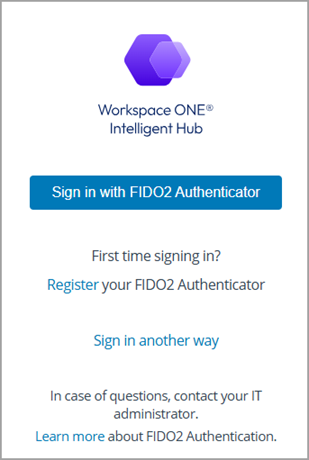
Nota: as informações e o link para registrar o autenticador FIDO2 aparecerão nessa caixa de diálogo somente se a opção Ativar Registro Durante o Login estiver selecionada.
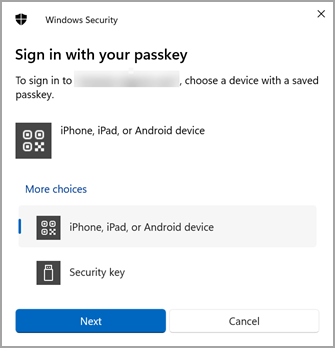
Se a opção Mostrar Caixa de Diálogo de Login do FIDO2 estiver desativada, quando os usuários fizerem login, a caixa de diálogo acima não será exibida, e os usuários serão solicitados diretamente para a autenticação FIDO2. Por exemplo, a caixa de diálogo a seguir aparece na Windows:
-
Clique em SALVAR.
-
Navegue até a página Integrações > Provedores de Identidade e selecione o provedor de identidade integrado que você já configurou.
-
Na seção Métodos de Autenticação, selecione FIDO2.
-
Clique em Salvar.
-
Próximo passo
Crie uma regra de política de registro FIDO2 e uma regra de política de autenticação FIDO2 em Políticas. Consulte Criar políticas de autenticação FIDO2 no Omnissa Access.
Esta página foi útil?