A integração SCIM entre Okta e Omnissa Access apresenta atualmente os seguintes problemas conhecidos:
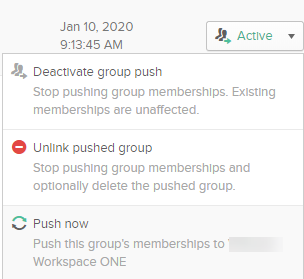
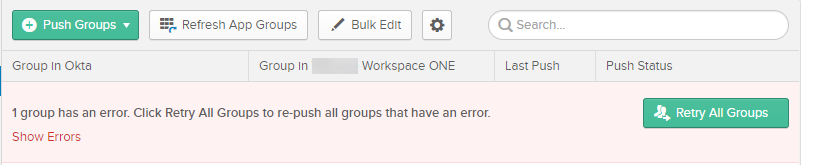
Problema conhecido: quando você envia por push grupos do Okta para o Workspace ONE usando o comando Enviar por push agora, pode receber um erro.
Solução: clique no botão Repetir Todos os Grupos.
Problema conhecido: ao excluir um usuário no Okta, o usuário é desativado no Omnissa Access. No entanto, se você recriar o usuário com os mesmos atributos no Okta, em vez de um novo usuário ser criado no Omnissa Access, o usuário antigo será atualizado.
Solução: se você excluir um usuário do Okta, exclua-o também do Omnissa Access usando a API SCIM e do Workspace ONE UEM usando o console de administração.
Para excluir o usuário no Omnissa Access, utilize a seguinte API:
DELETE /SAAS/jersey/manager/api/scim/Users/userID
Host: WorkspaceONEAccessTenantFQDN
Authorization: Bearer token
WorkspaceONEAccessTenantFQDN é o nome de domínio totalmente qualificado do seu locatário do Omnissa Access, como example.workspaceoneaccess.com, e userID é o ID do usuário que você deseja excluir.
Por exemplo:
DELETE https://myaccess.example.com/SAAS/jersey/manager/api/scim/Users/123456
Problema conhecido: os grupos de usuários criados no Okta são associados ao domínio do sistema no Omnissa Access em vez do domínio real e não são associados ao diretório que você criou para o Okta.
Solução: primeiro, crie o grupo com o nome de domínio correto no Omnissa Access manualmente usando a API SCIM e, em seguida, vincule o grupo ao aplicativo Workspace ONE no console de administração do Okta.
-
Abra uma nova guia no Postman.
-
Adicione o cabeçalho de autorização.
-
Para o método HTTP, selecione POST.
-
Para a URL, insira:
https://tenantURL/SAAS/jersey/manager/api/scim/GroupstenantURL é o seu URL do Omnissa Access.
-
Em Cabeçalhos, defina Content-Type como:
application/json -
Clique na guia Corpo.
-
Para cada grupo que você deseja criar, use o seguinte como exemplo e clique em Enviar.
{
"schemas": [
"urn:scim:schemas:core:1.0",
"urn:scim:schemas:extension:workspace:1.0"
],
"displayName": "groupName",
"urn:scim:schemas:extension:workspace:1.0": {
"Domain": "domainName",
}
}
groupName é o nome do grupo no Okta. domainName é o mesmo domínio que você usou em Criar um diretório do tipo Outro no Omnissa Access e que você configurou no Okta.
O grupo foi criado no Omnissa Access e associado ao diretório correto.
-
No Console de administração do Okta, verifique se o grupo existe antes de continuar com as próximas etapas.
-
No console de administração do Okta, navegue até o aplicativo Workspace ONE e clique em Enviar Grupos.
-
Clique em Atualizar grupos de aplicativos para garantir que o Okta tenha uma lista completa de grupos no Omnissa Access.
-
Selecione Enviar Grupos > Encontrar Grupos por Nome.
-
Digite o nome do grupo.
-
Certifique-se de que uma correspondência seja encontrada no Omnissa Access com a opção Vincular Grupo.
-
Clique em Salvar.
-
Verifique se a vinculação do grupo foi bem-sucedida.
O grupo agora pode ser sincronizado com o Omnissa Access.
Esta página foi útil?