No console de administração do Okta, adicione o aplicativo Workspace ONE do catálogo do Okta e, em seguida, configure o aplicativo.
Procedimento
-
Faça login no console de Administração do Okta.
-
Selecione Aplicativos > Aplicativos.
-
Clique em Procurar Catálogo de Aplicativos.
-
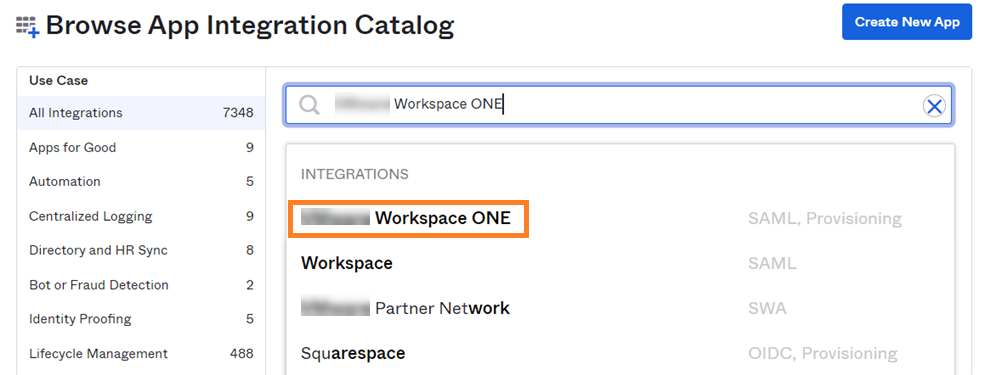
Procure o aplicativo Workspace ONE.
-
Selecione Workspace ONE em Integrações.
-
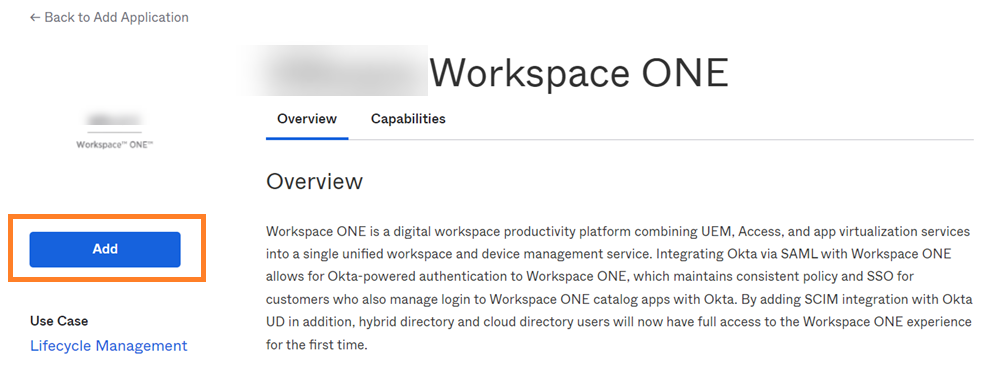
Clique em Adicionar.
-
No campo URL base, digite seu URL do Omnissa Access.
Por exemplo:
https://example.workspaceoneaccess.com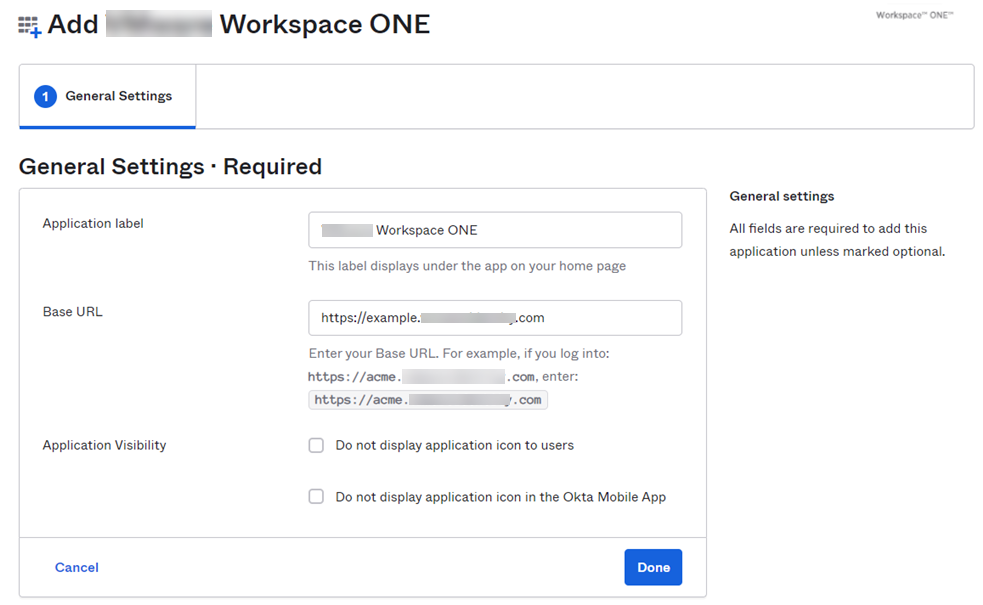
-
Clique em Concluído.
-
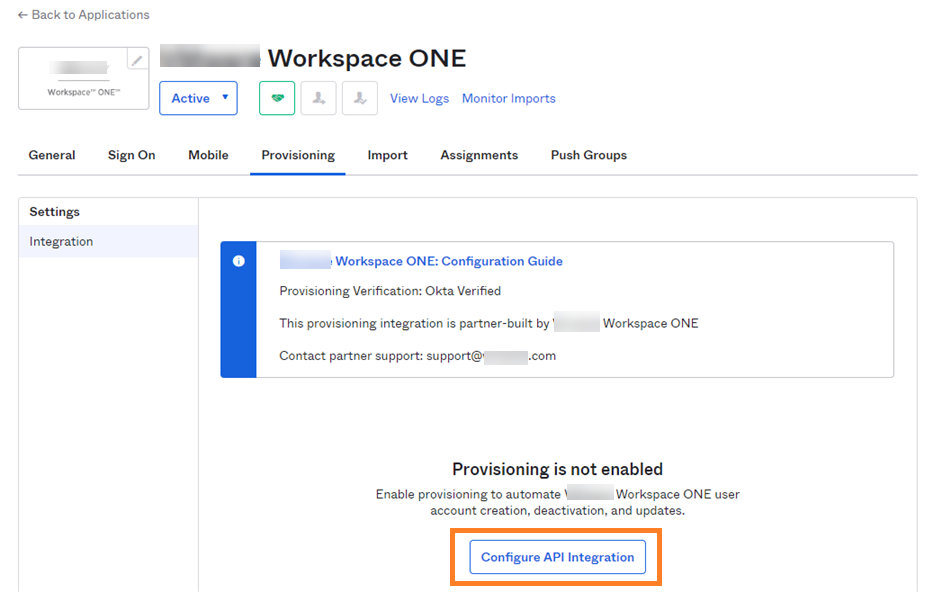
Clique na guia Provisionamento e clique em Configurar Integração à API.
-
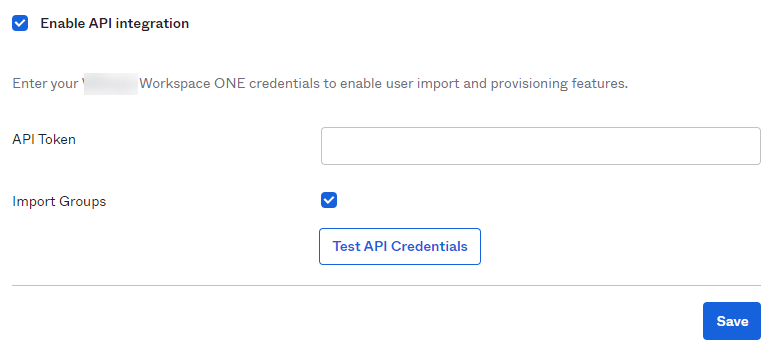
Marque a caixa de seleção Habilitar Integração à API.
-
Na caixa de texto Token da API, cole o token de portador que você criou em Gerar token de portador OAuth com o Postman.
Nota: cole apenas o token. Não inclua a palavra
Bearer. Por exemplo: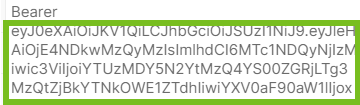
-
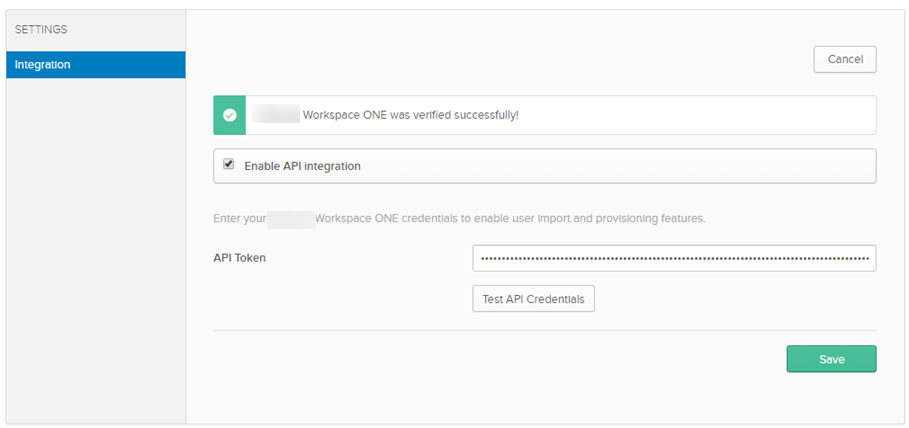
Clique em Testar Credenciais da API e verifique se você vê uma mensagem bem-sucedida antes de prosseguir.
-
Clique em Salvar.
-
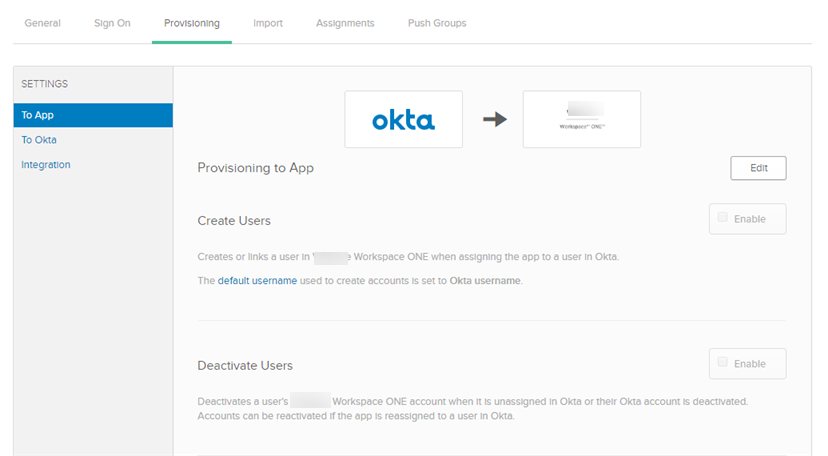
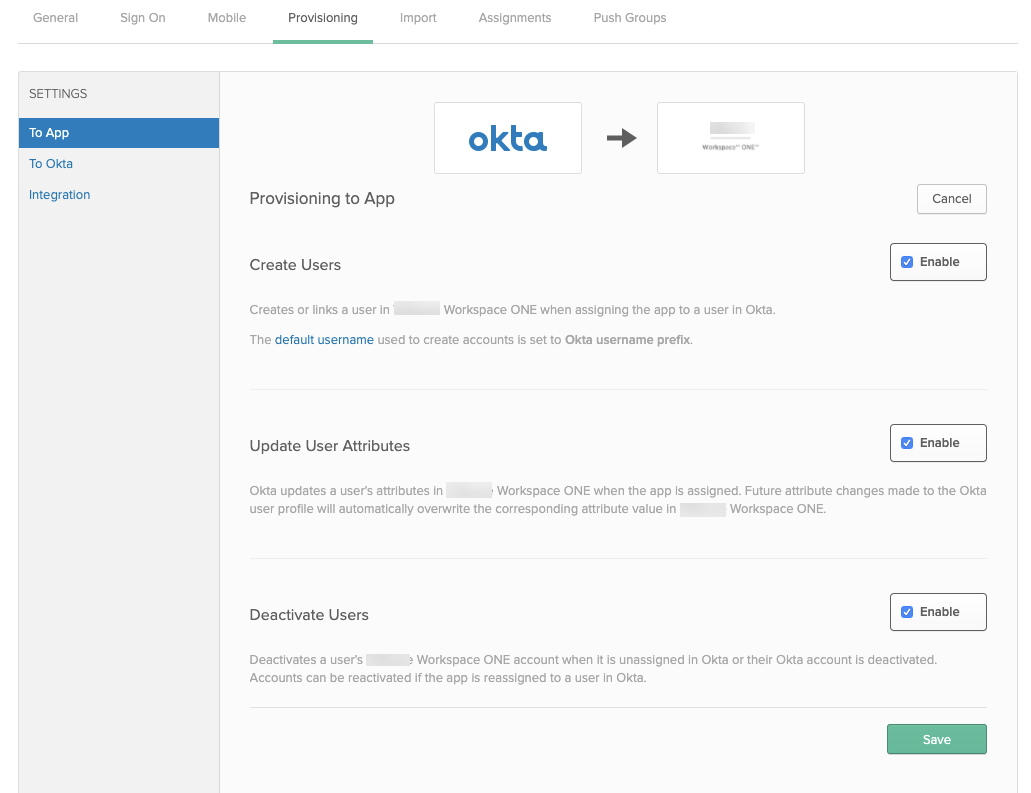
Clique no botão Editar.
-
Marque as caixas de seleção Ativar para Criar Usuários, Atualizar Atributos do Usuário e Desativar Usuários e clique em Salvar.
-
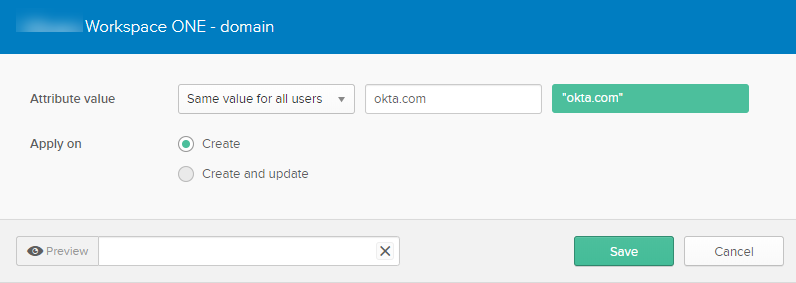
Role para baixo e edite o atributo domínio.

-
Edite o domínio para que corresponda ao domínio que você usou ao criar o diretório em Criar um diretório do tipo Outro no Omnissa Access.
-
Clique em Salvar.
Próximo passo
A configuração do provisionamento do SCIM foi concluída.
Acesse a guia Atribuições no aplicativo Workspace ONE e atribua o aplicativo a usuários ou grupos. Ao atribuir o aplicativo a um usuário, o usuário é criado no Omnissa Access. Ao remover o aplicativo de um usuário, o usuário é desativado no Omnissa Access.
Você pode acessar a guia Enviar grupos no aplicativo Workspace ONE para enviar grupos para o Workspace ONE. Ao enviar um grupo, o grupo é criado no Omnissa Access e a associação ao grupo é enviada. Os membros do grupo já devem ter o aplicativo Workspace ONE atribuído.
Nota: no momento não há suporte para o uso do mesmo grupo do Okta para atribuições e para envio por push de grupo. Para manter a consistência na associação de grupos entre o Okta e o Omnissa Access, você deve criar um grupo separado configurado para enviar grupos para o Omnissa Access.
Esta página foi útil?