Dans la console d'administration d'Okta, ajoutez l'application Workspace ONE depuis le catalogue Okta, puis configurez-la.
Procédure
-
Connectez-vous à la console d'administration Okta.
-
Sélectionnez Applications > Applications.
-
Cliquez sur Parcourir le catalogue d'applications.
-
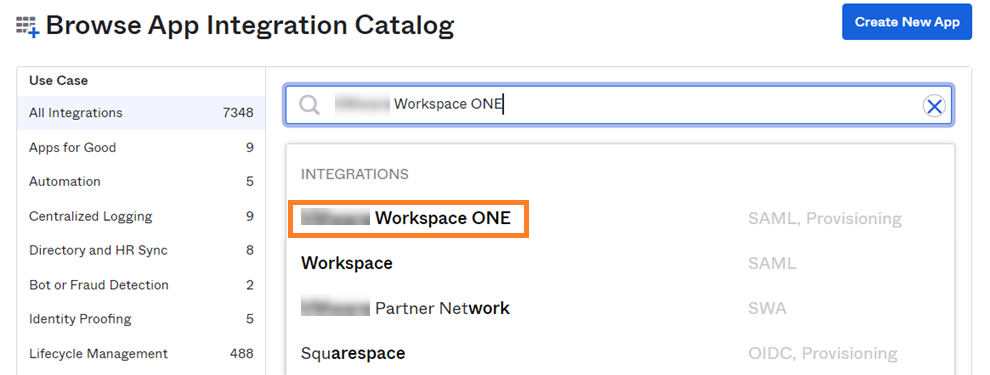
Recherchez l'application Workspace ONE.
-
Sélectionnez Workspace ONE sous Intégrations.
-
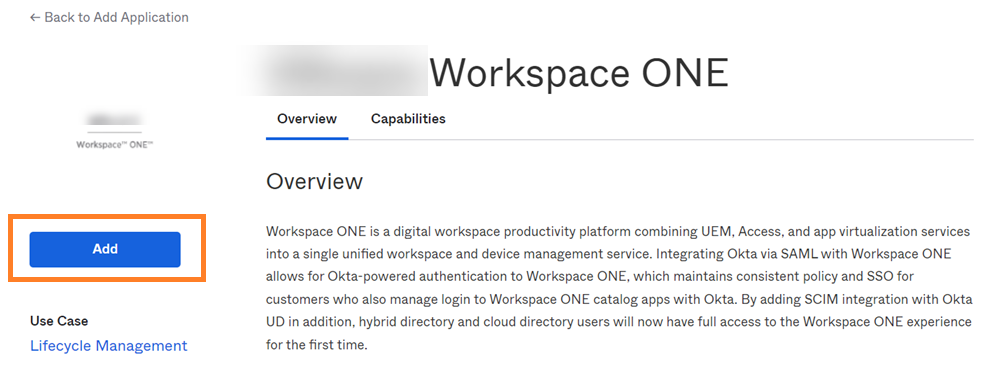
Cliquez sur Ajouter.
-
Dans la zone de texte URL de base, entrez l'URL d'Omnissa Access.
Par exemple :
https://example.workspaceoneaccess.com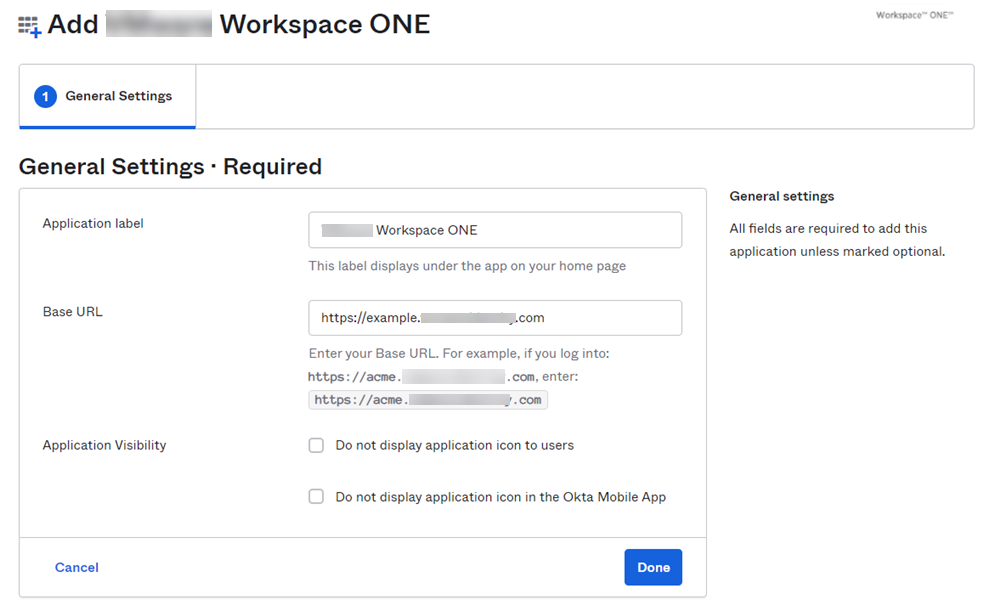
-
Cliquez sur Terminé.
-
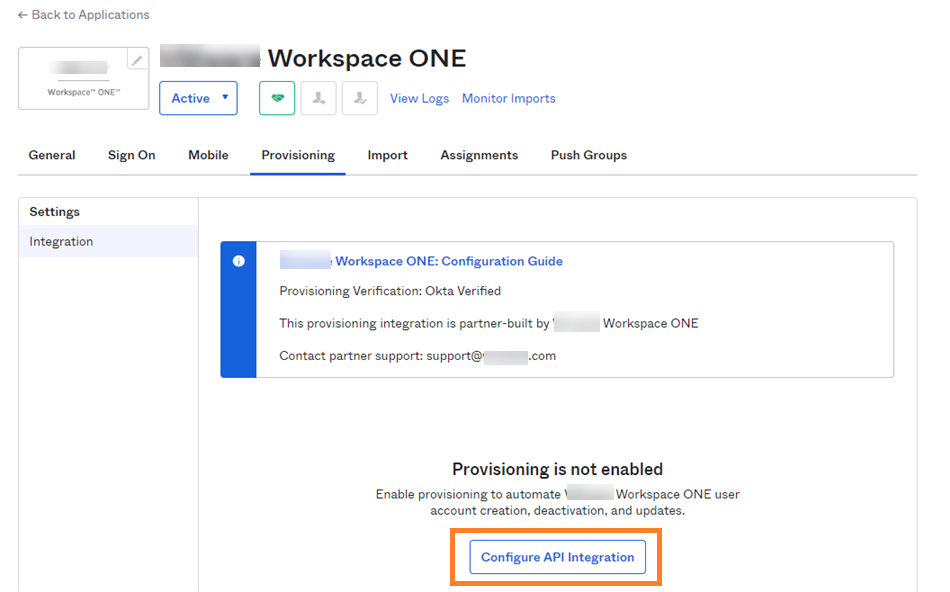
Cliquez sur l'onglet Provisionnement, puis cliquez sur Configurer l'intégration de l'API.
-
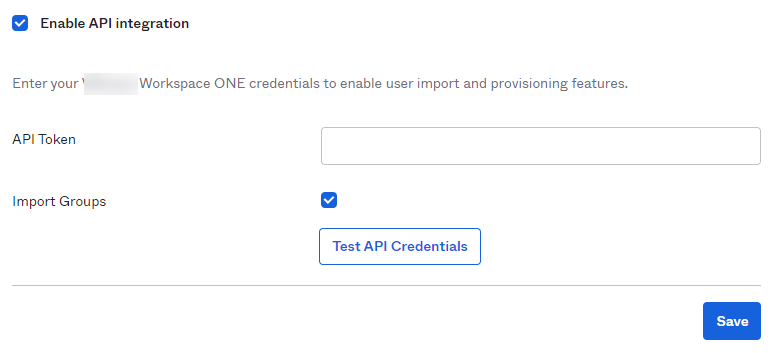
Cochez la case Activer l'intégration de l'API.
-
Dans la zone de texte Jeton d'API, collez le jeton du porteur que vous avez créé dans la section Générer le jeton du porteur OAuth à l'aide de Postman.
Remarque : collez uniquement le jeton. N'incluez pas le mot
Bearer. Par exemple :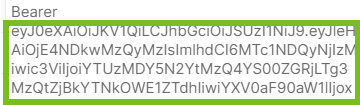
-
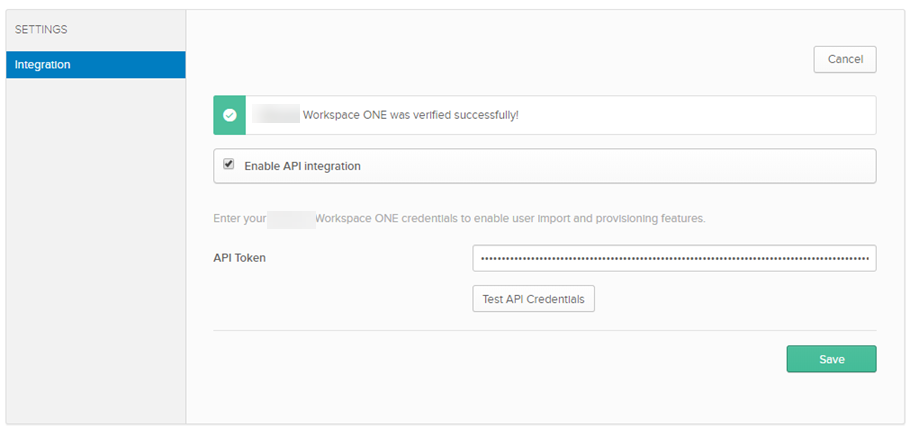
Cliquez sur Tester les informations d'identification de l'API et ne continuez que si un message de réussite s'affiche.
-
Cliquez sur Enregistrer.
-
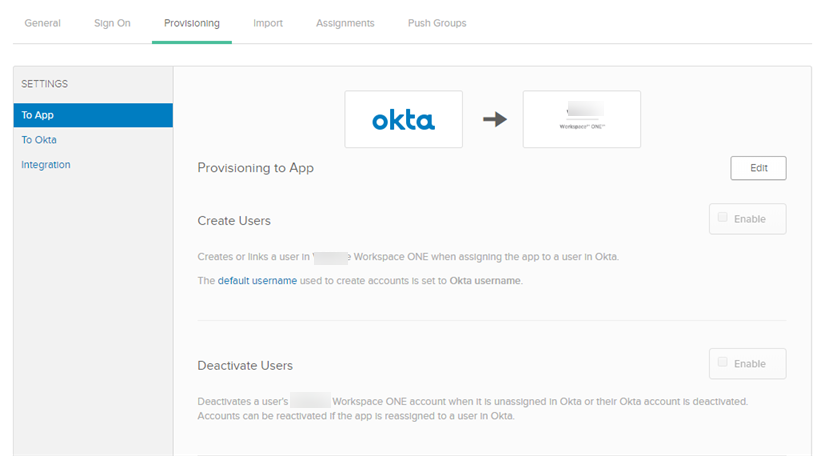
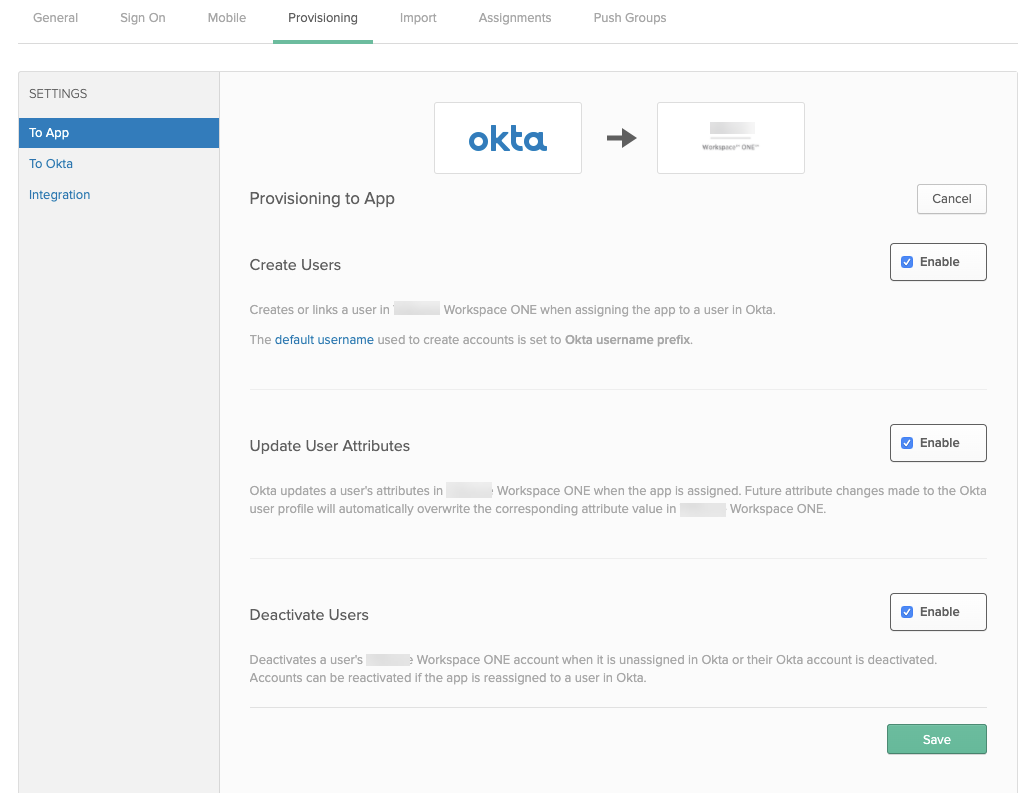
Cliquez sur le bouton Modifier.
-
Cochez les cases Activer pour Créer des utilisateurs, Mettre à jour les attributs utilisateur et Désactiver les utilisateurs, puis cliquez sur Enregistrer.
-
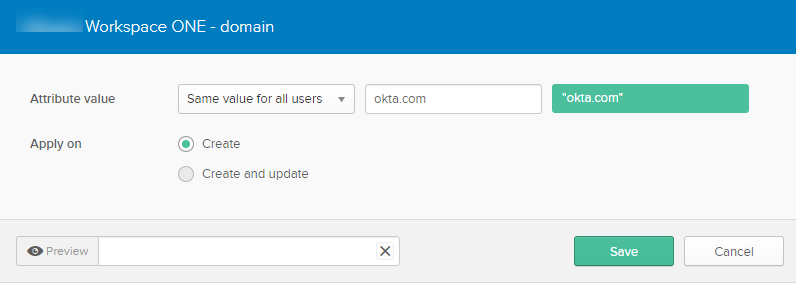
Faites défiler la liste vers le bas et modifiez l'attribut domain.

-
Modifiez le domaine afin qu'il corresponde à celui que vous avez utilisé lors de la création de l'annuaire dans la section Créer un annuaire de type Autre dans Omnissa Access.
-
Cliquez sur Enregistrer.
Étape suivante
La configuration du provisionnement SCIM est terminée.
Accédez à l'onglet Attributions dans l'application Workspace ONE, puis attribuez celle-ci aux utilisateurs ou aux groupes. Lorsque vous attribuez l'application à un utilisateur, celui-ci est créé dans Omnissa Access. Lorsque vous supprimez l'application d'un utilisateur, celui-ci est désactivé dans Omnissa Access.
Vous pouvez accéder à l'onglet Transférer les groupes dans l'application Workspace ONE pour transférer les groupes vers Workspace ONE. Lorsque vous transférez un groupe, celui-ci est créé dans Omnissa Access et l'appartenance au groupe est transférée. L'application Workspace ONE doit être attribuée préalablement aux membres du groupe.
Remarque : l'utilisation du même groupe Okta pour les attributions et pour le transfert du groupe n'est actuellement pas prise en charge. Pour maintenir une appartenance au groupe cohérente entre Okta et Omnissa Access, vous devez créer un groupe distinct configuré pour transférer des groupes vers Omnissa Access.
Cette page vous a-t-elle été utile ?