在 Okta 管理主控台中,從 Okta 目錄新增 Workspace ONE 應用程式,然後設定該應用程式。
程序
-
登入 Okta 管理主控台。
-
選取應用程式 > 應用程式。
-
按一下瀏覽應用程式目錄。
-
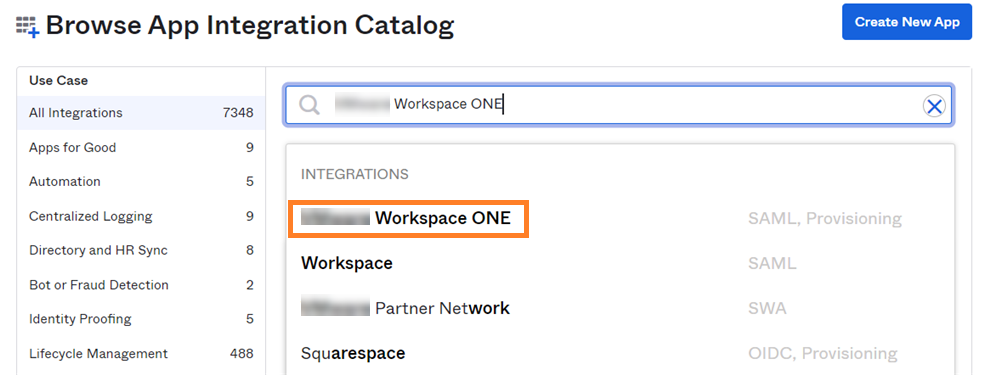
搜尋 Workspace ONE 應用程式。
-
選取整合下方的 Workspace ONE。
-
按一下新增。
![該圖顯示 Workspace ONE 應用程式資訊頁面,其中包含應用程式的概觀以及 [新增] 按鈕。](images/GUID-163864AA-D2A7-4FF6-A8BF-8AE5D147B016-low.png "該圖顯示 Workspace ONE 應用程式資訊頁面,其中包含應用程式的概觀以及 [新增] 按鈕。")
-
在基本 URL 文字方塊中,輸入您的 Omnissa Access URL。
例如:
https://example.workspaceoneaccess.com![該圖顯示 [一般設定] 頁面,應用程式標籤設為 Workspace ONE,基本 URL 設為 https://example.workspaceoneaccess.com。](images/GUID-AED44005-DEFD-411C-A1DA-03F7D340CADC-low.png "該圖顯示 [一般設定] 頁面,應用程式標籤設為 Workspace ONE,基本 URL 設為 https://example.workspaceoneaccess.com。")
-
按一下完成。
-
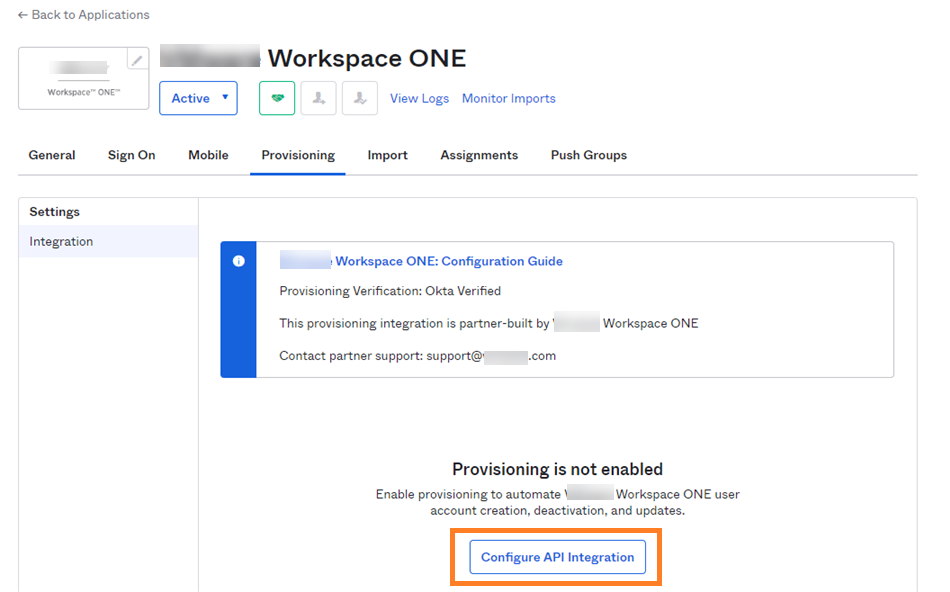
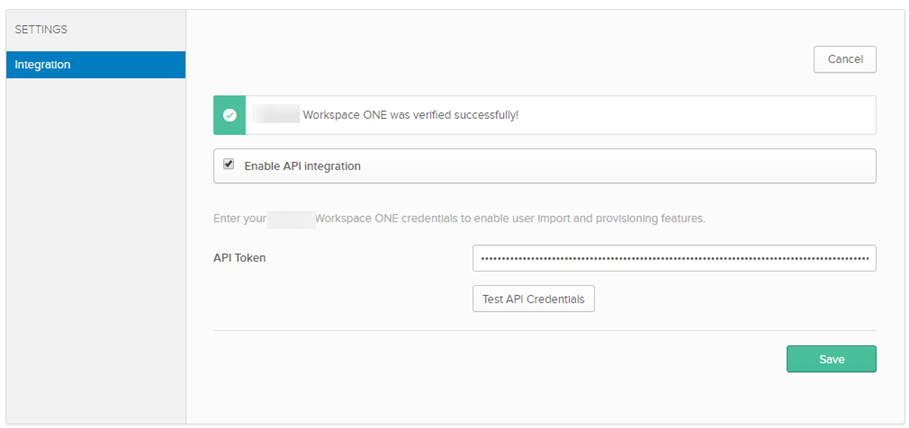
按一下佈建索引標籤,然後按一下設定 API 整合。
-
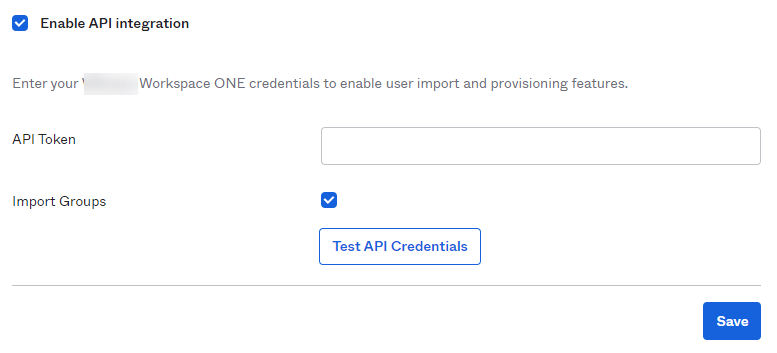
選取啟用 API 整合核取方塊。
-
在 API 權杖文字方塊中,貼上您在產生 OAuth 持有人權杖中使用 Postman 建立的持有人權杖。
**附註:**僅貼上權杖。不要包含字詞
Bearer。例如: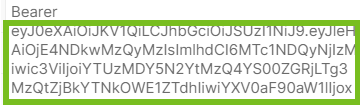
-
按一下測試 API 認證,確定您看到成功訊息再繼續。
-
按一下儲存。
-
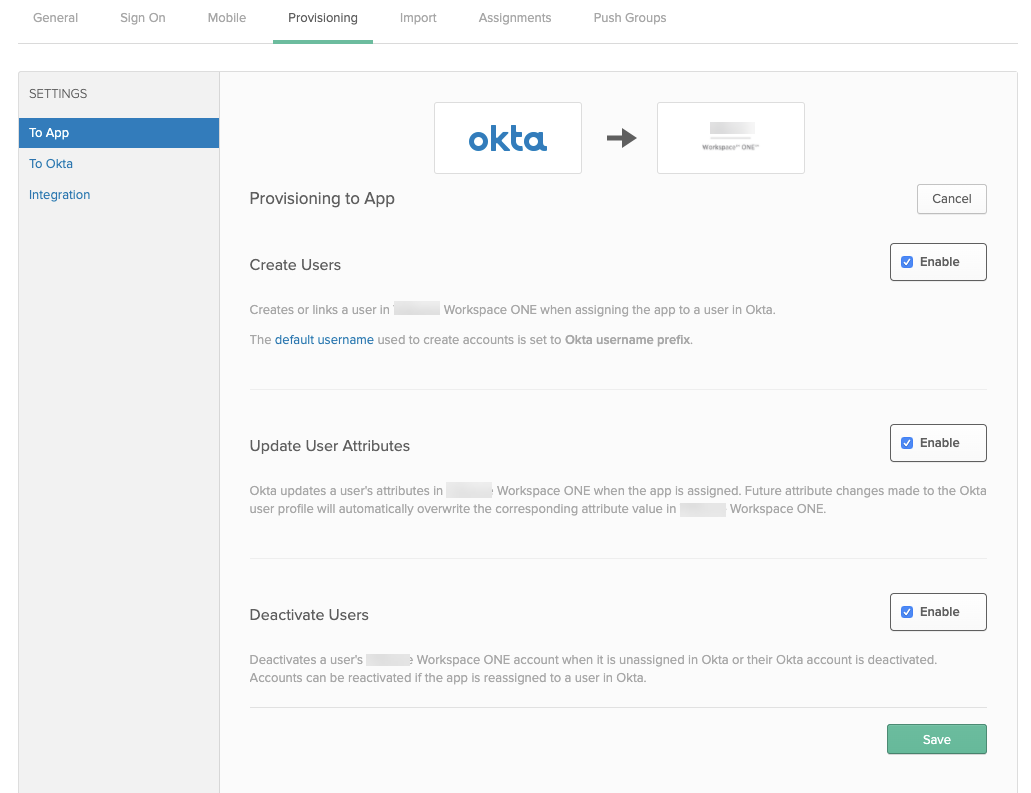
按一下編輯按鈕。
![按一下 [編輯]](images/GUID-DFAA4D35-BE62-4515-8E0F-B30568DB1A70-low.png "按一下 [編輯]")
-
針對建立使用者、更新使用者屬性和停用使用者,選取啟用核取方塊,然後按一下儲存。
-
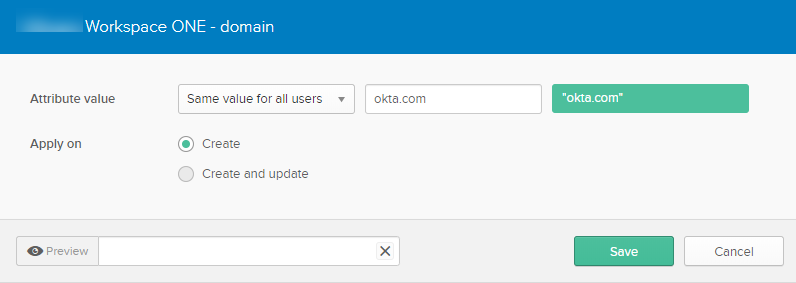
向下捲動並編輯網域屬性。

-
編輯網域,使其與您在 Omnissa Access 中建立其他類型的目錄步驟中建立目錄時所使用的網域相符。
-
按一下儲存。
後續步驟
SCIM 佈建設定隨即完成。
移至 Workspace ONE 應用程式的指派索引標籤,將該應用程式指派給使用者或群組。當您將應用程式指派給使用者時,系統會在 Omnissa Access 中建立該使用者。當您為使用者移除此應用程式時,系統會在 Omnissa Access 中停用該使用者。
您可以移至 Workspace ONE 應用程式中的推送群組索引標籤,將群組推送至 Workspace ONE。當您推送群組時,系統會在 Omnissa Access 中建立該群組,並推送群組成員資格。必須先將 Workspace ONE 應用程式指派給群組成員。
**附註:**目前不支援同時使用相同的 Okta 群組進行指派和群組推送。為了在 Okta 與 Omnissa Access 之間維持一致的群組成員資格,您必須建立一個獨立的群組,並設定該群組以推送至 Omnissa Access。
此頁面對您有幫助嗎?