在設定從 Okta 到 Omnissa Access 的 SCIM 使用者佈建之前,請先完成 Omnissa Access 中所需的必要工作。這些工作包括建立 OAuth 2.0 用戶端、產生 OAuth 持有人權杖,以及建立其他類型的目錄。
其中部分工作需要您使用 Postman 應用程式,因此在您開始之前,請從 https://www.getpostman.com 下載並安裝應用程式。
建立 OAuth 2.0 用戶端
在 Omnissa Access Console 中建立用於與 Okta 進行 SCIM 整合的 OAuth 2.0 用戶端。
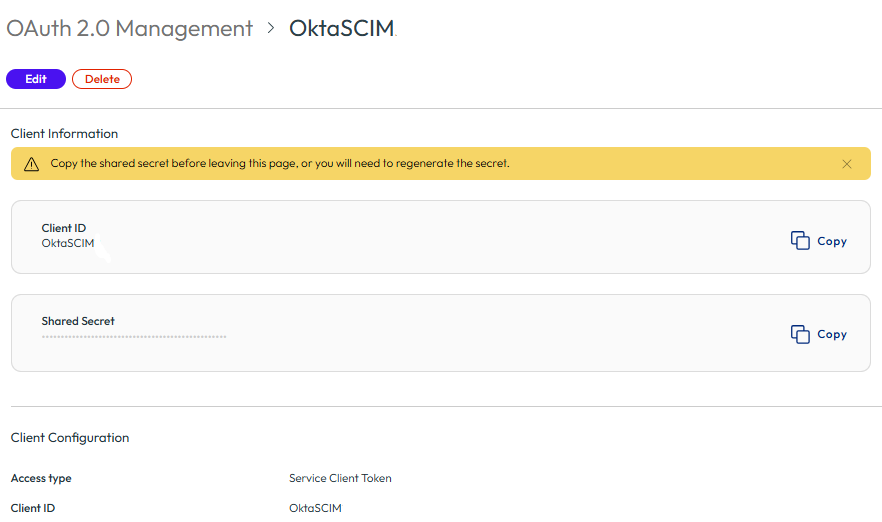
建立用戶端時,會自動產生共用密碼。建立用戶端後,請複製共用密碼。在之後的設定程序期間,您需要使用此密碼。
附註:在最新版本的 Omnissa Access Console 中,若啟用新增導覽切換功能,您將無法自行輸入共用密碼。您只能產生共用密碼。
程序
-
登入 Omnissa Access Console。
-
選取設定 > OAuth 2.0 管理。
-
在用戶端索引標籤中,按一下新增用戶端。
-
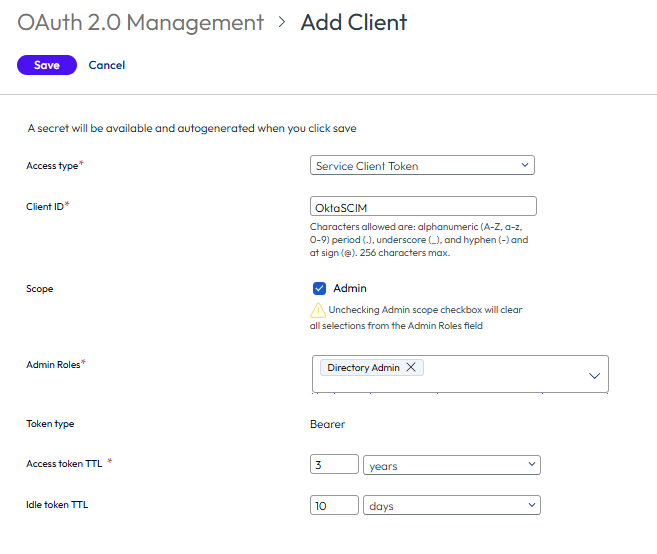
對於存取類型,請選取服務用戶端權杖。
-
對於用戶端識別碼,請輸入識別碼,例如
OktaSCIM。請確定您已遵循頁面上顯示的命名規則。
-
對於範圍,選取管理員核取方塊,然後選取目錄管理員角色。
-
將存取權杖存留時間 (TTL) 設定更新為比預設值更長的時間。
重要:將存取權杖存留時間 (TTL) 設定設為較長的時間有其重要性,因為您必須在該期間內使用新的持有人權杖更新 Okta 組態。例如,如果您選擇一年,您必須每年使用新的持有人權杖來更新 Okta 組態。
-
按一下儲存。
這會建立用戶端,並自動產生共用密碼。
-
在離開此頁面之前,請複製並儲存共用密碼。
**重要:**離開此頁面後,將無法再檢視共用密碼。如果在離開此頁面之前未複製共用密碼,則必須重新產生密碼。
產生 OAuth 持有人權杖
在 Omnissa Access 中建立 OAuth 2.0 用戶端後,產生 OAuth 持有人權杖。
先決條件
下載並安裝 Postman 應用程式。您可以從 https://getpostman.com 下載 Postman。
程序
-
在 Postman 應用程式中開啟新的索引標籤。
-
對於 HTTP 方法,請選取 POST。
-
對於 URL,請輸入:
https://tenanturl/SAAS/jersey/manager/api/connectormanagement/otherdirectoryconfigurations將 tenanturl 替換為您的 Omnissa Access URL。例如:
https://example.workspaceoneaccess.com/SAAS/jersey/manager/api/connectormanagement/otherdirectoryconfigurations -
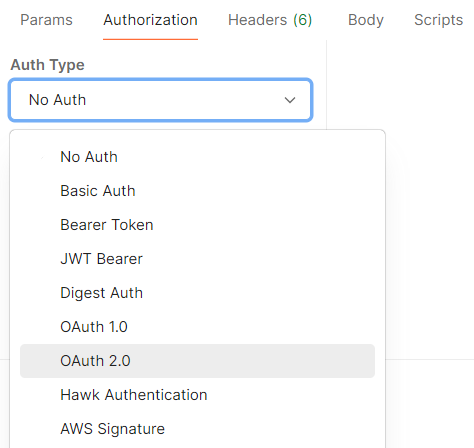
按一下授權索引標籤,然後選取 OAuth 2.0 作為類型。
-
在設定新權杖區段中,輸入必要的資訊。
-
對於權杖名稱,請輸入一個名稱,例如
WorkspaceONE。 -
對於授權類型,請選取用戶端認證。
-
對於存取權杖 URL,輸入 https
://tenantURL/SAAS/auth/oauthtoken,其中 tenantURL 是您的 Omnissa Access 租用戶 URL。 例如:
https://example.workspaceoneaccess.com/SAAS/auth/oauthtoken**附註:**此範例使用的網域名稱為 workspaceoneaccess.com,但您的 Omnissa Access 網域名稱可能不同。如需 Omnissa Access 網域的完整清單,請參閱知識庫文章 68035。
-
對於用戶端識別碼,輸入您在建立 OAuth 2.0 用戶端中設定的用戶端識別碼。
-
對於用戶端密碼,請輸入已在建立 OAuth 2.0 用戶端中產生的密碼。
附註:如果您在建立用戶端時未複製密碼,則可以重新產生密碼。若要重新產生密碼,請移至 Omnissa Access Console 中的設定 > OAuth 2.0 管理頁面,選取用戶端,然後在用戶端頁面上按一下重新產生密碼。然後在此處複製並貼上密碼。
-
對於範圍,輸入
admin。
例如:
![顯示帶有範例值的 [設定新權杖] 區段](images/OktaSCIMgetToken.png "顯示帶有範例值的 [設定新權杖] 區段")
-
-
按一下取得新的存取權杖。
系統即會產生並顯示權杖。
-
將權杖儲存至文字檔,以便後續作業使用。
-
按一下使用權杖。
-
若要確認持有人權杖已新增,請按一下標頭索引標籤,並按一下隱藏的標頭。

確認持有人權杖顯示在授權資料列中。
-
如果未新增持有人權杖,請回到授權索引標籤,從可用的權杖下拉式功能表中選取您的權杖,並再次檢查。
在 Omnissa Access 中建立其他類型的目錄
使用 Postman 應用程式在 Omnissa Access 中為您的 Okta 使用者建立其他類型的目錄。
程序
-
在標頭下方,將 Content-Type 設定為:
application/json提示:在索引鍵資料行中,開始輸入
Content-Type,以選取 Content-Type 項目。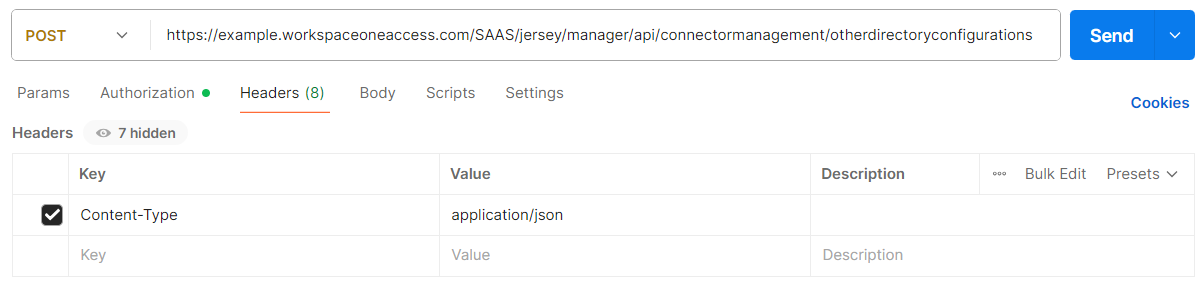
-
選取本文索引標籤。
-
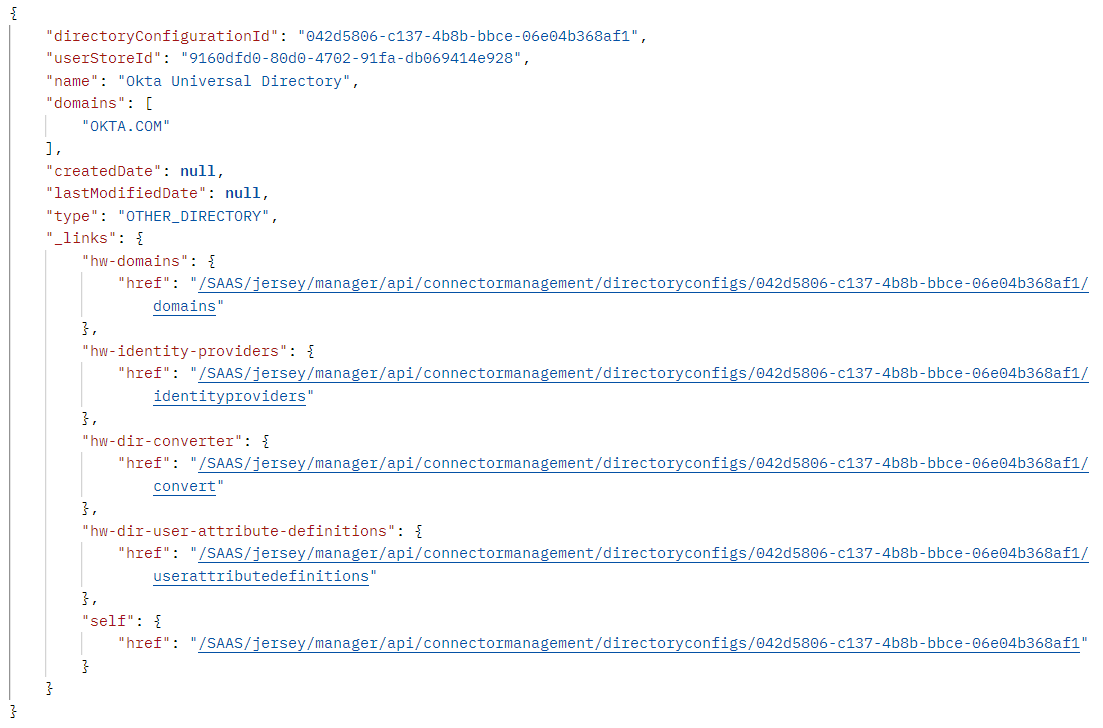
使用下列內容作為範例,然後按一下傳送。
{
"type":"OTHER_DIRECTORY",
"domains":["OKTA.COM"],
"name":"Okta Universal Directory"
}
**附註:**請確保您的網域在租用戶內是唯一的。
您應該會看到類似下列內容的結果:
此頁面對您有幫助嗎?