Okta에서 Omnissa Access로 SCIM 사용자 프로비저닝을 구성하는 첫 번째 단계로서, Omnissa Access에서 필요한 사전 필수 작업을 완료합니다. 이러한 작업에는 OAuth 2.0 클라이언트 생성, OAuth Bearer 토큰 생성 및 [기타] 유형의 디렉토리 생성이 포함됩니다.
이 중 일부 작업을 수행하려면 Postman 애플리케이션을 사용해야 하므로 시작하기 전에 https://www.getpostman.com에서 애플리케이션을 다운로드하여 설치하십시오.
OAuth 2.0 클라이언트 생성
Omnissa Access 콘솔에서 Okta와의 SCIM 통합을 위한 OAuth 2.0 클라이언트를 생성합니다.
클라이언트를 생성하면 공유 암호가 자동으로 생성됩니다. 클라이언트를 생성한 후 공유 암호를 복사합니다. 암호는 나중에 설치 프로세스에서 필요합니다.
참고: 최신 릴리스의 Omnissa Access 콘솔에서 새 탐색 토글이 켜져 있으면 자신의 공유 암호를 입력할 수 없습니다. 공유 암호만 생성할 수 있습니다.
절차
-
Omnissa Access 콘솔에 로그인합니다.
-
설정 > OAuth 2.0 관리를 선택합니다.
-
클라이언트 탭에서 클라이언트 추가를 클릭합니다.
-
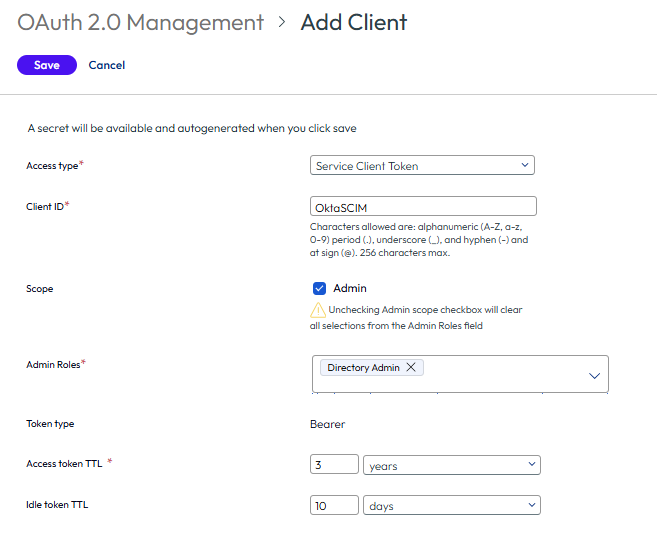
액세스 유형에 대해 서비스 클라이언트 토큰을 선택합니다.
-
클라이언트 ID의 경우
OktaSCIM과(와) 같은 ID를 입력합니다.페이지에 표시된 이름 지정 규칙을 따라야 합니다.
-
범위에 대해 관리자 확인란을 선택하고 디렉토리 관리자 역할을 선택합니다.
-
액세스 토큰 TTL(Time-To-Live) 설정을 기본값보다 더 긴 시간으로 업데이트합니다.
중요: 액세스 토큰 TTL(Time-To-Live) 설정을 더 긴 시간으로 설정하는 것은 해당 시간에 새 Bearer 토큰으로 Okta 구성을 업데이트해야 하므로 매우 중요합니다. 예를 들어, 1년을 선택하는 경우 Okta 구성을 매년 새 Bearer 토큰으로 업데이트해야 합니다.
-
저장을 클릭합니다.
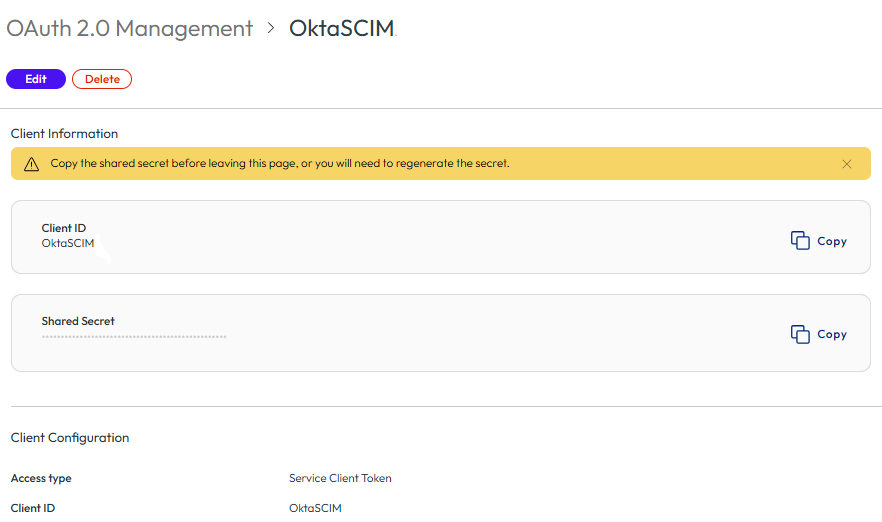
클라이언트가 생성되고 공유 암호가 자동으로 생성됩니다.
-
페이지를 나가기 전에 공유 암호를 복사하고 저장합니다.
중요: 페이지를 벗어나면 공유 암호를 더 이상 사용할 수 없습니다. 페이지를 나가기 전에 공유 암호를 복사하지 않으면 암호를 재생성해야 합니다.
OAuth Bearer 토큰 생성
Omnissa Access에서 OAuth 2.0 클라이언트를 생성한 후에 OAuth Bearer 토큰을 생성합니다.
사전 요구 사항
Postman 애플리케이션을 다운로드하여 설치합니다. https://getpostman.com에서 Postman을 다운로드할 수 있습니다.
절차
-
Postman 애플리케이션에서 새 탭을 엽니다.
-
HTTP 메서드에 대해 POST를 선택합니다.
-
URL에 대해 다음을 입력합니다.
https://tenanturl/SAAS/jersey/manager/api/connectormanagement/otherdirectoryconfigurationstenanturl을 Omnissa Access URL로 바꿉니다. 예:
https://example.workspaceoneaccess.com/SAAS/jersey/manager/api/connectormanagement/otherdirectoryconfigurations -
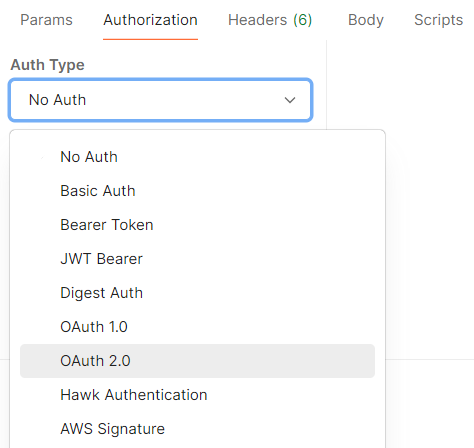
인증 탭을 클릭하고 유형으로 OAuth 2.0을 선택합니다.
-
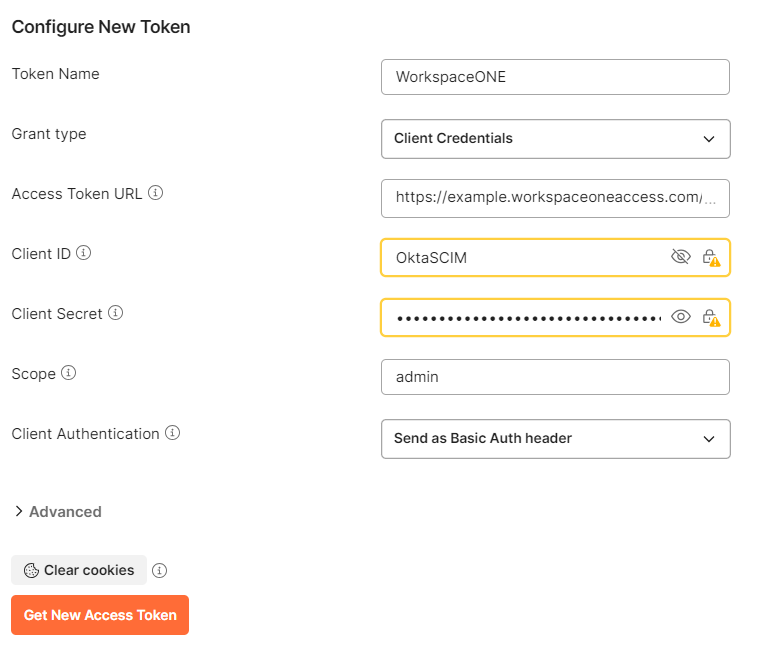
새 토큰 구성 섹션에서 필요한 정보를 입력합니다.
-
토큰 이름에 대해
WorkspaceONE과(와) 같은 이름을 입력합니다. -
허용 유형에 대해 클라이언트 자격 증명을 선택합니다.
-
액세스 토큰 URL의 경우 https
://tenantURL/SAAS/auth/oauthtoken을 입력합니다. 여기서 tenantURL은 Omnissa Access 테넌트 URL입니다. 예:
https://example.workspaceoneaccess.com/SAAS/auth/oauthtoken참고: 이 예에서는 도메인 이름 workspaceoneaccess.com을 사용하지만 Omnissa Access 도메인 이름은 다를 수 있습니다. Omnissa Access 도메인의 전체 목록은 기술 자료 문서 68035를 참조하십시오.
-
클라이언트 ID에 대해 OAuth 2.0 클라이언트 생성에서 설정한 클라이언트 ID를 입력합니다.
-
클라이언트 암호에 대해 OAuth 2.0 클라이언트 생성에서 생성된 암호를 입력합니다.
참고: 클라이언트를 생성하는 동안 암호를 복사하지 않은 경우 암호를 재생성할 수 있습니다. 암호를 재생성하려면 Omnissa Access 콘솔의 설정 > OAuth 2.0 관리 페이지로 이동한 후 클라이언트를 선택하고 클라이언트 페이지에서 암호 재생성을 클릭합니다. 그런 다음, 암호를 복사하여 여기에 붙여넣습니다.
-
범위에 대해
admin을(를) 입력합니다.
예:
-
-
새 액세스 토큰 가져오기를 클릭합니다.
토큰이 생성되고 표시됩니다.
-
이후 작업에서 사용할 수 있도록 토큰을 텍스트 파일에 저장합니다.
-
토큰 사용을 클릭합니다.
-
전달자 토큰이 추가되었는지 확인하려면 헤더 탭을 클릭하고 숨김 헤더를 클릭합니다.

전달자 토큰이 인증 행에 나타나는지 확인합니다.
-
Bearer 토큰이 추가되지 않은 경우 인증 탭으로 돌아가서 사용 가능한 토큰 드롭다운 메뉴에서 토큰을 선택하고 다시 확인합니다.
Omnissa Access에서 [기타] 유형의 디렉토리 생성
Postman 애플리케이션을 사용하여 Okta 사용자를 위해 Omnissa Access에서 [기타] 유형의 디렉토리를 생성합니다.
절차
-
헤더에서 Content-Type을 다음으로 설정합니다.
application/json팁: 키 열의
Content-Type에서 입력을 시작하여 콘텐츠-유형 항목을 선택합니다.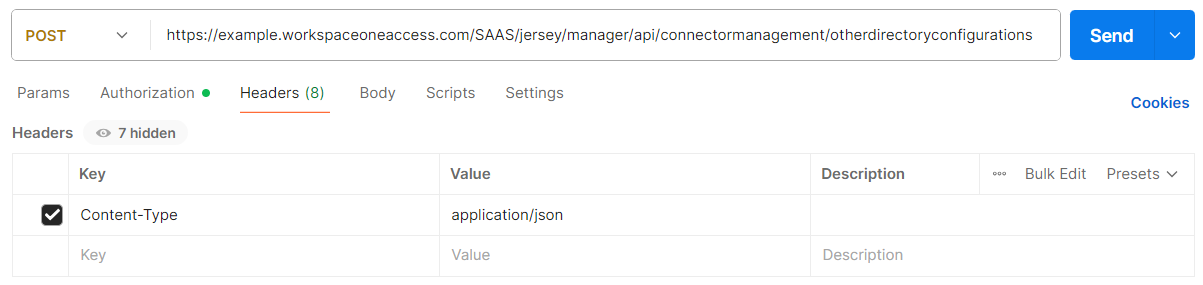
-
본문 탭을 선택합니다.
-
다음을 샘플로 사용하고 보내기를 클릭합니다.
{
"type":"OTHER_DIRECTORY",
"domains":["OKTA.COM"],
"name":"Okta Universal Directory"
}
참고: 도메인이 테넌트 내에서 고유한지 확인합니다.
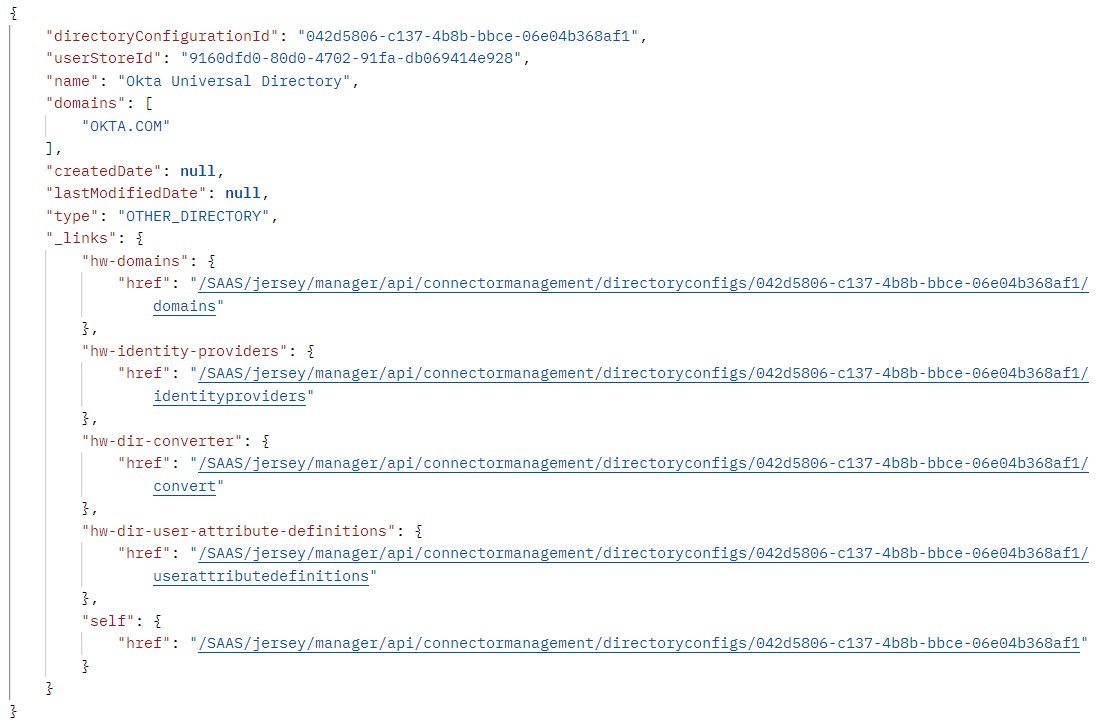
다음과 유사한 결과가 표시되어야 합니다.
이 페이지가 도움이 되었나요?