Als ersten Schritt bei der Konfiguration der SCIM-Benutzerbereitstellung von Okta auf Omnissa Access führen Sie die erforderlichen Aufgaben in Omnissa Access aus. Diese Aufgaben umfassen das Erstellen eines OAuth 2.0-Clients, das Generieren eines OAuth-Zugriffstokens und das Erstellen eines Verzeichnisses vom Typ „Andere“.
Für einige dieser Aufgaben müssen Sie die Postman-App verwenden. Laden Sie die App von https://www.getpostman.com herunter und installieren Sie sie, bevor Sie beginnen.
Erstellen eines OAuth 2.0-Clients
Erstellen Sie in der Omnissa Access-Konsole einen OAuth 2.0-Client für die SCIM-Integration mit Okta.
Wenn Sie den Client erstellen, wird ein gemeinsamer geheimer Schlüssel automatisch generiert. Kopieren Sie nach dem Erstellen des Clients den gemeinsamen geheimen Schlüssel. Dieser wird später im Einrichtungsvorgang benötigt.
Hinweis: In der letzten Version der Omnissa Access-Konsole können Sie mit aktivierter Umschaltoption Neue Navigation keinen eigenen gemeinsamen geheimen Schlüssel eingeben. Sie können nur einen gemeinsamen geheimen Schlüssel generieren.
Vorgehensweise
-
Melden Sie sich bei der Omnissa Access-Konsole an.
-
Wählen Sie Einstellungen > OAuth 2.0-Verwaltung aus.
-
Klicken Sie auf der Registerkarte Clients auf Client hinzufügen.
-
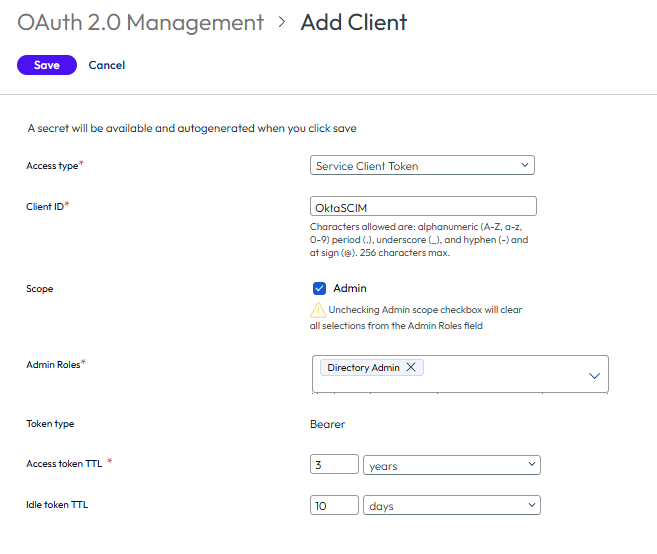
Wählen Sie Service-Client-Token als Zugriffstyp aus.
-
Geben Sie für Client-ID eine ID ein, zum Beispiel
OktaSCIM.Stellen Sie sicher, dass Sie die auf der Seite angezeigten Benennungsregeln befolgen.
-
Aktivieren Sie für Geltungsbereich das Kontrollkästchen Admin und wählen Sie dann die Rolle Verzeichnisadministrator aus.
-
Aktualisieren Sie die Einstellung Time-To-Live (TTL) des Zugriffstokens auf einen längeren Zeitraum als den Standardwert.
Wichtig: Es ist wichtig, die Time-To-Live (TTL) des Zugriffstokens auf einen längeren Zeitraum festzulegen, da Sie die Okta-Konfiguration während dieses Zeitraums mit einem neuen Bearer-Token aktualisieren müssen. Wenn Sie beispielsweise ein Jahr auswählen, müssen Sie die Okta-Konfiguration jedes Jahr mit einem neuen Zugriffstoken aktualisieren.
-
Klicken Sie auf Speichern.
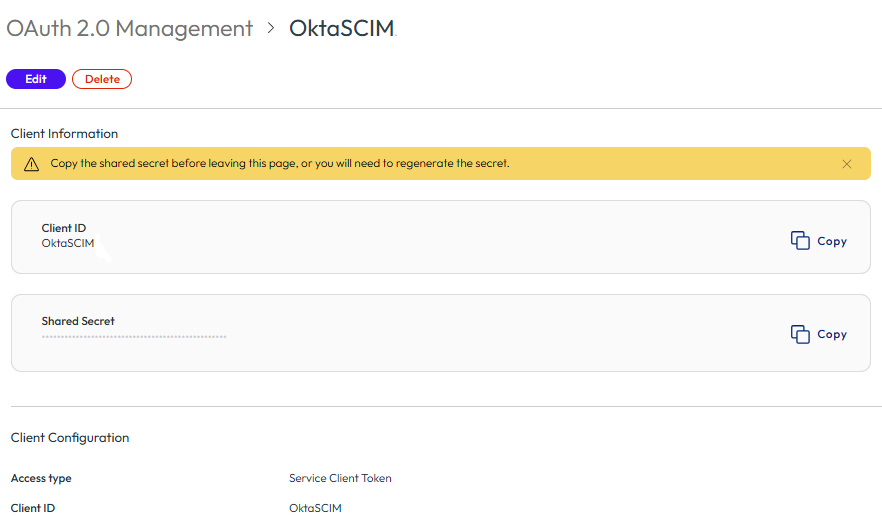
Der Client wird erstellt und ein gemeinsamer geheimer Schlüssel wird automatisch generiert.
-
Kopieren und speichern Sie den gemeinsamen geheimen Schlüssel, bevor Sie die Seite verlassen.
Wichtig: Nachdem Sie die Seite verlassen haben, ist der gemeinsame geheime Schlüssel nicht mehr verfügbar. Kopieren Sie den gemeinsamen geheimen Schlüssel, bevor Sie diese Seite verlassen. Andernfalls müssen Sie den geheimen Schlüssel neu generieren.
Generieren des OAuth-Bearer-Token
Generieren Sie nach dem Erstellen des OAuth 2.0-Clients in Omnissa Access ein OAuth-Bearer-Token.
Voraussetzungen
Laden Sie die Postman-App herunter und installieren Sie sie. Sie können Postman über „https://getpostman.com“ herunterladen.
Vorgehensweise
-
Öffnen Sie eine neue Registerkarte in der Postman-App.
-
Wählen Sie für die HTTP-Methode POST aus.
-
Geben Sie für die URL Folgendes ein:
https://tenanturl/SAAS/jersey/manager/api/connectormanagement/otherdirectoryconfigurationsErsetzen Sie tenanturl durch Ihre Omnissa Access-URL. Beispiel:
https://example.workspaceoneaccess.com/SAAS/jersey/manager/api/connectormanagement/otherdirectoryconfigurations -
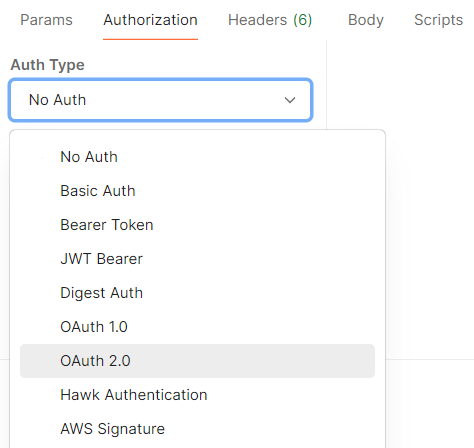
Klicken Sie auf die Registerkarte Autorisierung und wählen Sie OAuth 2.0 als Typ aus.
-
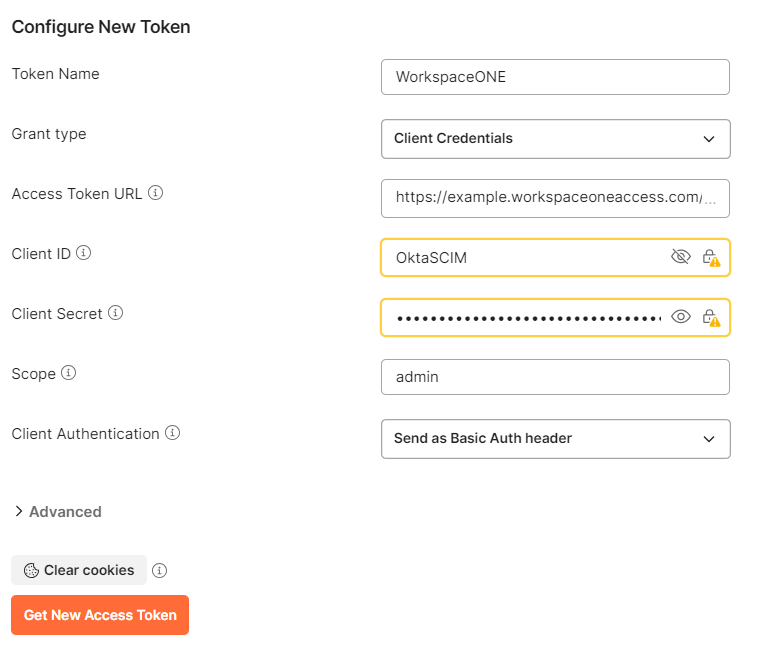
Geben Sie im Abschnitt Neues Token konfigurieren die erforderlichen Informationen ein.
-
Geben Sie für Token-Name einen Namen ein, wie z. B.
WorkspaceONE. -
Wählen Sie für Gewährungstyp die Option Client-Anmeldedaten aus.
-
Geben Sie für Zugriffstoken-URL die Adresse „https
://tenantURL/SAAS/auth/oauthtoken“ ein, wobei tenantURL als Ihre Omnissa Access-Mandanten-URL fungiert. Beispiel:
https://example.workspaceoneaccess.com/SAAS/auth/oauthtokenHinweis: In diesem Beispiel wird der Domänenname „workspaceoneaccess.com“ verwendet, Ihr Omnissa Access-Domänenname kann jedoch anders lauten. Eine vollständige Liste der Omnissa Access-Domänen finden Sie im Knowledgebase-Artikel 68035.
-
Geben Sie für Client-ID die in Erstellen des OAuth 2.0-Clients festgelegte Client-ID ein.
-
Geben Sie für Geheimer Clientschlüssel den in Erstellen des OAuth 2.0-Clients generierten geheimen Schlüssel ein.
Hinweis: Wenn Sie den geheimen Schlüssel beim Erstellen des Clients nicht kopiert haben, können Sie ihn neu generieren. Um den geheimen Schlüssel neu zu generieren, navigieren Sie zur Seite Einstellungen > OAuth 2.0-Verwaltung in der Omnissa Access-Konsole, wählen Sie den Client aus und klicken Sie auf der Clientseite auf Geheimen Schlüssel neu generieren. Kopieren Sie dann den geheimen Schlüssel und fügen Sie ihn hier ein.
-
Geben Sie für Geltungsbereich
adminein.
Beispiel:
-
-
Klicken Sie auf Neues Zugriffstoken abrufen.
Ein Token wird generiert und angezeigt.
-
Speichern Sie das Token in einer Textdatei zur Verwendung in einer späteren Aufgabe.
-
Klicken Sie auf Token verwenden.
-
Um sicherzustellen, dass das Bearer-Token hinzugefügt wurde, wählen Sie die Registerkarte Header aus und klicken Sie auf die Header vom Typ Ausgeblendet.

Stellen Sie sicher, dass das Bearer-Token in einer Zeile vom Typ Autorisierung angezeigt wird.
-
Wenn das Inhaber-Token nicht hinzugefügt wurde, kehren Sie zur Registerkarte Autorisierung zurück und wählen Sie Ihr Token aus dem Dropdown-Menü Verfügbare Token aus und überprüfen Sie es erneut.
Erstellen eines Verzeichnisses vom Typ „Andere“ in Omnissa Access
Verwenden Sie die Postman-App, um ein Verzeichnis vom Typ „Andere“ in Omnissa Access für Ihre Okta-Benutzer zu erstellen.
Vorgehensweise
-
Legen Sie unter Header den Inhaltstyp wie folgt fest:
application/jsonTipp: Beginnen Sie mit der Eingabe von
Content-Typein der Spalte Schlüssel, um den Eintrag Inhaltstyp auszuwählen.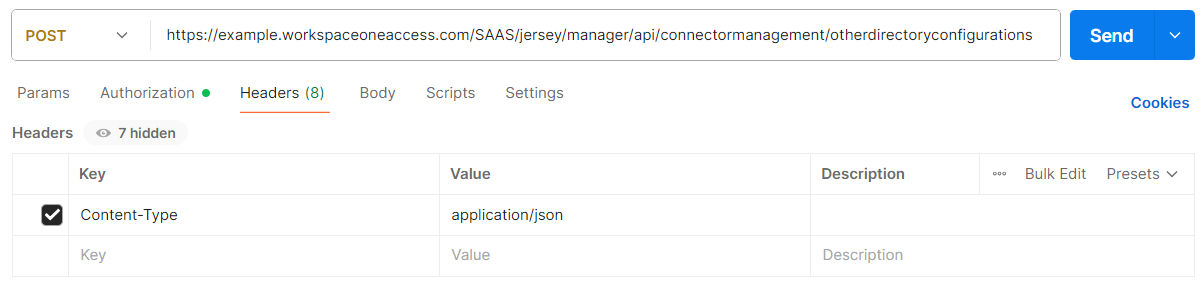
-
Wählen Sie die Registerkarte Textkörper aus.
-
Verwenden Sie Folgendes als Beispiel und klicken Sie auf Senden.
{
"type":"OTHER_DIRECTORY",
"domains":["OKTA.COM"],
"name":"Okta Universal Directory"
}
Hinweis: Stellen Sie sicher, dass die Domäne innerhalb Ihres Mandanten eindeutig ist.
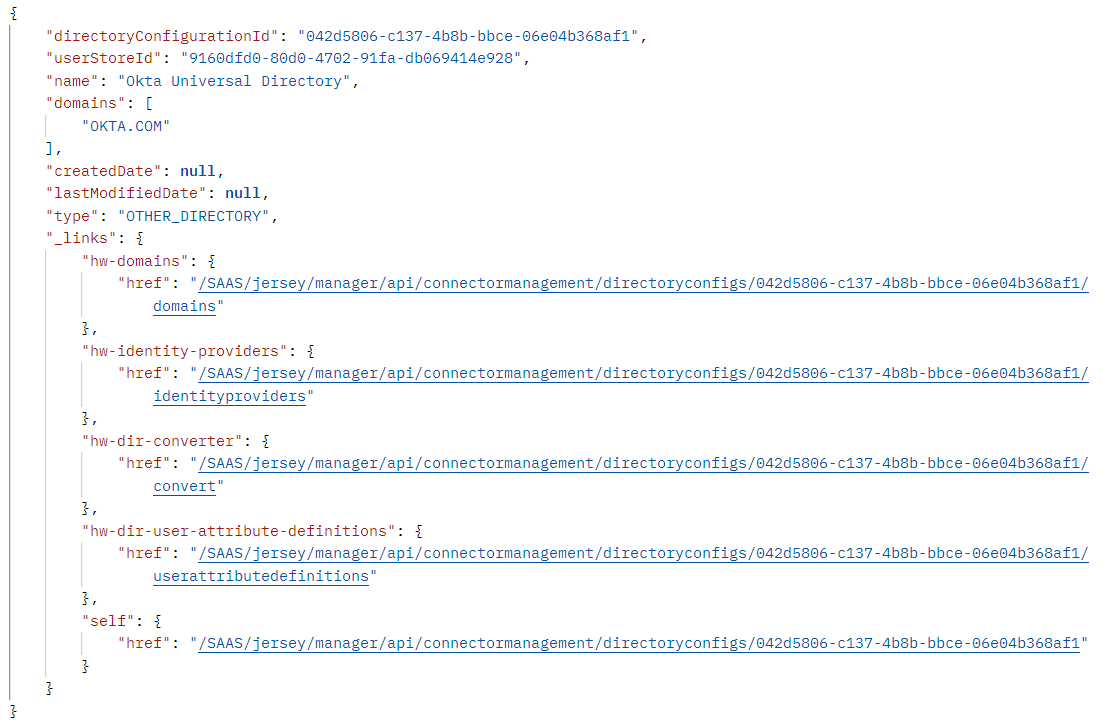
Ein Ergebnis ähnlich des Folgenden sollte angezeigt werden:
War diese Seite hilfreich?