Die Integration von Okta in Omnissa Access mithilfe von SCIM weist derzeit die folgenden bekannten Probleme auf.
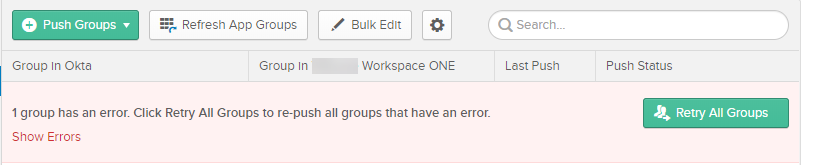
Bekanntes Problem: Wenn Sie Gruppen aus Okta mit dem Befehl Jetzt übertragen nach Workspace ONE übertragen, erhalten Sie möglicherweise eine Fehlermeldung.
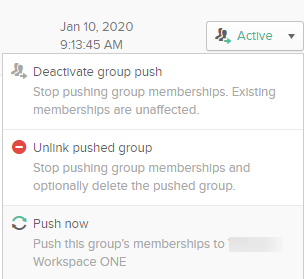
Lösung: Klicken Sie auf die Schaltfläche Alle Gruppen wiederholen.
Bekanntes Problem: Wenn Sie einen Benutzer in Okta löschen, wird der Benutzer in Omnissa Access deaktiviert. Wenn Sie jedoch den Benutzer mit denselben Attributen in Okta erneut erstellen, wird anstelle eines neuen Benutzers, der in Omnissa Access erstellt wird, der alte Benutzer aktualisiert.
Lösung: Wenn Sie einen Benutzer aus Okta löschen, löschen Sie auch den Benutzer aus Omnissa Access mithilfe der SCIM-API und aus Workspace ONE UEM über die Verwaltungskonsole.
Zum Löschen des Benutzers in Omnissa Access verwenden Sie die folgende API:
DELETE /SAAS/jersey/manager/api/scim/Users/userID
Host: WorkspaceONEAccessTenantFQDN
Authorization: Bearer token
WorkspaceONEAccessTenantFQDN ist der vollqualifizierte Domänenname Ihres Omnissa Access-Mandanten, wie z. B. example.workspaceoneaccess.com, und userID ist die Benutzer-ID, die Sie löschen möchten.
Beispiel:
DELETE https://myaccess.example.com/SAAS/jersey/manager/api/scim/Users/123456
Bekanntes Problem: Von Okta erstellte Benutzergruppen werden mit der Systemdomäne in Omnissa Access anstelle der tatsächlichen Domäne verknüpft und sind nicht mit dem Verzeichnis verbunden, das Sie für Okta erstellt haben.
Lösung: Erstellen Sie zuerst die Gruppe mit dem korrekten Domänennamen in Omnissa Access manuell mithilfe der SCIM-API und verknüpfen Sie dann die Gruppe mit der Workspace ONE-Anwendung in der Okta-Verwaltungskonsole.
-
Öffnen Sie eine neue Registerkarte in Postman.
-
Fügen Sie den Autorisierungsheader hinzu.
-
Wählen Sie für die HTTP-Methode POST aus.
-
Geben Sie für die URL Folgendes ein:
https://tenantURL/SAAS/jersey/manager/api/scim/GroupsBei tenantURL handelt es sich um Ihre Omnissa Access-URL.
-
Legen Sie unter Header den Inhaltstyp wie folgt fest:
application/json -
Klicken Sie auf die Registerkarte Textkörper.
-
Verwenden Sie für jede zu erstellende Gruppe das folgende Beispiel und klicken Sie auf Senden.
{
"schemas": [
"urn:scim:schemas:core:1.0",
"urn:scim:schemas:extension:workspace:1.0"
],
"displayName": "groupName",
"urn:scim:schemas:extension:workspace:1.0": {
"Domain": "domainName",
}
}
groupName ist der Name der Gruppe in Okta. domainName ist dieselbe Domäne, die Sie in Erstellen eines Verzeichnisses vom Typ "Andere" in Omnissa Access verwendet und in Okta festgelegt haben.
Die Gruppe wird in Omnissa Access erstellt und mit dem richtigen Verzeichnis verknüpft.
-
Überprüfen Sie in der Okta-Verwaltungskonsole, ob die Gruppe vorhanden ist, bevor Sie mit den nächsten Schritten fortfahren.
-
Navigieren Sie in der Okta-Verwaltungskonsole zur Workspace ONE-Anwendung und klicken Sie auf Gruppen per Pushübertragen.
-
Stellen Sie durch Klicken auf App-Gruppen aktualisieren sicher, dass Okta über eine vollständige Liste der Gruppen in Omnissa Access verfügt.
-
Wählen Sie Gruppen per Push übertragen > Gruppen nach Namen suchen aus.
-
Geben Sie den Namen der Gruppe ein.
-
Stellen Sie sicher, dass in Omnissa Access eine Übereinstimmung mit der Option Gruppe verknüpfen gefunden wird.
-
Klicken Sie auf Speichern.
-
Stellen Sie sicher, dass die Verknüpfung der Gruppe erfolgreich verlaufen ist.
Die Gruppe kann jetzt mit Omnissa Access synchronisiert werden.
War diese Seite hilfreich?