Okta と Omnissa Access の SCIM 統合には、現在次の既知の問題があります。
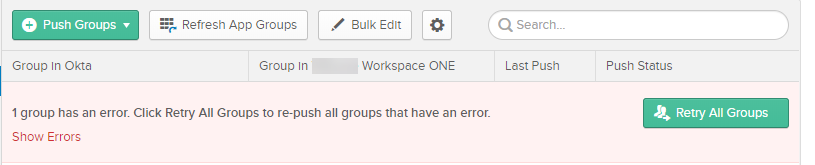
既知の問題: 今すぐプッシュ コマンドを使用して Okta から Workspace ONE にグループをプッシュすると、エラーが表示されることがあります。
![[今すぐプッシュ] コマンドの説明は、「このグループのメンバーシップを Workspace ONE にプッシュします」です。](images/GUID-77E4B6AD-4074-46BB-A5C8-5CFE731A6D00-low.png "[今すぐプッシュ] コマンドの説明は、「このグループのメンバーシップを Workspace ONE にプッシュします」です。")
解決策: [すべてのグループを再試行] ボタンをクリックします。
**既知の問題:**Okta でユーザーを削除すると、そのユーザーは Omnissa Access で無効になります。ただし、Okta で同じ属性を使用してユーザーを再作成すると、Omnissa Access に新しいユーザーが作成されるのではなく、古いユーザーが更新されます。
**解決策:**Okta からユーザーを削除する場合は、SCIM API を使用して Omnissa Access からユーザーを削除し、管理コンソールを使用して Workspace ONE UEM からユーザーを削除します。
Omnissa Access でユーザーを削除するには、次の API を使用します。
DELETE /SAAS/jersey/manager/api/scim/Users/userID
Host: WorkspaceONEAccessTenantFQDN
Authorization: Bearer token
WorkspaceONEAccessTenantFQDN は Omnissa Access テナントの完全修飾ドメイン名(example.workspaceoneaccess.com など)であり、userID は削除するユーザー ID です。
例:
DELETE https://myaccess.example.com/SAAS/jersey/manager/api/scim/Users/123456
**既知の問題:**Okta から作成されたユーザー グループは、実際のドメインではなく Omnissa Access のシステム ドメインに関連付けられているので、Okta 用に作成したディレクトリには関連付けられません。
**解決策:**最初に、SCIM API を使用して Omnissa Access で正しいドメイン名を持つグループを手動で作成し、Okta 管理コンソールでそのグループを Workspace ONE アプリケーションにリンクさせます。
-
Postman で新しいタブを開きます。
-
認証ヘッダーを追加します。
-
HTTP メソッドで、[POST] を選択します。
-
URL で、次のように入力します。
https://tenantURL/SAAS/jersey/manager/api/scim/GroupstenantURL はご使用の Omnissa Access URL です。
-
ヘッダー で、コンテンツ-タイプ を次のように設定します。
application/json -
[ボディ] タブをクリックします。
-
作成するグループごとに、サンプルとして次を使用し、[送信] をクリックします。
{
"schemas": [
"urn:scim:schemas:core:1.0",
"urn:scim:schemas:extension:workspace:1.0"
],
"displayName": "groupName",
"urn:scim:schemas:extension:workspace:1.0": {
"Domain": "domainName",
}
}
groupName は Okta のグループの名前です。domainName は、「Omnissa Access でのタイプが [その他] のディレクトリの作成」で使用したドメインで、Okta で設定したドメインと同じです。
グループは Omnissa Access に作成され、正しいディレクトリに関連付けられます。
-
Okta 管理コンソールで、次の手順に進む前にグループが存在することを確認します。
-
Okta 管理コンソールで、Workspace ONE アプリケーションに移動し、[グループをプッシュ] をクリックします。
-
[アプリケーション グループを更新] をクリックして、Okta に Omnissa Access 内のグループの完全なリストがあることを確認します。
-
[グループをプッシュ] > [名前でグループを検索] を選択します。
-
グループの名前を入力します。
-
[グループをリンク] するオプションを使用して、Omnissa Access 内に一致するものがあることを確認します。
-
[保存] をクリックします。
-
グループのリンクが成功したことを確認します。
これで、グループを Omnissa Access と同期できるようになりました。
このページは役に立ちましたか?