Okta 管理者コンソールで、Okta カタログから Workspace ONE アプリケーションを追加し、アプリケーションを構成します。
手順
-
Okta 管理コンソールにログインします。
-
[アプリケーション] > [アプリケーション] の順に選択します。
-
[アプリケーション カタログを参照] をクリックします。
-
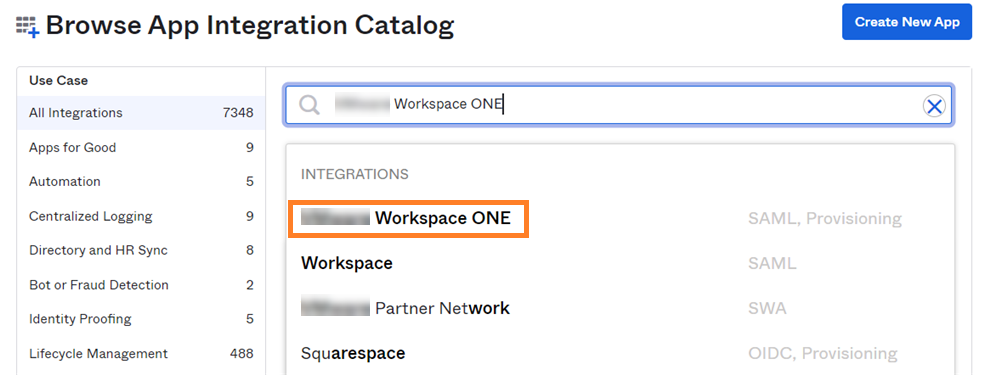
[Workspace ONE] アプリケーションを検索します。
-
[統合] の下にある [Workspace ONE] を選択します。
-
[追加] をクリックします。
![イメージには Workspace ONE アプリケーションの情報ページが表示され、アプリケーションの概要と [追加] ボタンが含まれています。](images/GUID-163864AA-D2A7-4FF6-A8BF-8AE5D147B016-low.png "イメージには Workspace ONE アプリケーションの情報ページが表示され、アプリケーションの概要と [追加] ボタンが含まれています。")
-
[ベース URL] テキスト ボックスに Omnissa Access URL を入力します。
例:
https://example.workspaceoneaccess.com![イメージには [アプリケーション] ラベルが Workspace ONE に設定された [全般設定] ページが表示され、ベース URL が https://example.workspaceoneaccess.com に設定されています。](images/GUID-AED44005-DEFD-411C-A1DA-03F7D340CADC-low.png "イメージには [アプリケーション] ラベルが Workspace ONE に設定された [全般設定] ページが表示され、ベース URL が https://example.workspaceoneaccess.com に設定されています。")
-
[終了] をクリックします。
-
[プロビジョニング] タブをクリックし、[API 統合の構成] をクリックします。
![[API 統合の構成] ボタン](images/GUID-F4942C9A-2274-4809-B47F-C92E62E31C14-low.png "[API 統合の構成] ボタン")
-
[API 統合を有効にする] チェック ボックスを選択します。
![[API 統合を有効にする] を選択](images/GUID-398AF20E-90BD-4EF5-8316-4062A590571E-low.png "[API 統合を有効にする] を選択")
-
[API トークン] テキスト ボックスに、「OAuth ベアラー トークンの生成」で Postman を使用して作成したベアラー トークンを貼り付けます。
注:トークンのみを貼り付けます。
Bearerという単語は含めないでください。例: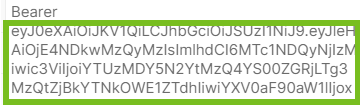
-
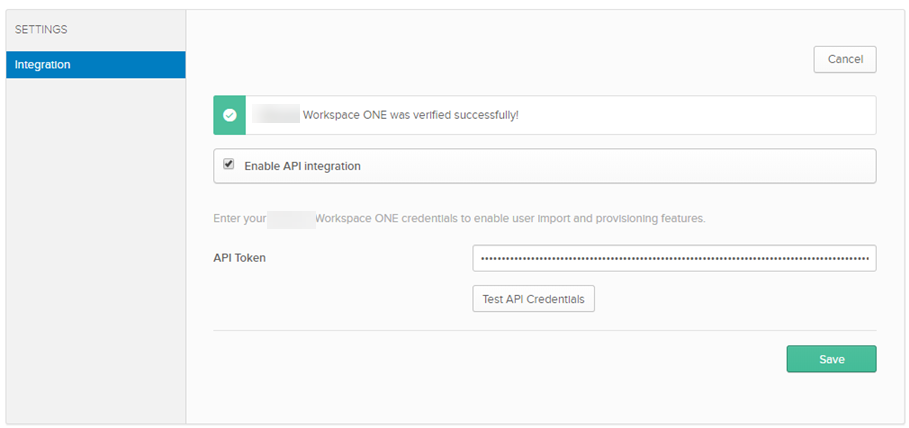
[API 認証情報のテスト] をクリックして、続行する前に成功メッセージが表示されていることを確認します。
-
[保存] をクリックします。
-
[編集] ボタンをクリックします。
![[編集] をクリック](images/GUID-DFAA4D35-BE62-4515-8E0F-B30568DB1A70-low.png "[編集] をクリック")
-
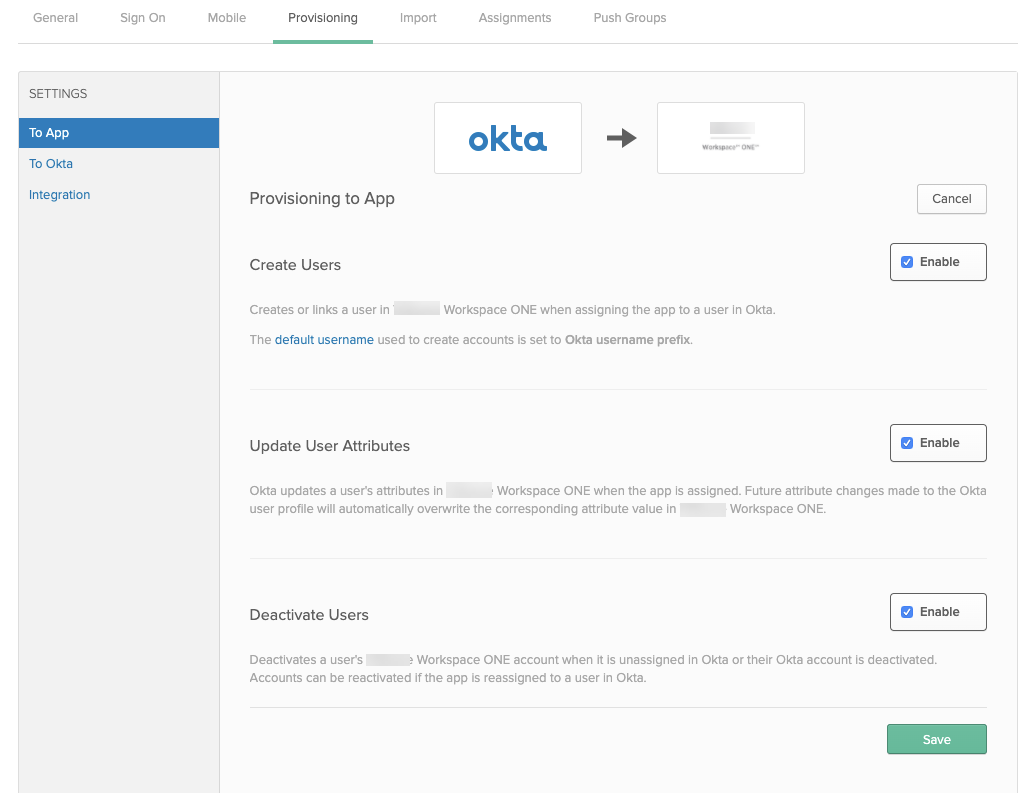
[ユーザーの作成]、[ユーザー属性の更新]、[ユーザーの非アクティブ化] のチェックボックスを [有効] にして、[保存] をクリックします。
-
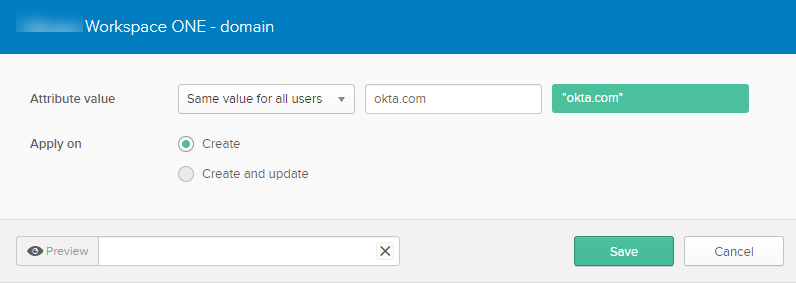
下にスクロールし、[ドメイン] 属性を編集します。

-
「Omnissa Access でのタイプが [その他] のディレクトリの作成」でディレクトリを作成したときに使用したドメインと一致するように、ドメインを編集します。
-
[保存] をクリックします。
次のステップ
SCIM プロビジョニングのセットアップは完了です。
Workspace ONE アプリケーションの [割り当て] タブに移動して、アプリケーションをユーザーまたはグループに割り当てます。アプリケーションをユーザーに割り当てると、ユーザーが Omnissa Access に作成されます。ユーザーのアプリケーションを削除すると、そのユーザーは Omnissa Access で無効になります。
Workspace ONE アプリケーションで [プッシュ] グループ タブに移動して、グループを Workspace ONE にプッシュすることができます。グループをプッシュすると、グループが Omnissa Access に作成され、グループ メンバーシップがプッシュされます。グループのメンバーには、Workspace ONE アプリケーションをすでに割り当てておく必要があります。
**注:**割り当てとグループ プッシュに同じ Okta グループを使用することは現在サポートされていません。Okta と Omnissa Access 間で一貫したグループ メンバーシップを維持するには、グループを Omnissa Access にプッシュするように構成された別のグループを作成する必要があります。
このページは役に立ちましたか?