Fügen Sie der Okta-Verwaltungskonsole die Workspace ONE-Anwendung aus dem Okta-Katalog hinzu und konfigurieren Sie dann die Anwendung.
Vorgehensweise
-
Melden Sie sich bei der Okta-Verwaltungskonsole an.
-
Wählen Sie Anwendungen > Anwendungen aus.
-
Klicken Sie auf App-Katalog durchsuchen.
-
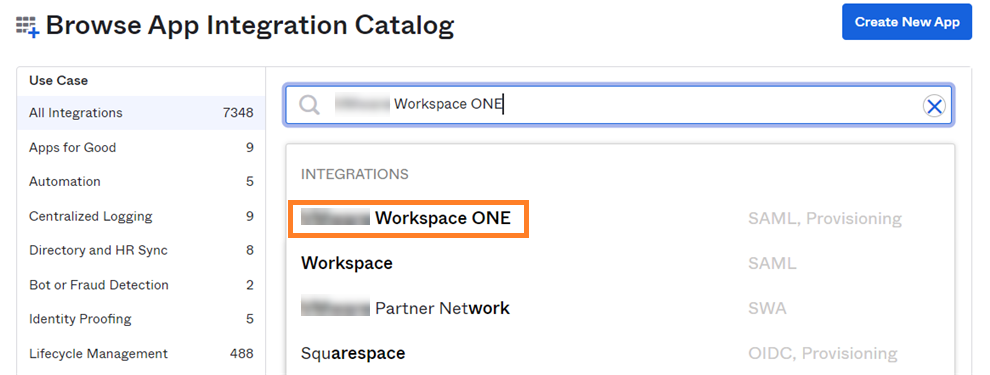
Suchen Sie nach der Anwendung namens Workspace ONE.
-
Wählen Sie Workspace ONE unter Integrationen aus.
-
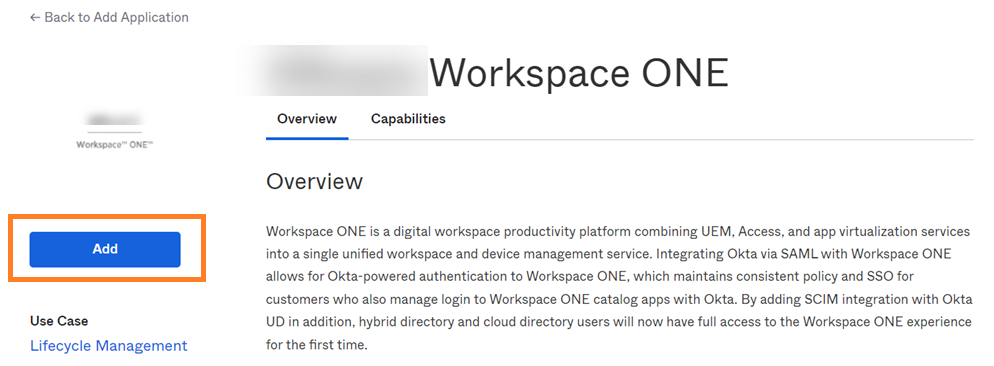
Klicken Sie auf Hinzufügen.
-
Geben Sie im Textfeld Basis-URL Ihre Omnissa Access-URL ein.
Beispiel:
https://example.workspaceoneaccess.com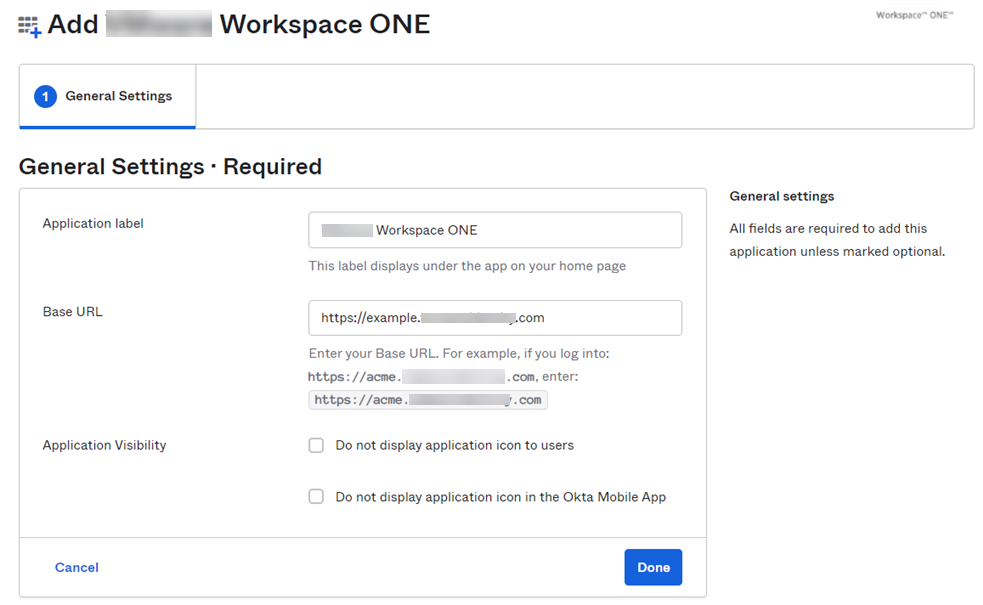
-
Klicken Sie auf Fertig.
-
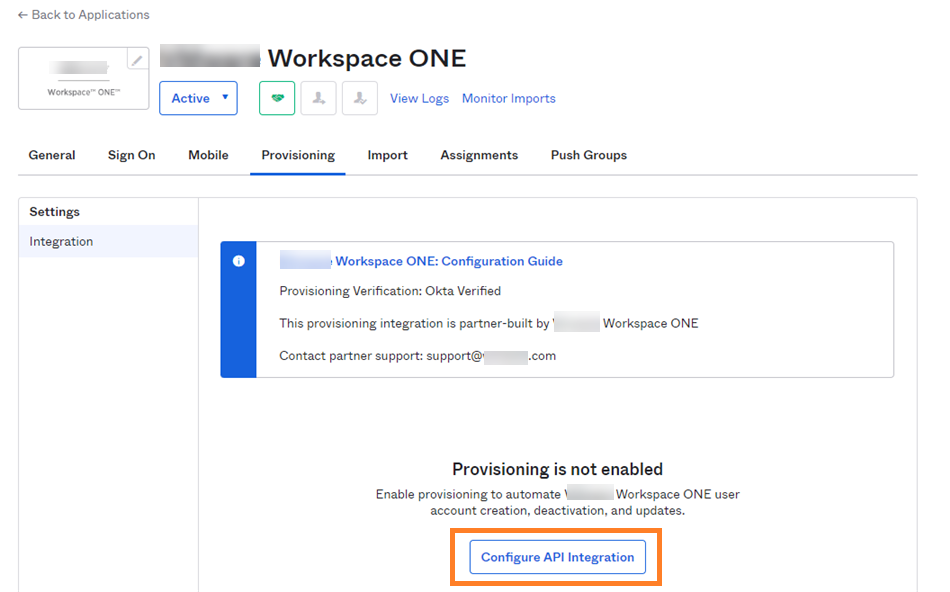
Klicken Sie auf die Registerkarte Bereitstellung und anschließend auf API-Integration konfigurieren.
-
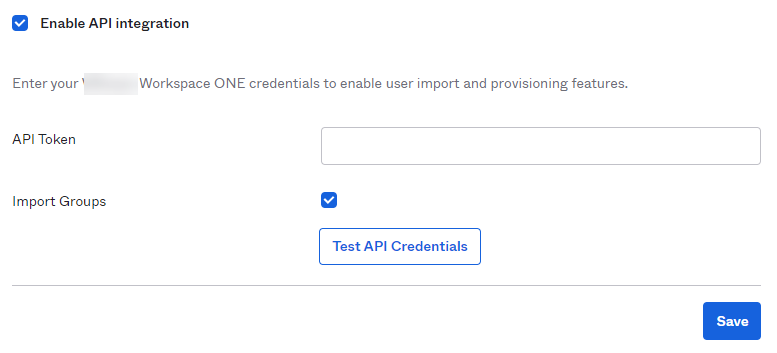
Aktivieren Sie das Kontrollkästchen API-Integration aktivieren.
-
Fügen Sie im Textfeld API-Token das Bearer-Token ein, das Sie unter Generieren des OAuth-Zugriffstoken mit Postman erstellt haben.
Hinweis: Fügen Sie nur das Token ein. Schließen Sie das Wort
Bearernicht ein. Beispiel: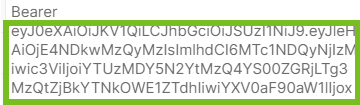
-
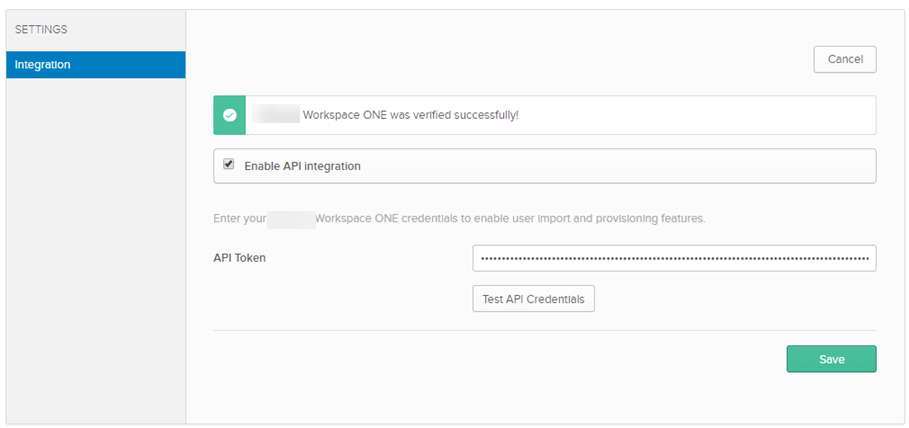
Klicken Sie auf API-Anmeldedaten testen und stellen Sie sicher, dass eine Erfolgsmeldung angezeigt wird, bevor Sie fortfahren.
-
Klicken Sie auf Speichern.
-
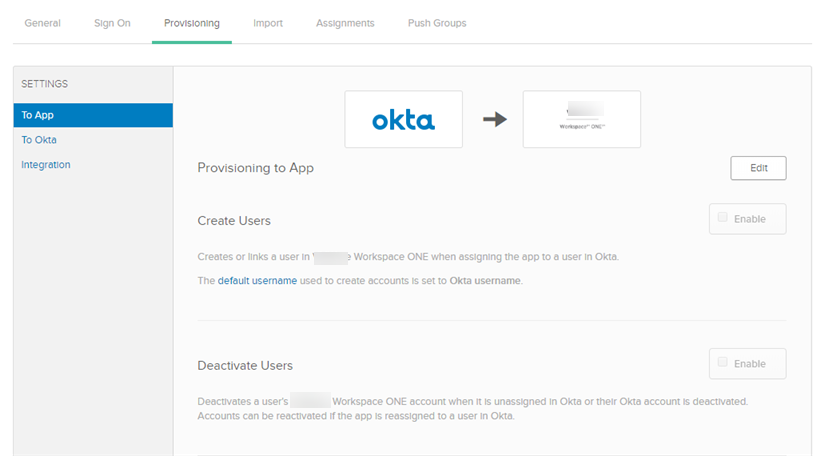
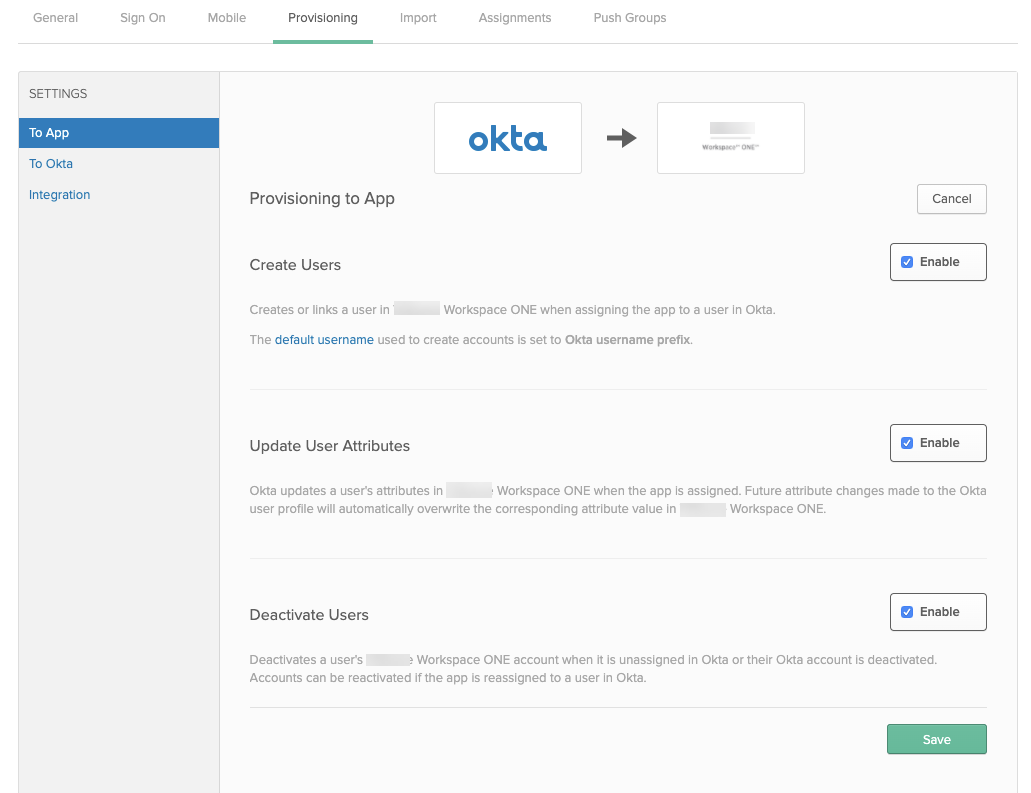
Klicken Sie auf die Schaltfläche Bearbeiten.
-
Aktivieren Sie die Kontrollkästchen Aktivieren für Benutzer erstellen, Benutzerattribute aktualisieren und Benutzer deaktivieren und klicken Sie dann auf Speichern.
-
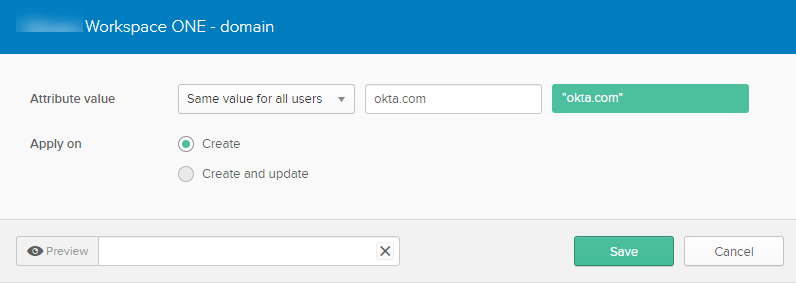
Scrollen Sie nach unten und bearbeiten Sie das Attribut Domäne.

-
Bearbeiten Sie die Domäne so, dass sie der Domäne entspricht, die Sie beim Erstellen des Verzeichnisses in Erstellen eines Verzeichnisses vom Typ „Andere“ in Omnissa Access verwendet haben.
-
Klicken Sie auf Speichern.
Nächste Schritte
Die Einrichtung der SCIM-Bereitstellung ist abgeschlossen.
Wechseln Sie zur Registerkarte Zuweisungen in der Workspace ONE-Anwendung und weisen Sie die Anwendung Benutzern oder Gruppen zu. Wenn Sie die Anwendung einem Benutzer zuweisen, wird der Benutzer in Omnissa Access erstellt. Wenn Sie die Anwendung für einen Benutzer entfernen, wird der Benutzer in Omnissa Access deaktiviert.
Sie können die Registerkarte Übertragen für Gruppen in der Workspace ONE-Anwendung aufrufen, um Gruppen an Workspace ONE zu übertragen. Wenn Sie eine Gruppe übertragen, wird die Gruppe in Omnissa Access erstellt und die Gruppenmitgliedschaft wird übertragen. Mitglieder der Gruppe muss bereits die Workspace ONE-Anwendung zugewiesen sein.
Hinweis: Die Verwendung der gleichen Okta-Gruppe für Zuweisungen und für die Übertragung von Gruppen wird derzeit nicht unterstützt. Um eine konsistente Gruppenmitgliedschaft zwischen Okta und Omnissa Access aufrechtzuerhalten, müssen Sie eine separate Gruppe erstellen, die so konfiguriert ist, dass sie Gruppen an Omnissa Access überträgt.
War diese Seite hilfreich?