在 Okta 管理控制台中,从 Okta 目录中添加 Workspace ONE 应用程序,然后配置该应用程序。
过程
-
登录到 Okta 管理控制台。
-
选择应用程序 > 应用程序。
-
单击浏览应用程序目录。
-
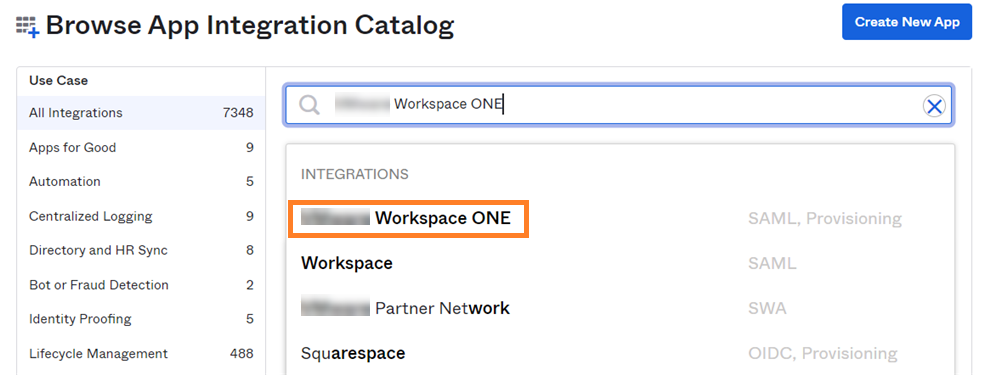
搜索 Workspace ONE 应用程序。
-
选择集成下的 Workspace ONE。
-
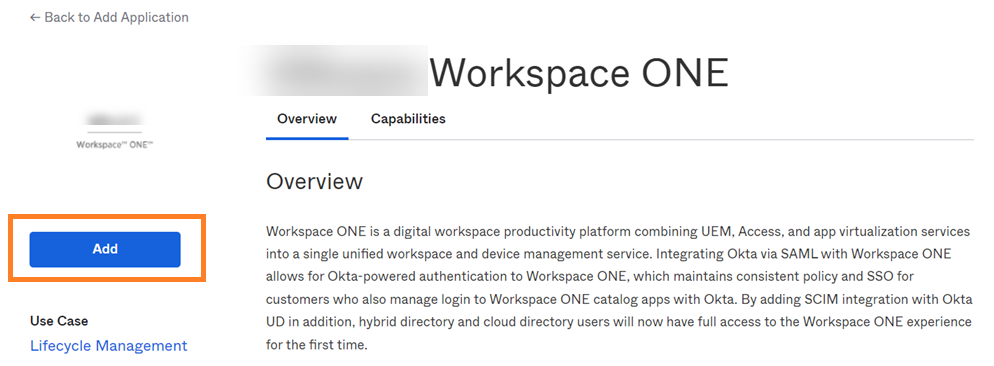
单击添加。
-
在基本 URL 文本框中,输入您的 Omnissa Access URL。
例如:
https://example.workspaceoneaccess.com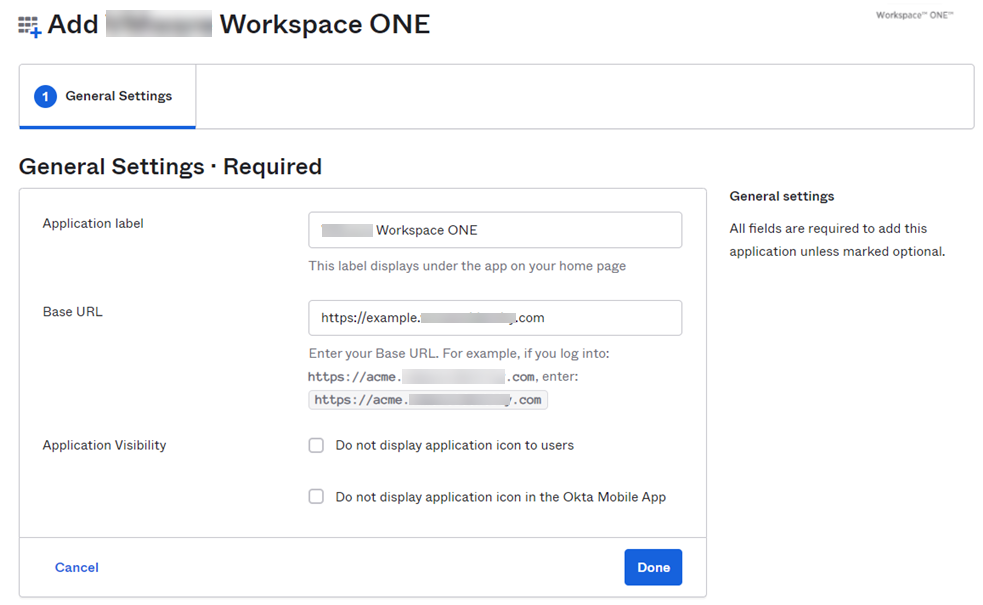
-
单击完成。
-
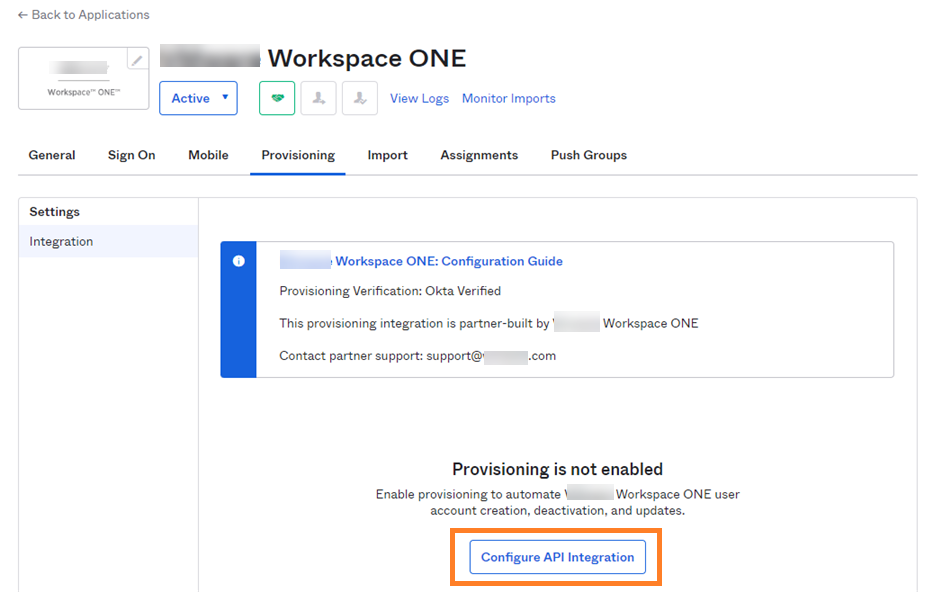
单击置备选项卡,然后单击配置 API 集成。
-
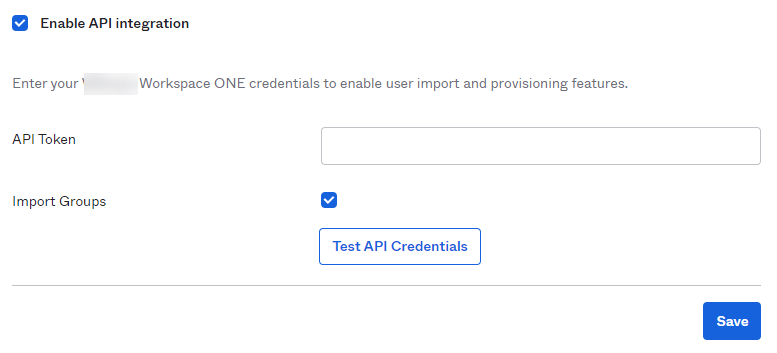
选中启用 API 集成复选框。
-
在 API 令牌文本框中,粘贴在生成 OAuth 持有者令牌中使用 Postman 创建的持有者令牌。
注意:仅粘贴令牌。请勿包含单词
Bearer。例如: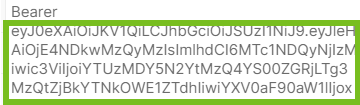
-
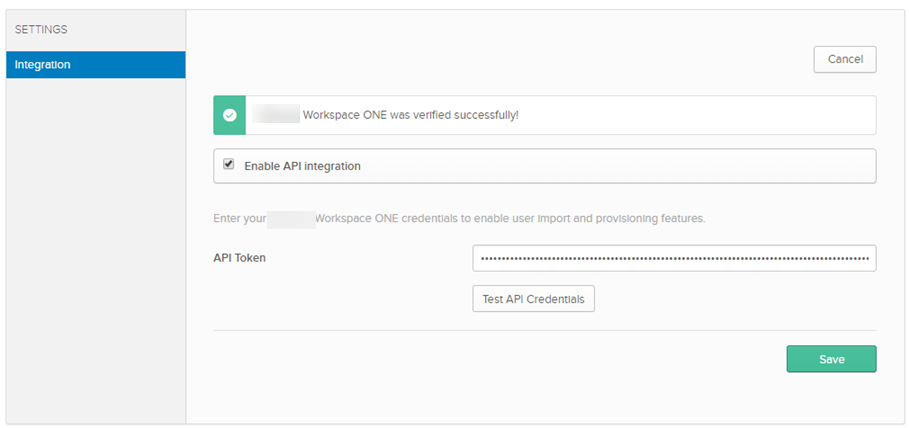
单击测试 API 凭据并确保在继续操作之前看到成功消息。
-
单击保存。
-
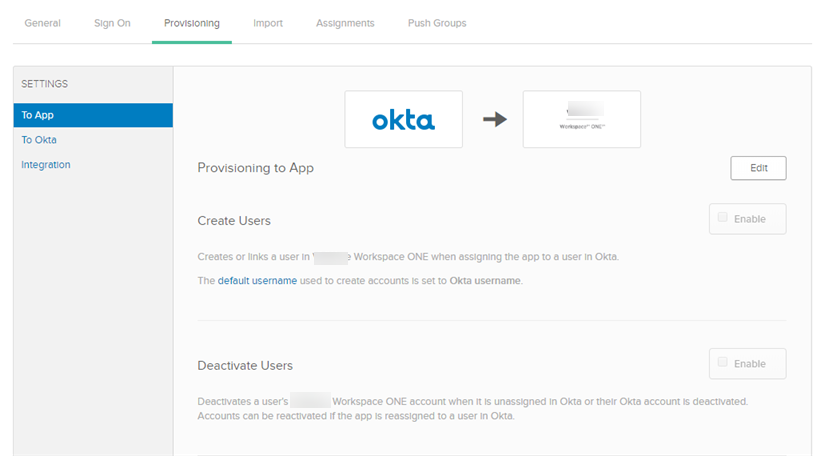
单击编辑按钮。
 。
。 -
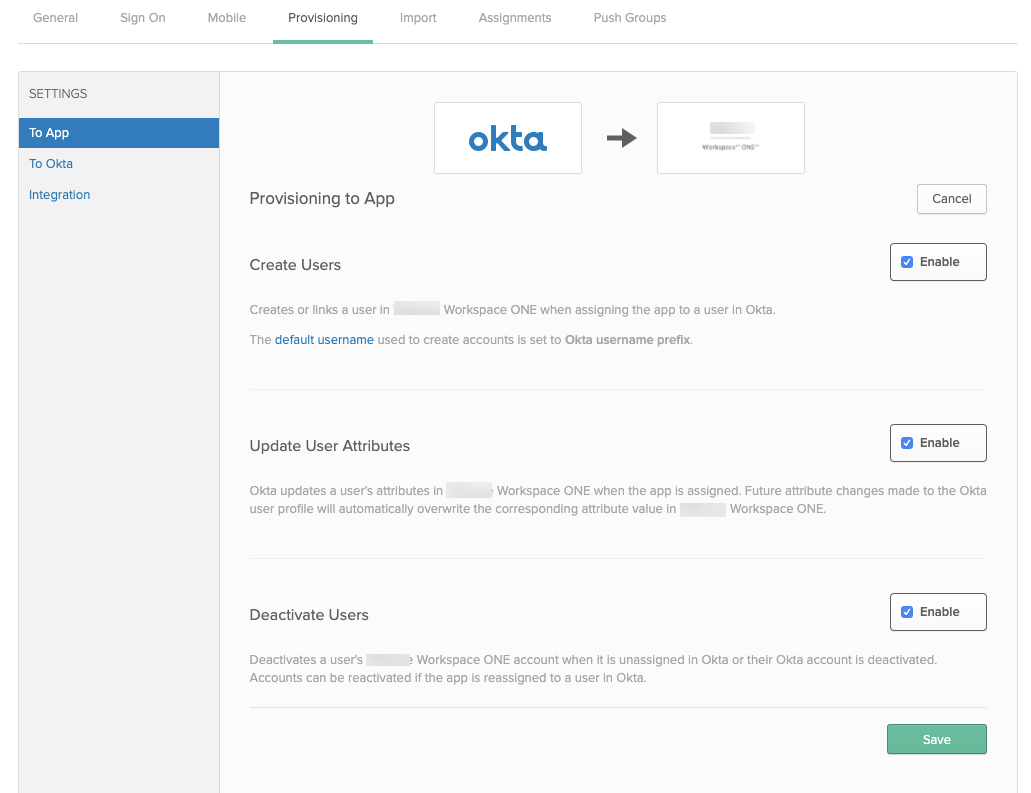
为创建用户、更新用户属性和停用用户选中启用复选框,然后单击保存。
-
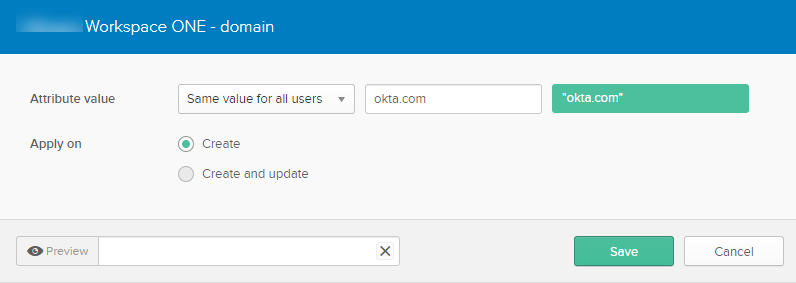
向下滚动并编辑域属性。

-
编辑域,使其与您在在 Omnissa Access 中创建“其他”类型的目录中创建目录时使用的域相匹配。
-
单击保存。
后续步骤
此时 SCIM 置备就设置完毕。
转到 Workspace ONE 应用程序中的分配选项卡,然后将该应用程序分配给用户或组。将该应用程序分配给某个用户时,将在 Omnissa Access 中创建该用户。为用户移除该应用程序时,将在 Omnissa Access 中停用该用户。
您可以转到 Workspace ONE 应用程序中的推送组选项卡,以将组推送到 Workspace ONE。推送组时,将在 Omnissa Access 中创建组,并推送组成员资格。必须已为组的成员分配 Workspace ONE 应用程序。
**注意:**当前不支持使用同一个 Okta 组进行分配和组推送。要在 Okta 和 Omnissa Access 之间保持一致的组成员资格,您必须创建一个单独的组,并将该组配置为将组推送到 Omnissa Access。
此页面对您有帮助吗?