配置从 Okta 到 Omnissa Access 的 SCIM 用户置备的第一步是,完成 Omnissa Access 中所需的必备条件任务。这些任务包括创建 OAuth 2.0 客户端、生成 OAuth 持有者令牌,以及创建“其他”类型的目录。
其中一些任务需要您使用 Postman 应用程序,因此在开始之前,请先从 https://www.getpostman.com 下载并安装该应用程序。
创建 OAuth 2.0 客户端
在 Omnissa Access 控制台中,创建 OAuth 2.0 客户端以用于将 SCIM 与 Okta 集成。
创建客户端时,会自动生成共享密钥。创建客户端后,复制共享密钥。您将在稍后的设置过程中需要使用此密钥。
注意:在最新版本的 Omnissa Access 控制台中,如果开启了全新导航切换开关,将无法输入您自己的共享密钥。您只能生成共享密钥。
过程
-
登录 Omnissa Access 控制台。
-
选择设置 > OAuth 2.0 管理。
-
在客户端选项卡中,单击添加客户端。
-
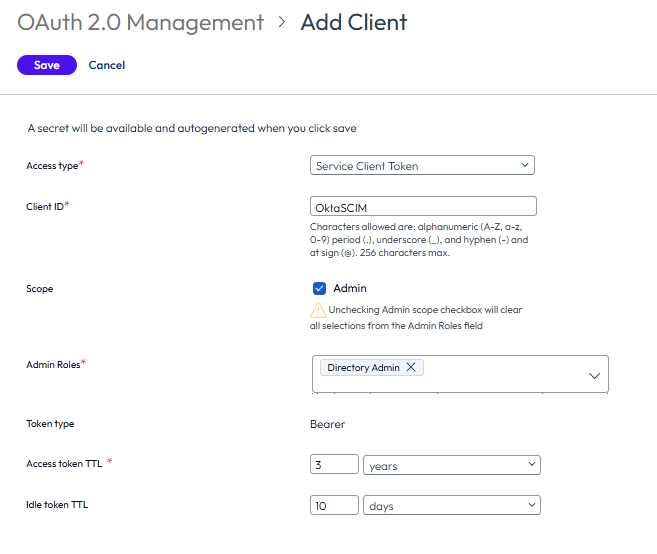
对于访问类型,选择服务客户端令牌。
-
对于客户端 ID,请输入 ID,例如
OktaSCIM。确保遵循页面上显示的命名规则。
-
对于范围,选中管理员复选框,然后选择目录管理员角色。
-
将访问令牌生存期 (TTL) 设置更新为比默认值更长的时间。
重要信息:请务必将访问令牌生存期 (TTL) 设置设为较长的时间,因为在这段时间中,必须使用新的持有者令牌更新 Okta 配置。例如,如果选择一年,则必须每年使用新的持有者令牌更新一次 Okta 配置。
-
单击保存。
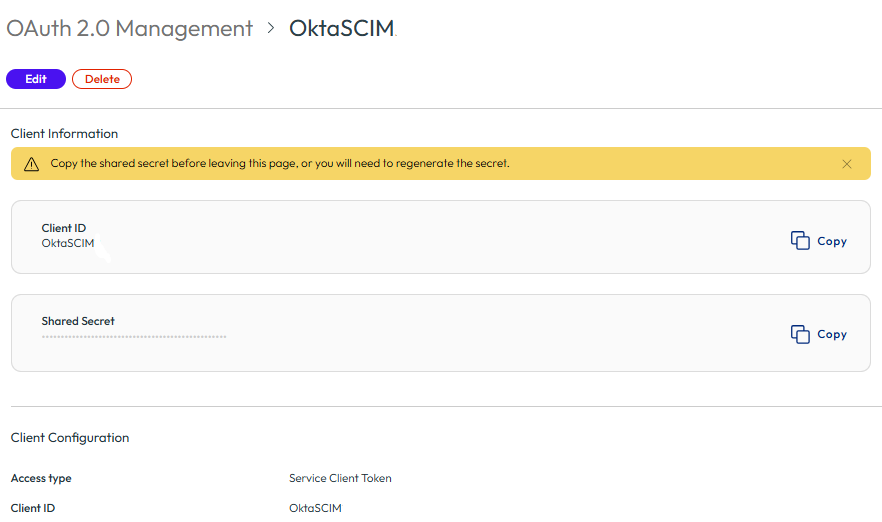
将创建客户端,并自动生成共享密钥。
-
在离开此页面之前,复制并保存共享密钥。
**重要信息:**离开此页面后,共享密钥不再可用。如果在离开此页面之前未复制共享密钥,必须重新生成密钥。
生成 OAuth 持有者令牌
在 Omnissa Access 中创建 OAuth 2.0 客户端后,需生成 OAuth 持有者令牌。
必备条件
下载并安装 Postman 应用程序。您可以从 https://getpostman.com 下载 Postman。
过程
-
在 Postman 应用程序中打开一个新选项卡。
-
对于 HTTP 方法,请选择 POST。
-
对于 URL,请输入:
https://tenanturl/SAAS/jersey/manager/api/connectormanagement/otherdirectoryconfigurations将 tenanturl 替换为 Omnissa Access URL。例如:
https://example.workspaceoneaccess.com/SAAS/jersey/manager/api/connectormanagement/otherdirectoryconfigurations -
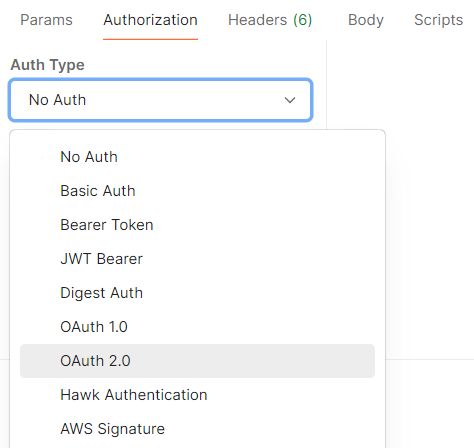
单击授权选项卡,然后选择 OAuth 2.0 作为类型。
-
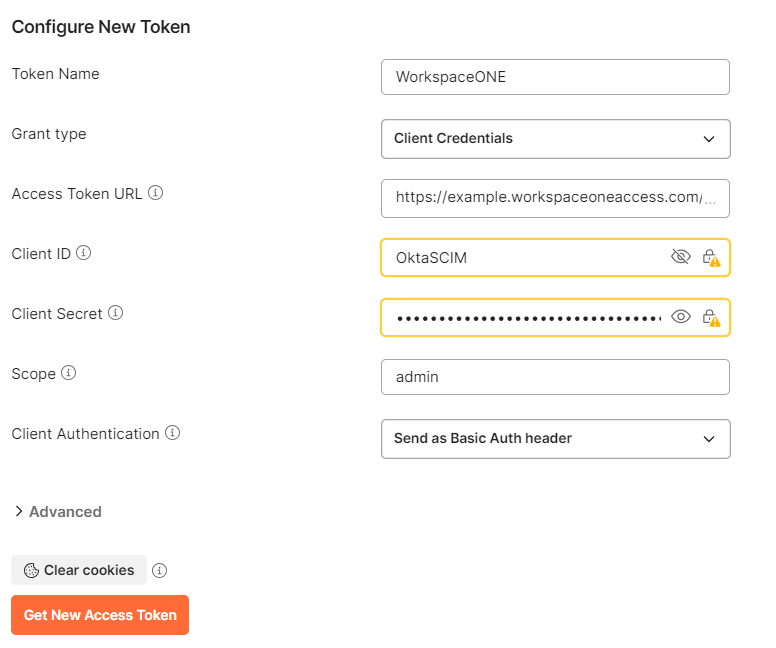
在配置新令牌部分中,输入所需的信息。
-
对于令牌名称,请输入一个名称,例如
WorkspaceONE。 -
对于授予类型,请选择客户端凭据。
-
对于访问令牌 URL,请输入 https
://tenantURL/SAAS/auth/oauthtoken,其中 tenantURL 是您的 Omnissa Access 租户 URL。 例如:
https://example.workspaceoneaccess.com/SAAS/auth/oauthtoken注意: 虽然此示例使用域名 workspaceoneaccess.com,但您的 Omnissa Access 域名可能会有所不同。有关 Omnissa Access 域的完整列表,请参阅知识库文章 68035。
-
对于客户端 ID,请输入在创建 OAuth 2.0 客户端中设置的客户端 ID。
-
对于客户端密钥,请输入在创建 OAuth 2.0 客户端中生成的密钥。
注意:如果在创建客户端时未复制密钥,可以重新生成密钥。要重新生成密钥,请转到 Omnissa Access 控制台中的设置 > OAuth 2.0 管理页面,选择客户端,然后在客户端页面上单击重新生成密钥。然后在此处复制并粘贴密钥。
-
对于范围,请输入
admin。
例如:
-
-
单击获取新访问令牌。
此时将生成并显示令牌。
-
将令牌保存在文本文件中,以便在以后的任务中使用。
-
单击使用令牌。
-
要验证是否已添加持有者令牌,请选择标头选项卡,然后单击隐藏的标头。

确认持有者令牌显示在授权行中。
-
如果未添加持有者令牌,请返回到授权选项卡,并从可用令牌下拉菜单中选择您的令牌,然后再次检查。
在 Omnissa Access 中创建“其他”类型的目录
使用 Postman 应用程序为您的 Okta 用户在 Omnissa Access 中创建“其他”类型的目录。
过程
-
在标头下,将内容类型设置为:
application/json提示:在密钥列中,开始键入
Content-Type以选择内容类型条目。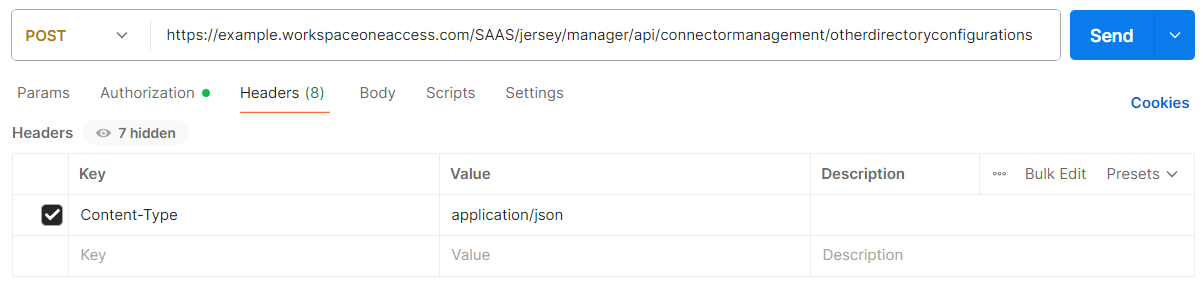
-
选择正文选项卡。
-
使用以下内容作为示例,然后单击发送。
{
"type":"OTHER_DIRECTORY",
"domains":["OKTA.COM"],
"name":"Okta Universal Directory"
}
**注意:**请确保您的域在租户中是唯一的。
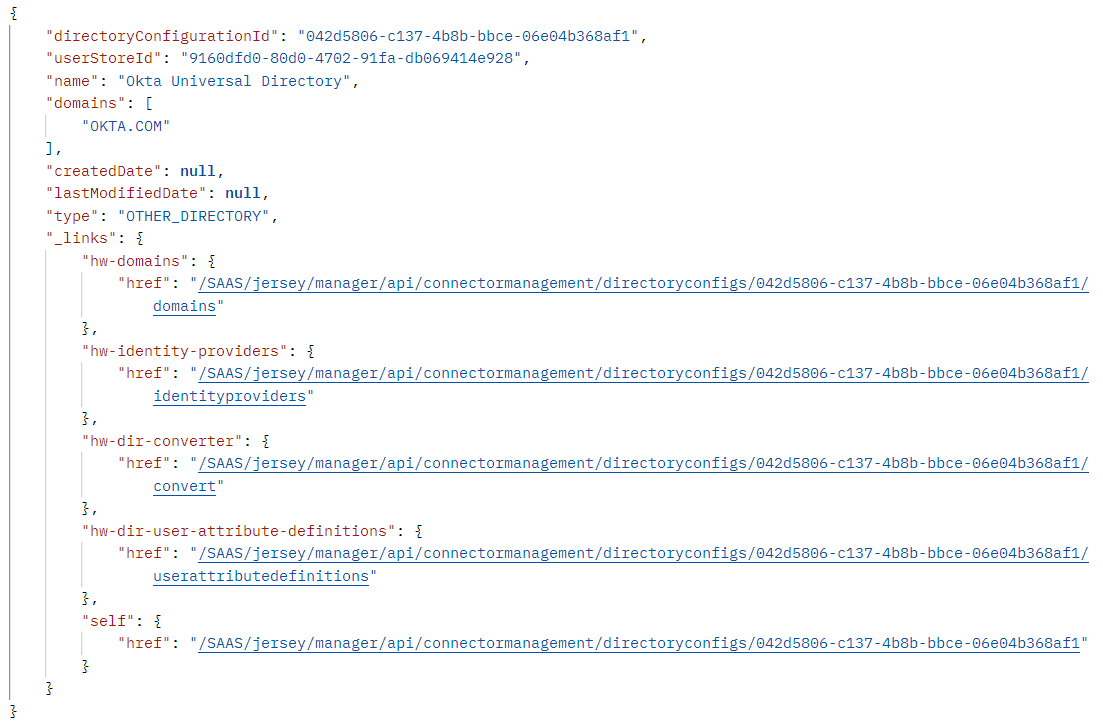
您应看到类似于以下内容的结果:
此页面对您有帮助吗?