Lors de la première étape de configuration du provisionnement d'utilisateurs SCIM d'Okta vers Omnissa Access, effectuez les tâches préalables souhaitées dans Omnissa Access. Ces tâches comprennent la création d'un client OAuth 2.0, la génération d'un jeton du porteur OAuth et la création d'un annuaire de type Autre.
Certaines de ces tâches nécessitent l'utilisation de l'application Postman. Donc, téléchargez et installez l'application sur https://www.getpostman.com avant de commencer.
Créer un client OAuth 2.0
Dans la console Omnissa Access, créez un client OAuth 2.0 pour l'intégration de SCIM à Okta.
Lorsque vous créez le client, un code secret partagé est généré automatiquement. Après avoir créé le client, copiez le code secret partagé. Vous en aurez besoin plus tard dans le processus de configuration.
Remarque : dans la dernière version de la console Omnissa Access, lorsque l'option Nouvelle navigation est activée, vous ne pourrez pas entrer votre propre code secret partagé. Vous pouvez uniquement générer un code secret partagé.
Procédure
-
Connectez-vous à la console Omnissa Access.
-
Sélectionnez Paramètres > Gestion d'OAuth 2.0.
-
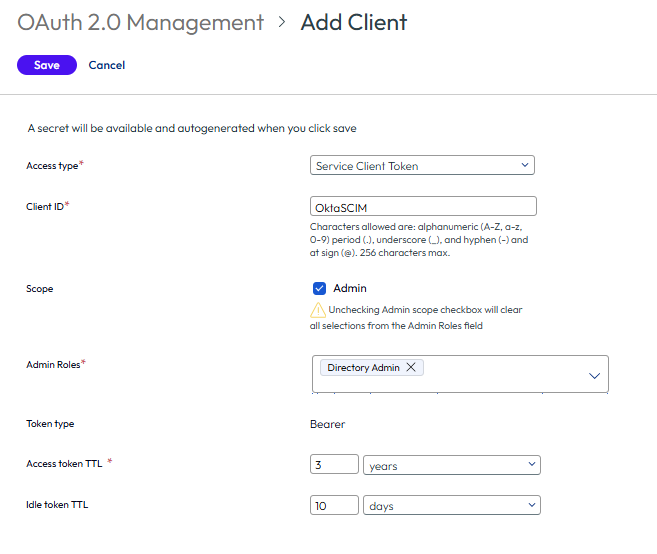
Dans l'onglet Clients, cliquez sur Ajouter un client.
-
Dans Type d'accès, sélectionnez Jeton d'accès du client du service.
-
Pour ID client, entrez un ID, par exemple,
OktaSCIM.Assurez-vous de suivre les règles d'attribution de nom affichées sur la page.
-
Pour Portée, cochez la case Admin, puis sélectionnez le rôle Administrateur d'annuaire.
-
Mettez à jour le paramètre Durée de vie du jeton d'accès vers une durée plus longue que celle par défaut.
Important : la définition du paramètre Durée de vie du jeton d'accès sur un délai plus long est important, car vous devez mettre à jour la configuration d'Okta avec un nouveau jeton du porteur pendant ce délai. Par exemple, si vous choisissez un an, vous devrez mettre à jour la configuration d'Okta tous les ans à l'aide d'un nouveau jeton du porteur.
-
Cliquez sur Enregistrer.
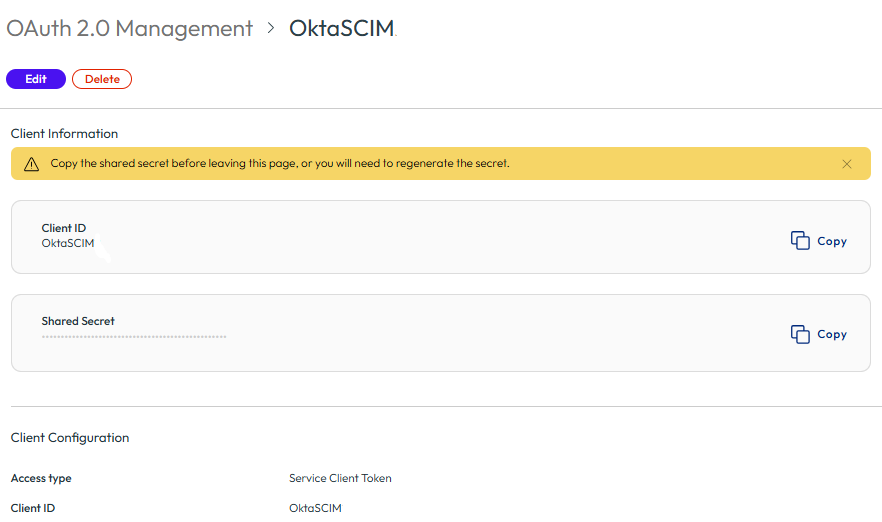
Le client est créé et un code secret partagé est généré automatiquement.
-
Copiez et enregistrez le code secret partagé avant de quitter la page.
Important : lorsque vous quittez la page, le code secret partagé n'est plus disponible. Si vous ne copiez pas le code secret partagé avant de quitter la page, vous devrez régénérer le secret.
Générer un jeton de support OAuth
Après avoir créé le client OAuth 2.0 dans Omnissa Access, générez un jeton du porteur OAuth.
Conditions préalables
Téléchargez et installez l'application Postman. Vous pouvez télécharger Postman depuis https://getpostman.com.
Procédure
-
Ouvrez un nouvel onglet dans l'application Postman.
-
Pour la méthode HTTP, sélectionnez POST.
-
Pour l'URL, entrez :
https://tenanturl/SAAS/jersey/manager/api/connectormanagement/otherdirectoryconfigurationsRemplacez tenanturl par votre URL d'Omnissa Access. Par exemple :
https://example.workspaceoneaccess.com/SAAS/jersey/manager/api/connectormanagement/otherdirectoryconfigurations -
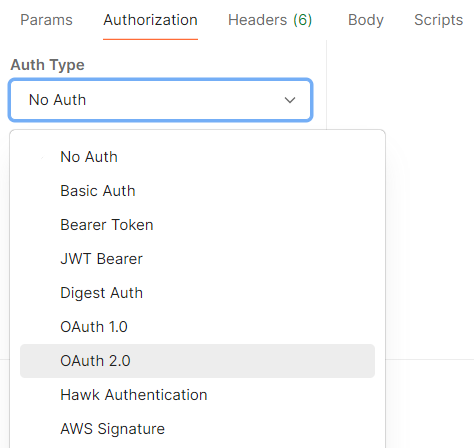
Cliquez sur l'onglet Autorisation, puis sélectionnez OAuth 2.0 comme type.
-
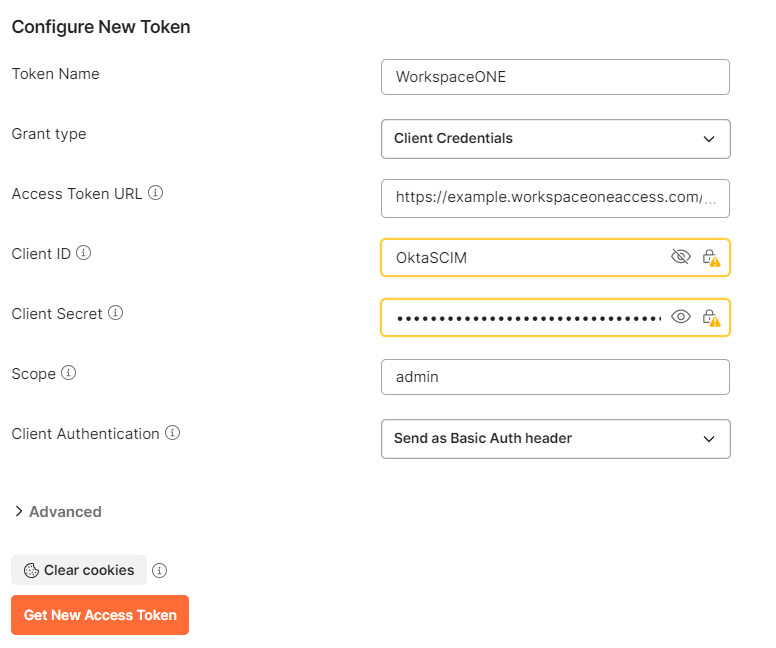
Dans la section Configurer le nouveau jeton, entrez les informations requises.
-
Pour Nom du jeton, entrez un nom tel que
WorkspaceONE. -
Pour Type d'accord, sélectionnez informations d'identification du client.
-
Pour URL du jeton d'accès, entrez https
://tenantURL/SAAS/auth/oauthtoken, où tenantURL est votre URL de locataire Omnissa Access. Par exemple :
https://example.workspaceoneaccess.com/SAAS/auth/oauthtokenRemarque : bien que cet exemple utilise le nom de domaine workspaceoneaccess.com, votre nom de domaine Omnissa Access peut être différent. Pour obtenir la liste complète des domaines Omnissa Access, reportez-vous à l'article 68035 de la base de connaissances.
-
Pour ID client, entrez l'ID client que vous avez défini dans la section Créer un client OAuth 2.0.
-
Pour Secret client, entrez le secret généré dans Créer un client OAuth 2.0.
Remarque : si vous n'avez pas copié le secret lors de la création du client, vous pouvez le générer à nouveau. Pour régénérer le secret, accédez à la page Paramètres > Gestion d'OAuth 2.0 de la console Omnissa Access, sélectionnez le client et cliquez sur Régénérer le secret sur la page du client. Ensuite, copiez et collez le secret ici.
-
Pour Portée, entrez
admin.
Par exemple :
-
-
Cliquez sur Obtenir le nouveau jeton d'accès.
Un jeton est généré et affiché.
-
Enregistrez le jeton dans un fichier texte pour l'utiliser dans une tâche ultérieure.
-
Cliquez sur Utiliser le jeton.
-
Pour vérifier que le jeton du porteur a été ajouté, cliquez sur l'onglet En-têtes et cliquez sur en-têtes masqués.

Vérifiez que le jeton du porteur s'affiche sur une ligne Autorisation.
-
Si le jeton du porteur n'a pas été ajouté, revenez à l'onglet Autorisation, puis sélectionnez le jeton dans le menu déroulant Jetons disponibles et vérifiez à nouveau.
Créer un annuaire de type Autre dans Omnissa Access
Utilisez l'application Postman pour créer un annuaire de type Autre dans Omnissa Access pour les utilisateurs Okta.
Procédure
-
Sous En-têtes, définissez le Type de contenu sur :
application/jsonAstuce : commencez à taper dans
Content-Typedans la colonne Clé pour sélectionner l'entrée Type de contenu.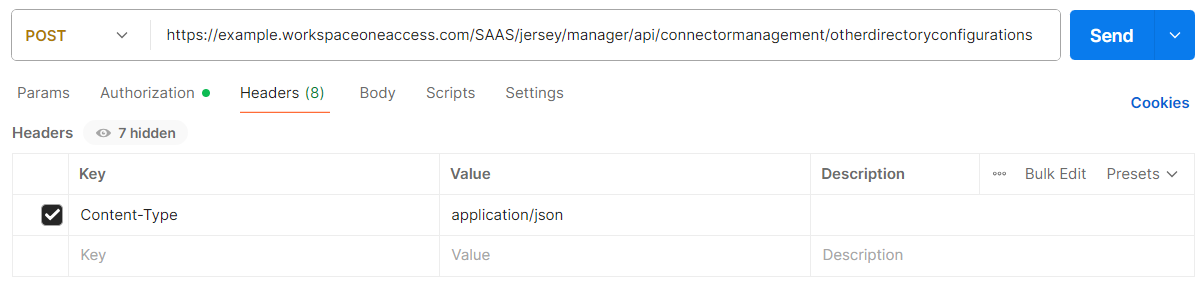
-
Sélectionnez l'onglet Corps.
-
Utilisez le suivant comme exemple, puis cliquez sur Envoyer.
{
"type":"OTHER_DIRECTORY",
"domains":["OKTA.COM"],
"name":"Okta Universal Directory"
}
Remarque : assurez-vous que votre locataire inclut un domaine unique.
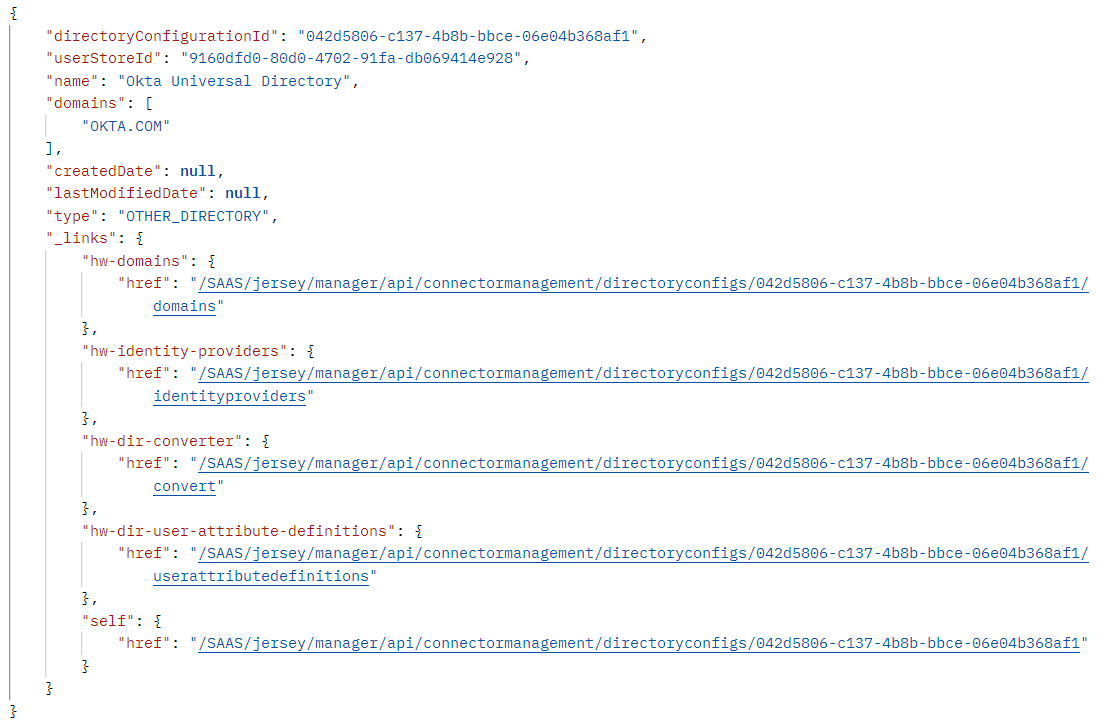
Le résultat qui s'affiche doit ressembler à ceci :
Cette page vous a-t-elle été utile ?