L'intégration de SCIM à Okta et Omnissa Access présente actuellement les problèmes connus suivants :
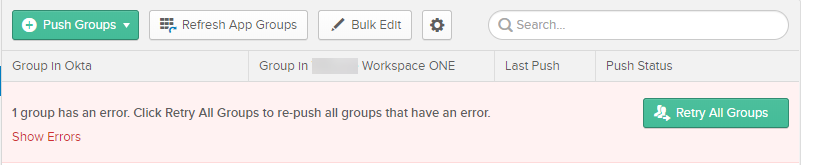
Problème connu : lorsque vous transférez des groupes d'Okta à Workspace ONE à l'aide de la commande Transférer maintenant, Il est possible qu'une erreur s'affiche.
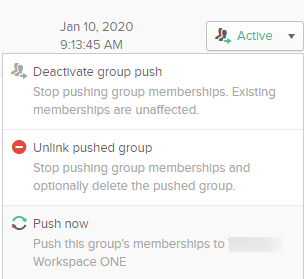
Solution : cliquez sur le bouton Réessayer tous les groupes.
Problème connu : lorsque vous supprimez un utilisateur dans Okta, il est désactivé dans Omnissa Access. Toutefois, si vous recréez l'utilisateur avec les mêmes attributs dans Okta, plutôt qu'un utilisateur créé dans Omnissa Access, l'ancien utilisateur est mis à jour.
Solution : si vous supprimez un utilisateur d'Okta, faites-le également avec l'utilisateur d'Omnissa Access à l'aide de l'API SCIM et de Workspace ONE UEM à l'aide de la console d'administration.
Pour supprimer l'utilisateur dans Omnissa Access, utilisez l'API suivante :
DELETE /SAAS/jersey/manager/api/scim/Users/userID
Host: WorkspaceONEAccessTenantFQDN
Authorization: Bearer token
WorkspaceONEAccessTenantFQDN est le nom de domaine complet du locataire Omnissa Access, tel qu'example.workspaceoneaccess.com, et userID est l'ID d'utilisateur à supprimer.
Par exemple :
DELETE https://myaccess.example.com/SAAS/jersey/manager/api/scim/Users/123456
Problème connu : les groupes d'utilisateurs créés à partir d'Okta sont associés au domaine système dans Omnissa Access plutôt qu'au domaine réel. Ils ne sont alors pas associés à l'annuaire que vous avez créé pour Okta.
Solution : tout d'abord, créez le groupe avec le nom de domaine approprié dans Omnissa Access manuellement à l'aide de l'API SCIM, puis liez le groupe à l'application Workspace ONE dans la console d'administration d'Okta.
-
Ouvrez un nouvel onglet dans Postman.
-
Ajoutez l'en-tête d'autorisation.
-
Pour la méthode HTTP, sélectionnez POST.
-
Pour l'URL, entrez :
https://tenantURL/SAAS/jersey/manager/api/scim/GroupstenantURL est votre URL d'Omnissa Access.
-
Sous En-têtes, définissez le Type de contenu sur :
application/json -
Cliquez sur l'onglet Corps.
-
Pour chaque groupe à créer, utilisez ce qui suit en exemple et cliquez sur Envoyer.
{
"schemas": [
"urn:scim:schemas:core:1.0",
"urn:scim:schemas:extension:workspace:1.0"
],
"displayName": "groupName",
"urn:scim:schemas:extension:workspace:1.0": {
"Domain": "domainName",
}
}
groupName est le nom du groupe dans Okta. domainName est le même domaine que celui que vous avez utilisé dans la section Créer un annuaire de type Autre dans Omnissa Access et que vous avez défini dans Okta.
Le groupe est créé dans Omnissa Access et associé à l'annuaire approprié.
-
Dans la console d'administration d'Okta, vérifiez que le groupe existe avant de passer aux étapes suivantes.
-
Dans la console d'administration d'Okta, accédez à l'application Workspace ONE, puis cliquez sur Transférer des groupes.
-
Cliquez sur Actualiser les groupes d'applications pour vous assurer qu'Okta dispose d'une liste complète des groupes dans Omnissa Access.
-
Sélectionnez Transférer des groupes > Rechercher des groupes par nom.
-
Entrez le nom du groupe.
-
Assurez-vous qu'une correspondance est trouvée dans Omnissa Access avec l'option permettant de lier le groupe.
-
Cliquez sur Enregistrer.
-
Vérifiez que la liaison de groupe a réussi.
Le groupe peut désormais se synchroniser avec Omnissa Access.
Cette page vous a-t-elle été utile ?